 Pobierz na Maca
 Pobierz na Windows
Czasem agent nie może działać dalej bez ciebie. Może mieć pytanie, szkic, który chce wysłać za twoim OK, plan, który chce z tobą sprawdzić, albo aplikację, którą musisz połączyć. Każda z tych rzeczy czeka na liście Needs you agenta, dopóki nie odpowiesz.
Agent pyta, zanim cokolwiek wyśle, zmieni albo usunie, więc większość tego, co tu trafia, to szybkie „tak”.
Gdzie znaleźć to, co na ciebie czeka
- Na pasku bocznym. Pomarańczowa liczba przy wierszu agenta mówi, ile rzeczy potrzebuje od ciebie. Zatrzymaj kursor nad wierszem, żeby przeczytać pierwszą, i kliknij Open, żeby do niej przejść.
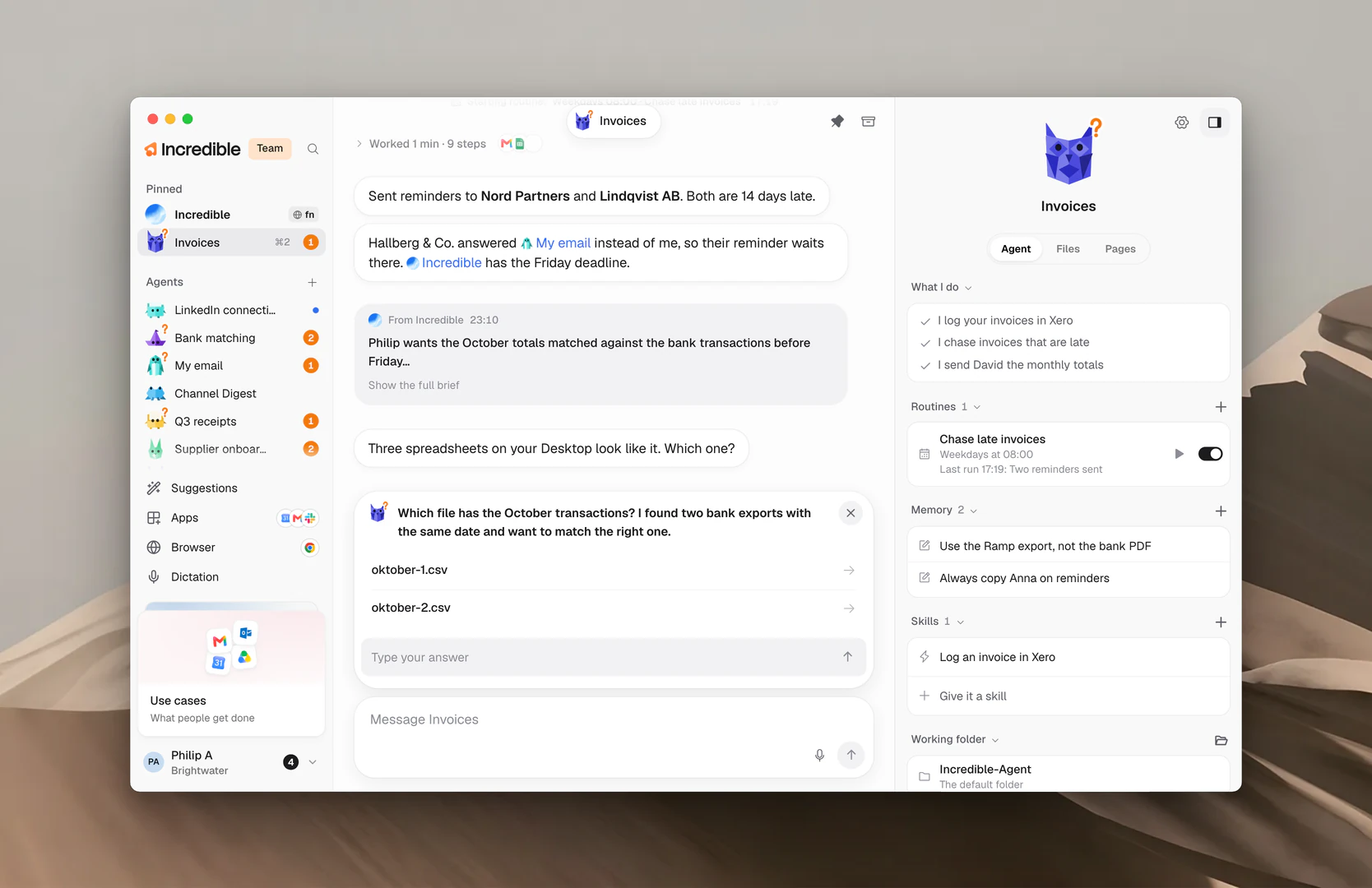
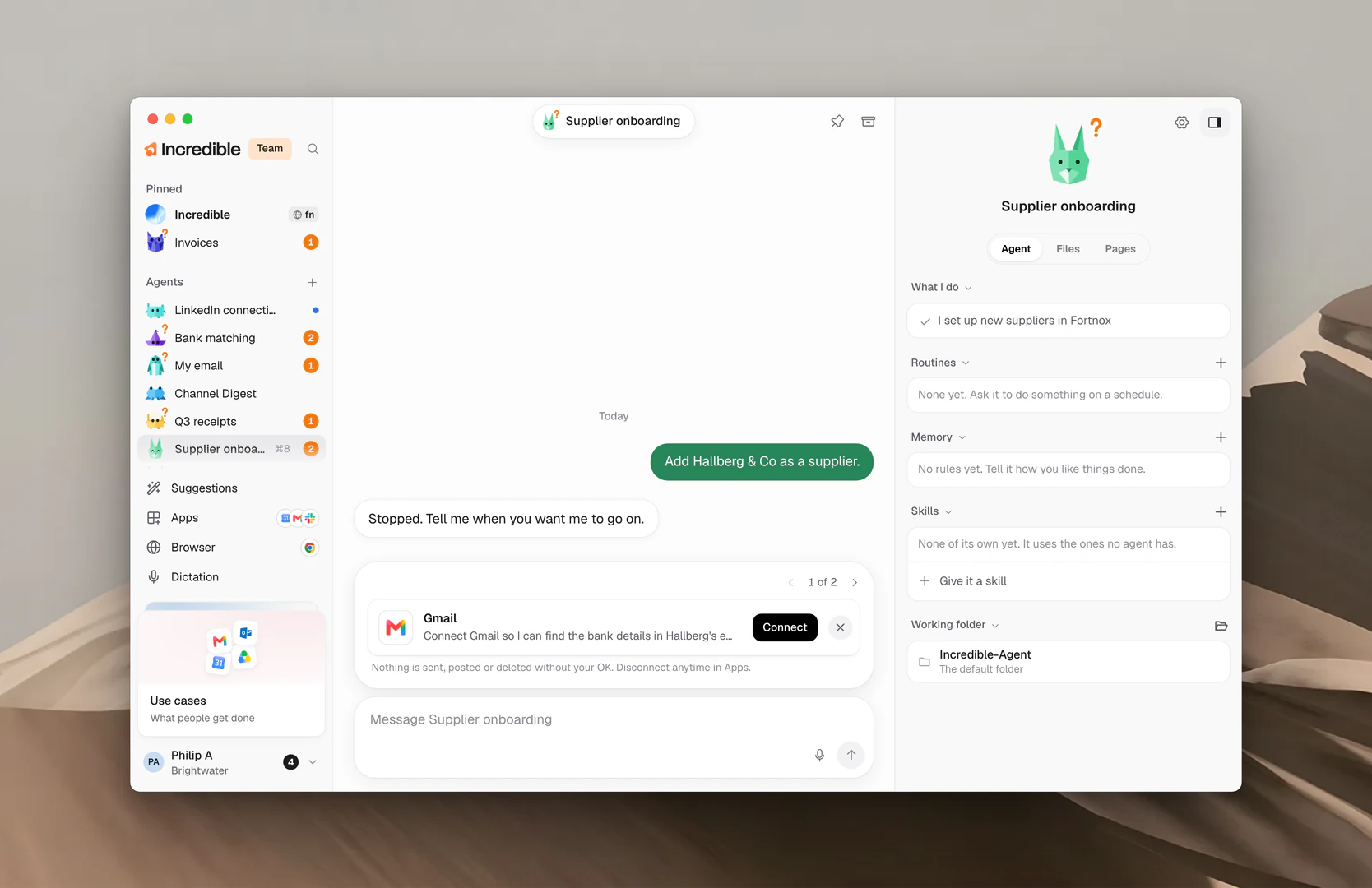
- W czacie agenta. Prośby czekają na tacce tuż nad jego polem wiadomości. Gdy jest ich więcej niż jedna, tacka pokazuje „1 of 2” i strzałki do przechodzenia między nimi.
- W rogu ekranu. Kula w lewym dolnym rogu też pokazuje liczbę i możesz odpowiedzieć stamtąd, jak opisano niżej.
- Obok czatu Incredible. Gdy panel obok czatu Incredible pokazuje zakładki, zakładka Needs you wypisuje prośby wszystkich agentów, od najnowszych. Kliknij jedną, żeby otworzyć czat tego agenta w tym miejscu.
Odpowiedz na pytanie
Pytanie ma przyciski z prawdopodobnymi odpowiedziami. Kliknij jeden, a agent działa dalej.
Jeśli żaden nie pasuje, napisz własną odpowiedź w Type your answer i naciśnij Enter. Twoja odpowiedź pojawia się w czacie jako twoja wiadomość.
Zatwierdź szkic albo plan
Szkic pokazuje dokładnie to, co zostanie wysłane: e-mail, wiadomość albo wydarzenie w kalendarzu. Jego przycisk mówi, co się stanie po kliknięciu:
- Send przy e-mailu albo wiadomości.
- Add to calendar przy nowym wydarzeniu.
- Update event przy zmianie wydarzenia, które już istnieje.
Plan wypisuje kroki, które agent chce wykonać. Kliknij Go ahead, żeby pozwolić mu zacząć, albo przycisk, który agent nazwał dla tego planu.
Żeby najpierw zmienić szkic, kliknij Edit. Wprowadź zmiany, a potem kliknij Save changes albo Revert, żeby wrócić do tego, co napisał agent. Po wysłaniu prośba pokazuje „Sent”.

Połącz aplikację
Gdy agent potrzebuje aplikacji, której jeszcze nie połączono, prosi o nią, podając nazwę aplikacji i powód.
Kliknij Connect. Krótki panel wyjaśnia, co oznacza połączenie. Kliknij Continue i zaloguj się do aplikacji w przeglądarce. Agent wraca do pracy tam, gdzie przerwał.
Pod prośbą Incredible przypomina, że nic nie zostanie wysłane, opublikowane ani usunięte bez twojego OK i że połączenie możesz w każdej chwili usunąć w Apps. Przewodnik Aplikacje dokładniej wyjaśnia łączenie.
Odpowiadaj z rogu ekranu
Na większość rzeczy możesz odpowiedzieć bez otwierania aplikacji. Najedź kursorem na kulę w lewym dolnym rogu ekranu, a karta pokaże pierwszą prośbę.
Karta podaje nazwę agenta i rodzaj prośby: Question, Plan to approve, Draft to send albo App to connect. Gdy jest ich więcej niż jedna, pokazuje „1 of 3” i strzałki.
- Pytanie ma te same przyciski i pole Type your answer co w aplikacji.
- Szkic albo plan wygląda dokładnie tak jak w aplikacji, ze swoim przyciskiem.
- Aplikacja do połączenia ma Connect in Incredible, który otwiera czat agenta w miejscu tej prośby.
Strzałka na górze karty (Open in Incredible) otwiera czat agenta. Przewodnik Incredible na twoim ekranie wyjaśnia, czym jest kula.
Powiedz nie albo nie teraz
Każda prośba ma X w prawym górnym rogu. Kliknij go, żeby ją zamknąć. Nic nie zostanie wysłane ani zrobione.
Agent dowie się o tym przy następnej pracy i może zapytać ponownie później. Jeśli chcesz, żeby zrobił coś innego, powiedz mu to w jego czacie.
„Jeszcze tego nie wysyłaj. Poczekaj, aż Anna odpowie.”
Jak często agenci pytają
W zespole właściciele i administratorzy decydują, jak często agenci zatrzymują się, żeby zapytać. Otwórz Settings → Team → Settings i znajdź Review before acting. Ustawienie dotyczy wszystkich w zespole.
- Standard: pyta przed każdą ryzykowną rzeczą, o którą nie proszono.
- Careful: pyta też przed każdą wysyłaną wiadomością i każdą zmianą w innej aplikacji lub na stronie internetowej, nawet jeśli o to proszono.
- Strict: pyta też przed wszystkim, co sprawdza: wiadomościami, zmianami w połączonych aplikacjach, poleceniami, które coś zmieniają, i usuwaniem poza swoim obszarem roboczym. Czytanie oraz zwykłe klikanie i pisanie na stronach internetowych nie wymaga pytania.
Ostrzejszy poziom oznacza więcej próśb w Needs you. Przewodnik Zespoły wyjaśnia ustawienia zespołu.
Powiązane przewodniki
- Zlecanie pracy agentowi: proś, śledź postępy i zatrzymuj
- Rutyny: praca, którą agent wykonuje sam, i o co pyta najpierw
- Aplikacje: połącz aplikacje, w których pracują twoi agenci
- Incredible na twoim ekranie: kula w rogu
- Zespoły: ustawienia dla wszystkich w twoim zespole