 Pobierz na Maca
 Pobierz na Windows
Incredible i twoi agenci pracują bezpośrednio na plikach na twoim komputerze: dokumentach, arkuszach kalkulacyjnych, prezentacjach, zwykłym tekście, kodzie i obrazach. Mogą tworzyć nowe pliki, zmieniać te, które masz, porządkować foldery i konwertować pliki między formatami.
Każdy agent śledzi na zakładce Files każdy plik, który utworzył, zmienił albo dostał od ciebie. Każdy agent może też mieć folder roboczy: folder, w którym chcesz, żeby trzymał swoje pliki.
Daj agentowi plik
Otwórz agenta, a potem zrób jedno z poniższych:
- Kliknij spinacz w jego polu wiadomości (Add files) i wybierz pliki.
- Przeciągnij pliki z pulpitu albo z folderu na jego czat. Pojawi się Drop to add to i nazwa agenta.
Potem powiedz, co z nimi zrobić, i wyślij.
Poproś o plik
Najszybszy sposób, żeby zobaczyć, jak to działa, to poprosić o plik, który jeszcze nie istnieje. Powiedz, co ma w nim być i gdzie ma trafić.
„Utwórz plik Excela do śledzenia wydatków marketingowych w tym kwartale, z kolumnami na datę, kanał, kwotę i uwagi, i zapisz go na pulpicie.”
 Wypróbuj w Incredible
Dostajesz prawdziwy plik Excela w miejscu, które wskazano, gotowy do otwarcia. Tak samo działa to z dokumentem Worda, prezentacją albo czymkolwiek innym z listy formatów poniżej.
Edycja działa tak samo. Wskaż plik, który już masz, i opisz zmianę.
„Dodaj na dole tego arkusza wiersz z sumami i pogrub nagłówek.”
Uporządkuj folder
Porządkowanie plików łatwo opisać, a ręcznie zajmuje dużo czasu.
„Znajdź wszystkie luźne pliki z tego miesiąca na pulpicie, zmień ich nazwy według daty i tematu i posortuj je do odpowiednich folderów projektów.”
Zmiana nazw i przenoszenie plików zmienia rzeczy, na których może ci zależeć, więc przejrzyj wynik, zanim zaczniesz na nim polegać.
Konwertuj między formatami
Konwersja odbywa się tam, gdzie pliki już są, jeśli chcesz, to w całym folderze.
„Przekonwertuj każdy plik PNG w tym folderze na WEBP i zachowaj oryginały.”
Tak samo działa to z dokumentem do PDF, arkuszem do CSV albo obrazem do innego rozmiaru.
Zakładka Files
Otwórz agenta i kliknij Files na górze jego panelu. Zakładka wypisuje każdy plik, z którym agent pracował, od najnowszych, pogrupowane według dni. Przypięte pliki są na początku.
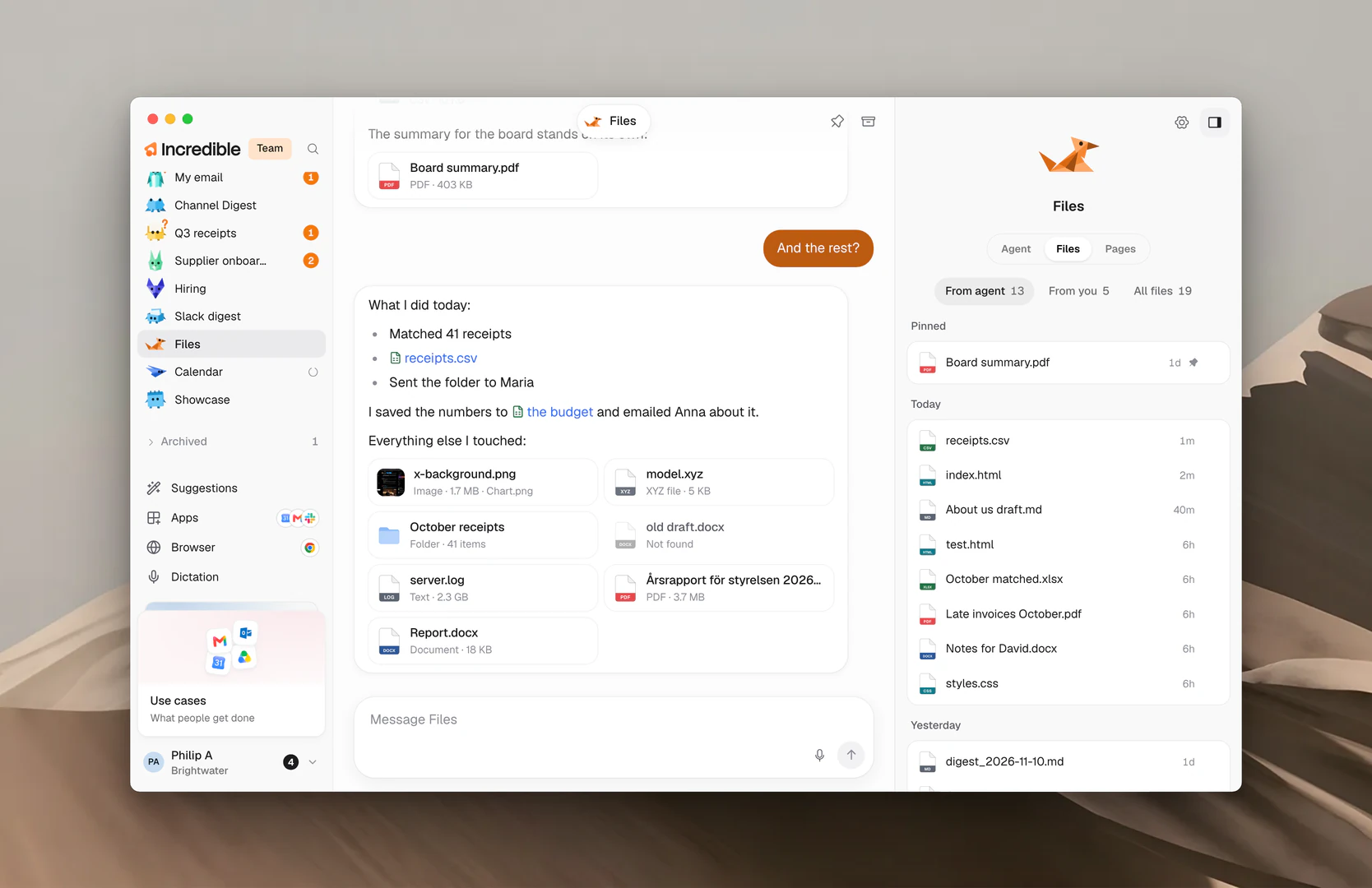
Na górze są trzy filtry:
- From agent: pliki, które agent pokazał ci w swoim czacie. Na tym filtrze otwiera się zakładka.
- From you: pliki, które wysłano mu z wiadomością.
- All files: wszystko, z czym pracował, także pliki, które otworzył albo wykorzystał.
Zatrzymaj kursor nad plikiem, żeby zobaczyć jego podgląd. Kliknij ⋯ przy pliku, żeby zobaczyć więcej:
- Open otwiera plik.
- Show in Finder (Show in File Explorer na Windows) otwiera folder, w którym jest plik.
- Copy path kopiuje lokalizację pliku.
- Pin trzyma plik na górze listy. Unpin odkłada go z powrotem.
Plik, który od tego czasu przeniesiono albo usunięto, jest oznaczony jako Gone.
Wybierz folder roboczy
Folder roboczy to miejsce, w którym chcesz, żeby agent trzymał tworzone pliki, albo projekt, o który ci chodzi, gdy mówisz o swoich plikach. To preferencja: agent nadal może pracować z plikami w innych miejscach, gdy wymaga tego zadanie.
- Otwórz agenta i znajdź Working folder na zakładce Agent w jego panelu.
- Kliknij przycisk folderu obok nagłówka (Choose a folder) albo kliknij pokazany folder.
- Wybierz folder i potwierdź.
Wiersz pokazuje wtedy nazwę folderu, a pod nią zdanie, na przykład „Where Invoices keeps its files” przy agencie o nazwie Invoices. Zatrzymaj kursor nad wierszem, żeby zobaczyć pełną ścieżkę.
Żeby wrócić do domyślnego folderu, kliknij X obok folderu (Use the default folder).
Jeśli folder zostanie przeniesiony albo usunięty, wiersz pokazuje „This folder can't be found right now”. Wybierz go ponownie albo wybierz inny.
Formaty, z którymi może pracować
Dokumenty
- DOCX (Microsoft Word)
Arkusze kalkulacyjne i dane
- XLSX (Microsoft Excel)
- CSV
- JSON
- XML
- YAML
- TOML
Prezentacje
- PPTX (Microsoft PowerPoint)
Tekst i notatki
- TXT
- MD (Markdown)
Kod
- PY (Python)
- JS (JavaScript)
- TS (TypeScript)
- HTML
- CSS
- SQL
- Inne pliki tekstowe i pliki z kodem
Obrazy
- PNG
- JPG i JPEG
- WEBP
- GIF
- BMP
- TIFF
- SVG
Powiązane przewodniki
- Strony: gdy agent zamiast tego umieszcza swoją pracę w sieci
- Zlecanie pracy agentowi: rozmawiaj z agentem i śledź jego pracę
- Pamięć: pliki, które ma znać każdy agent
- Przeglądarka: do stron i narzędzi bez konektora