 Pobierz na Maca
 Pobierz na Windows
Umiejętność to zapisany sposób wykonywania zadania: kroki, format i ton, jakich chcesz, spisane raz. Gdy zadanie pasuje do umiejętności, Incredible i twoi agenci się jej trzymają, więc zadanie za każdym razem wychodzi po twojemu.
Umiejętność może na przykład mówić, jak wygląda twoje cotygodniowe podsumowanie, jak odpowiadasz na reklamację klienta albo w jakiej kolejności robić kontrole na koniec miesiąca.
Gdzie są umiejętności
Wszystkie twoje umiejętności są w Settings → Skills. Strona wypisuje twoje własne umiejętności, a jeśli jesteś w zespole, także te, które udostępnia zespół. Gdy otworzysz umiejętność z Search (⌘K na Macu, Ctrl+K na Windows), otworzy się ona zamiast tego w karcie obok czatu Incredible.
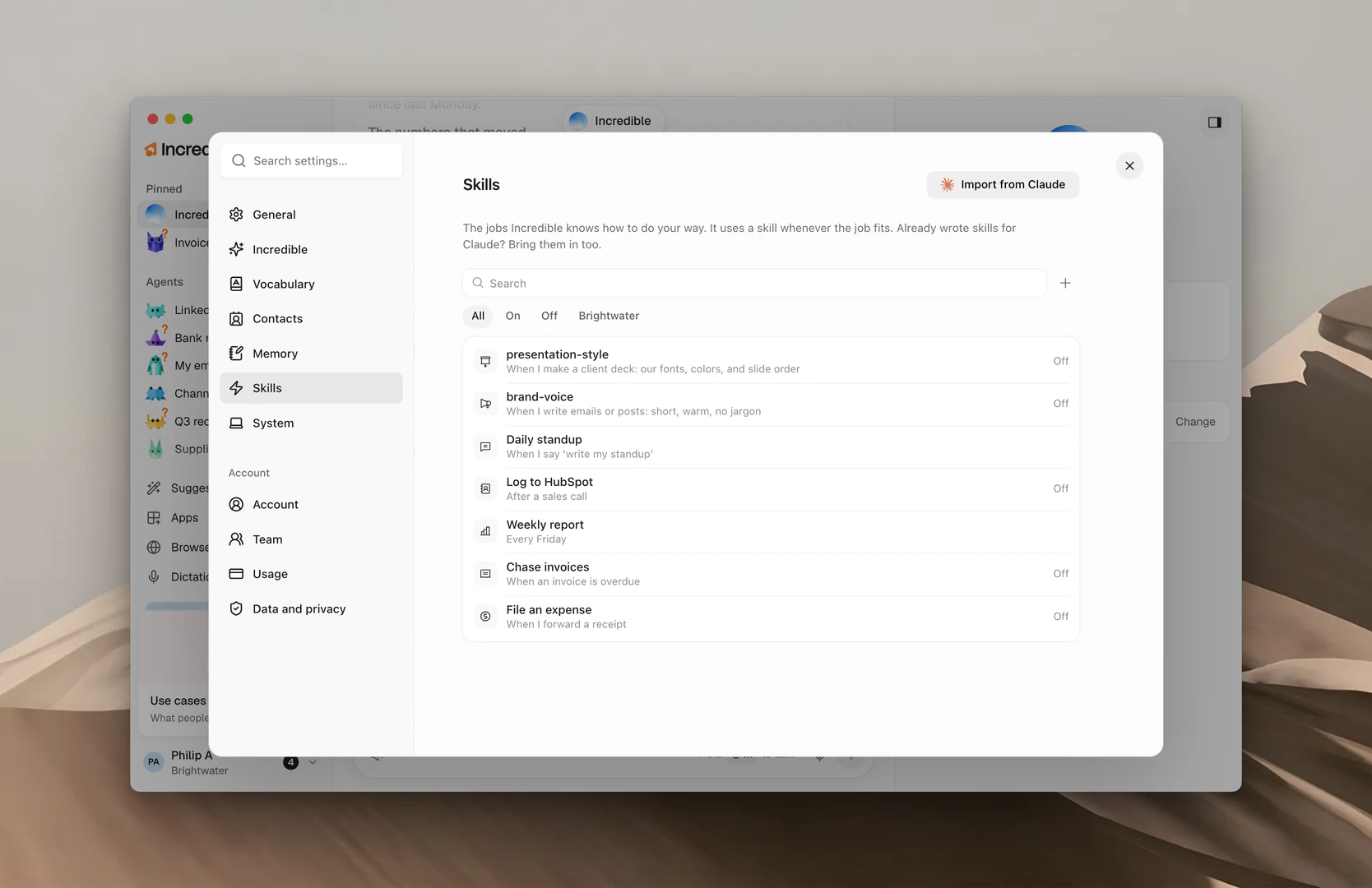
Filtrami na górze wybierasz All, tylko umiejętności, które są On albo Off, albo te udostępnione twojemu zespołowi.
Każdy agent ma też sekcję Skills w swoim panelu, na zakładce Agent. Wypisuje umiejętności, które należą do tego agenta.
Utwórz umiejętność
Poproś o nią po zadaniu. Gdy Incredible albo agent wykonał zadanie tak, jak lubisz, powiedz to, a zapisze to zadanie jako umiejętność.
„Zapisz to jako umiejętność.”
Komunikat pokazuje Skill saved i View, żeby ją otworzyć. Gdy umiejętność jest jeszcze pisana, widać Building.
Poproś agenta. W panelu agenta kliknij + (Add a skill) obok Skills. Do agenta trafia wtedy „Help me set up a new skill.” i razem dopracowujecie umiejętność w jego czacie.
Napisz ją samodzielnie. W Settings → Skills kliknij + (New skill). Nadaj jej nazwę, wypełnij When to use it jednym zdaniem, napisz Steps i kliknij Create skill.
„When to use it” to sposób, w jaki Incredible wie, że umiejętność pasuje. Napisz to prosto: „Gdy proszę o cotygodniowe podsumowanie.”
Daj umiejętność agentowi
Umiejętność, której nie ma żaden agent, jest dostępna dla każdego agenta. Umiejętność, którą dasz agentowi, staje się jego własną.
- Otwórz agenta i znajdź Skills w jego panelu.
- Kliknij Give it a skill.
- Kliknij umiejętność, którą chcesz dać. Jeśli lista jest długa, przeszukaj swoje umiejętności.
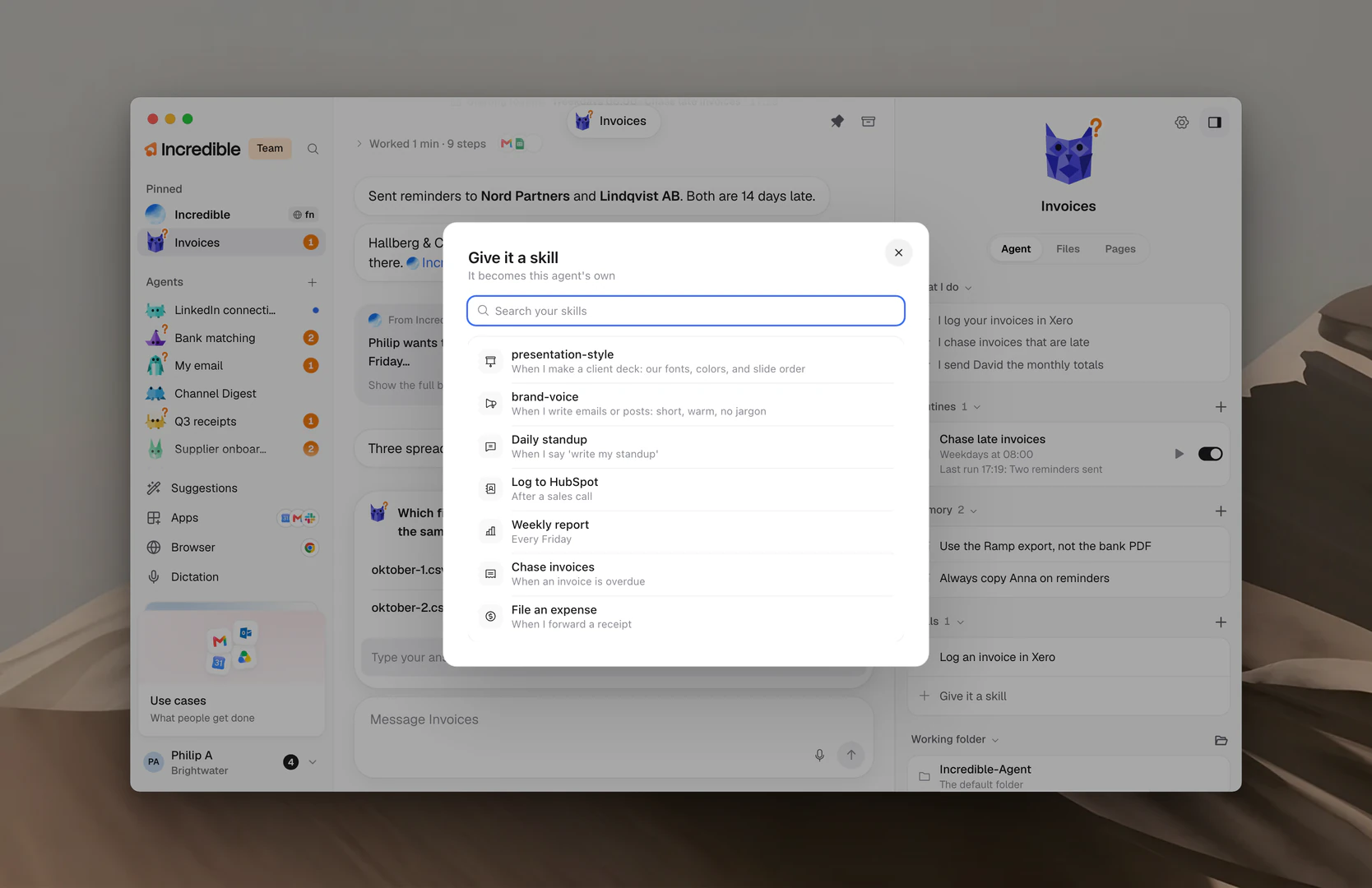
Żeby odebrać umiejętność, kliknij ją w panelu agenta, a potem kliknij Take it away. Umiejętność zostaje na twojej liście.
Agent bez własnych umiejętności pokazuje „None of its own yet. It uses the ones no agent has.”
Zmień albo wyłącz umiejętność
Otwórz umiejętność, żeby przeczytać jej kroki.
- Edit pozwala zmienić jej nazwę, When to use it i Steps. Gdy skończysz, kliknij Save.
- Przełącznik On włącza albo wyłącza umiejętność. Wyłączona umiejętność nie jest używana i na liście pokazuje Off.
- Delete usuwa ją na dobre, po potwierdzeniu.
W More options podczas edycji opcja Let Incredible improve it pozwala Incredible z czasem dopracowywać kroki. Zmiany obowiązują od razu.
Importuj z Claude
Jeśli masz już umiejętności napisane dla Claude, w Claude Code albo w aplikacji Claude, możesz przenieść je do Incredible.
- Otwórz Settings → Skills i kliknij Import from Claude.
- Incredible szuka umiejętności Claude na tym komputerze i je wypisuje.
- Zaznacz te, które chcesz, i kliknij Import.
Włącz Keep in sync, żeby zaimportowane umiejętności aktualizowały się, gdy zmienią się w Claude.
Umiejętności zespołu
W zespole otwórz jedną ze swoich umiejętności i kliknij Share, a potem wybierz Everyone in i swój zespół. Incredible używa jej dla wszystkich w zespole, a przy umiejętności widać On for everyone in the team. Wybierz Only you, żeby przestać ją udostępniać.
Umiejętność udostępniona przez kogoś z zespołu nie ma własnego przełącznika: jest włączona dla całego zespołu. Kliknij Make a copy, żeby mieć własną wersję, którą możesz zmieniać. Zobacz Zespoły.