 Pobierz na Maca
 Pobierz na Windows
Incredible to asystent, z którym rozmawiasz. Agent to pomocnik do jednego obszaru twojej pracy, na przykład faktur, rekrutacji albo skrzynki odbiorczej. Każdy agent ma własną nazwę, własną twarz i własny czat, który trwa dalej, więc pamięta, nad czym razem pracowaliście.
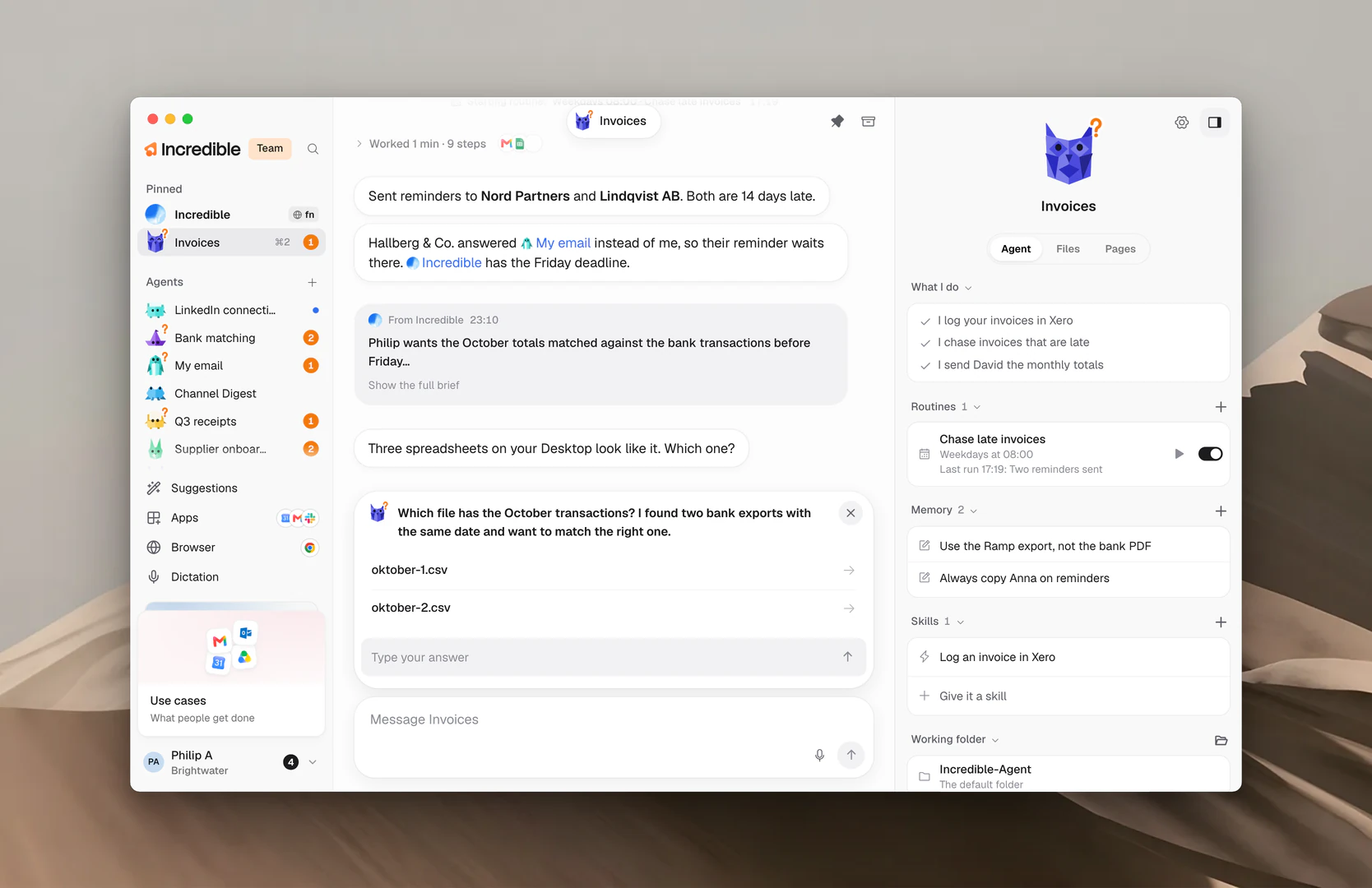
Incredible i twoi agenci
Incredible jest zawsze pierwszy na pasku bocznym. To jeden czat, który nigdy się nie kończy, a jego panel podsumowuje jego zadanie: „I handle what you ask for right away”, „I hand ongoing work to an agent” i „I know what every agent is doing”.
Poproś Incredible o coś szybkiego, a on to zrobi. Daj mu pracę, która trwa, na przykład pilnowanie faktur, a on uruchomi do niej agenta albo przekaże ją agentowi, który już się nią zajmuje.
Pod swoją odpowiedzią Incredible pokazuje, dokąd trafiła praca: Started albo Sent to, a potem nazwę agenta. Kliknij ją, żeby otworzyć tego agenta.
Każdy agent ma:
- nazwę, postać i kolor
- What I do: kilka zdań o swojej pracy, które Incredible i agent dopisują na bieżąco
- własny czat, w którym dajesz mu pracę i widzisz, co zrobił
- własne rutyny, zasady, umiejętności i folder roboczy, w swoim panelu
Panel po prawej stronie agenta ma trzy zakładki: Agent, Files i Pages. Kliknij Hide panel w prawym górnym rogu, żeby go schować, i Show panel, żeby go przywrócić.
Utwórz agenta
Agenta możesz utworzyć samodzielnie, poprosić o niego Incredible albo zacząć od gotowego.
Kliknij + obok Agents. Na pasku bocznym kliknij + obok nagłówka Agents. Otwiera się okno New agent z już wybraną postacią i kolorem. Wpisz nazwę, zmień wygląd, jeśli chcesz, a potem:
- Create od razu tworzy agenta i otwiera jego czat. Agent się przedstawia i pyta o jedyną rzecz, której potrzebuje, żeby zacząć.
- Create with Incredible prosi Incredible, w jego czacie, żeby pomógł ci skonfigurować agenta. Używa nazwy, którą wpisano, jeśli jakaś jest.
Poproś Incredible. Przytrzymaj klawisz mówienia (fn na Macu, Ctrl+Space na Windows) i powiedz, co agent ma robić, albo wpisz to w czacie Incredible.
„Utwórz agenta, który pomaga mi pisać wpisy na bloga.”
 Wypróbuj w Incredible
Zacznij od sugestii. Kliknij Suggestions na dole paska bocznego. Incredible proponuje agentów do pracy, którą wykonujesz; kliknij Set it up przy tym, który ci się podoba.
Dodaj gotowego agenta. Otwórz menu profilu i kliknij Use cases. To agenci przygotowani przez zespół Incredible. Otwórz jednego i kliknij Add. Więcej wyjaśnia przewodnik Gotowi agenci.
Dodaj agenta, którego ktoś ci udostępnił. W oknie New agent kliknij Add from a link i wklej link. Przewodnik Udostępnianie agenta wyjaśnia, jak to działa.
Zmień jego nazwę i wygląd
Na górze panelu agenta kliknij jego postać, żeby zmienić wygląd, albo jego nazwę, żeby ją zmienić. Obie otwierają Settings agenta na Name and look.
Wybierz Character i Colour, zmień Name i kliknij Save. Back to its own look przywraca wygląd, z którym agent zaczynał.
Możesz też kliknąć agenta prawym przyciskiem na pasku bocznym i kliknąć Rename. Przewodnik Ustawienia agenta i modele omawia resztę jego Settings.
Poruszanie się po pasku bocznym
Pasek boczny ma trzy sekcje:
- Pinned: Incredible, a potem agenci, których przypięto.
- Agents: wszyscy pozostali, z ostatnio aktywnymi na górze.
- Archived: agenci, których odłożono. Kliknij, żeby rozwinąć tę sekcję.
Każdy wiersz pokazuje na prawym końcu najwyżej jeden znak:
- Pomarańczowa liczba: ile rzeczy agent potrzebuje od ciebie. Zobacz Needs you i zatwierdzenia.
- Kropka: agent napisał coś, czego jeszcze nie przeczytano.
- Obracający się pierścień: agent właśnie pracuje.
Zatrzymaj kursor nad wierszem, żeby zobaczyć kartę o tym agencie. Mówi, co agent właśnie robi, na co czeka albo czym się zajmuje i kiedy uruchomi się jego następna rutyna.
Możesz też poruszać się klawiaturą:
- ⌘1 (Ctrl+1 na Windows) otwiera Incredible.
- ⌘2 do ⌘9 (Ctrl+2 do Ctrl+9) otwierają twoich agentów w kolejności z paska bocznego.
- Esc na stronie agenta przenosi cię z powrotem do Incredible.
- Shift+F10 na wierszu otwiera jego menu.
Kliknij agenta prawym przyciskiem
Kliknij agenta prawym przyciskiem na pasku bocznym, żeby zobaczyć, co możesz z nim zrobić:
- Open otwiera jego czat.
- Mark as read albo Mark as unread.
- Rename otwiera jego nazwę i wygląd.
- Pin to top albo Unpin.
- Share tworzy link, za pomocą którego inni mogą dodać kopię.
- Stop zatrzymuje pracę, którą agent teraz wykonuje. Pojawia się tylko wtedy, gdy agent pracuje.
- Archive albo Bring back przy zarchiwizowanym agencie.
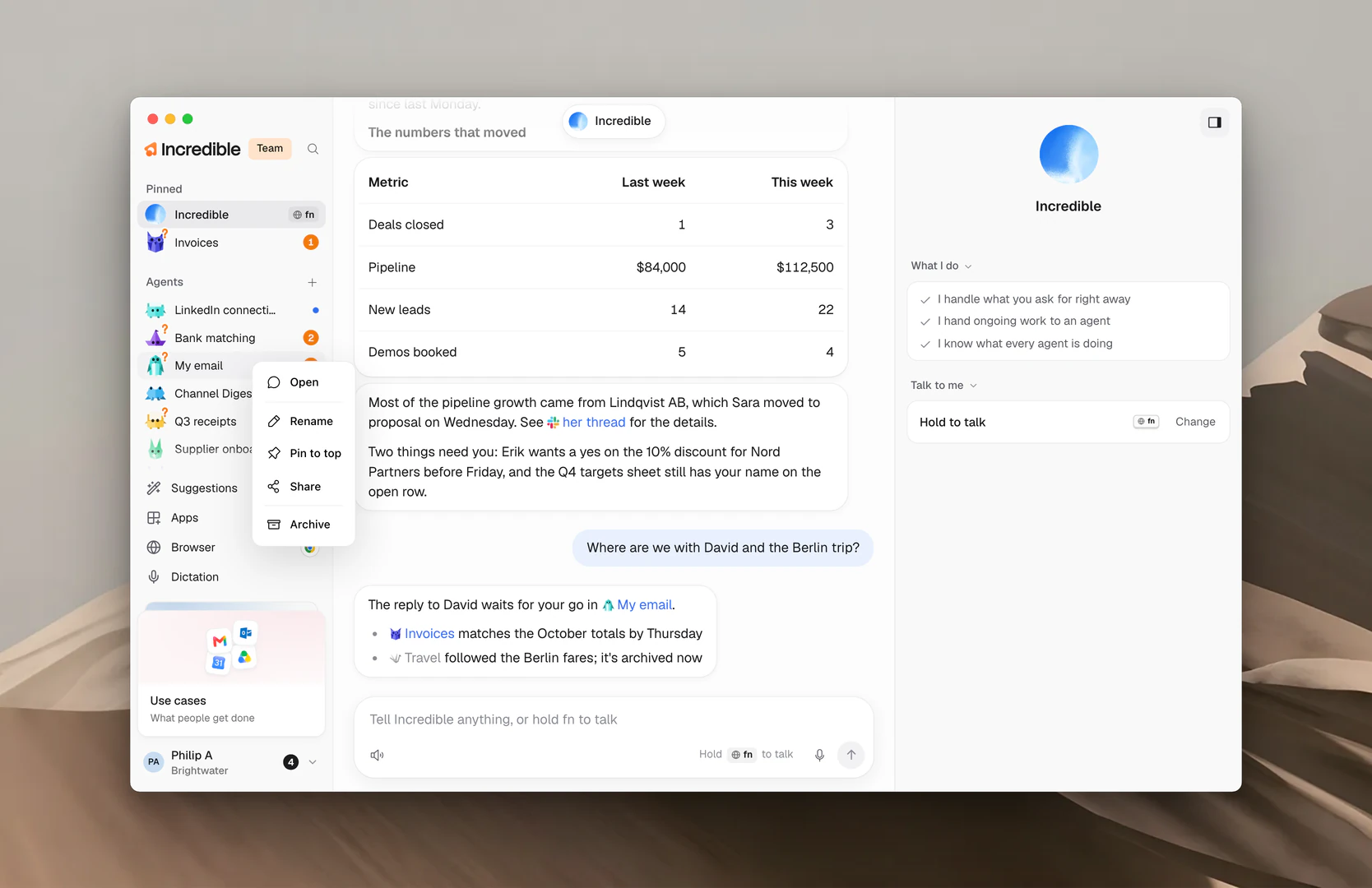
Przypinanie i zmiana kolejności
Przeciągnij wiersz tam, gdzie chcesz go mieć. Klawiaturą przejdź do wiersza i naciśnij Alt+↑ albo Alt+↓. Przeciągnij wiersz nad nagłówek Agents, żeby go przypiąć, i pod nagłówek, żeby go odpiąć.
Agenta możesz też przypiąć z jego własnej strony: kliknij Pin to the top of the sidebar, pinezkę na górze strony.
Wspomnij agenta przez @
W polu wiadomości Incredible wpisz @ i wybierz agenta z listy. Twoja wiadomość trafia prosto do tego agenta, a czat Incredible pokazuje To i nazwę agenta.
„@Invoices które faktury są jeszcze nieopłacone?”
We własnym polu wiadomości agenta wpisz @ i nazwę innego agenta, żeby wskazać mu, z którym współpracownikiem ma się porozumieć. Przewodnik Zlecanie pracy agentowi wyjaśnia, jak agenci wysyłają sobie wiadomości.
Archiwizuj agenta i przywróć go
Zarchiwizuj agenta, którego teraz nie potrzebujesz. Kliknij go prawym przyciskiem i kliknij Archive, kliknij Archive na górze jego strony albo przeciągnij go na Archived. Incredible najpierw pyta i mówi, co się stanie: rutyny agenta zostaną wstrzymane, a jego lista Needs you wyczyszczona.
Agenci archiwizują się też sami po pięciu tygodniach, w których nic się nie dzieje, chyba że są przypięci albo mają rutyny.
Żeby przywrócić agenta, kliknij go prawym przyciskiem w sekcji Archived i kliknij Bring back albo otwórz go i kliknij Bring back na górze. Wysłanie mu wiadomości też go przywraca. Jego rutyny włączają się ponownie.
Uwaga: Agenta nie da się usunąć. Zamiast tego go zarchiwizuj, a nie będzie ci przeszkadzał, dopóki znowu go nie potrzebujesz.
Powiązane przewodniki
- Zlecanie pracy agentowi: proś, śledź postępy i zatrzymuj
- Needs you i zatwierdzenia: odpowiadaj na pytania i szkice agenta
- Rutyny: praca, którą agent wykonuje sam, według harmonogramu
- Ustawienia agenta i modele: nazwa, wygląd, model i wykorzystanie
- Udostępnianie agenta: daj komuś kopię za pomocą linku
- Gotowi agenci: agenci przygotowani dla ciebie przez zespół Incredible