 Pobierz na Maca
 Pobierz na Windows
Każdy agent ma własne Settings. Tutaj zmieniasz, jak agent się nazywa i jak wygląda, wybierasz, ile mocy modelu dostaje jego praca, i widzisz, ile zużywa z twojego wykorzystania.
Otwórz Settings agenta
Otwórz agenta i kliknij koło zębate (Settings) w prawym górnym rogu jego panelu. Możesz też kliknąć postać albo nazwę agenta na górze panelu, co otwiera Settings na Name and look.
Strony są po lewej stronie: Name and look, Model, Usage i Share.
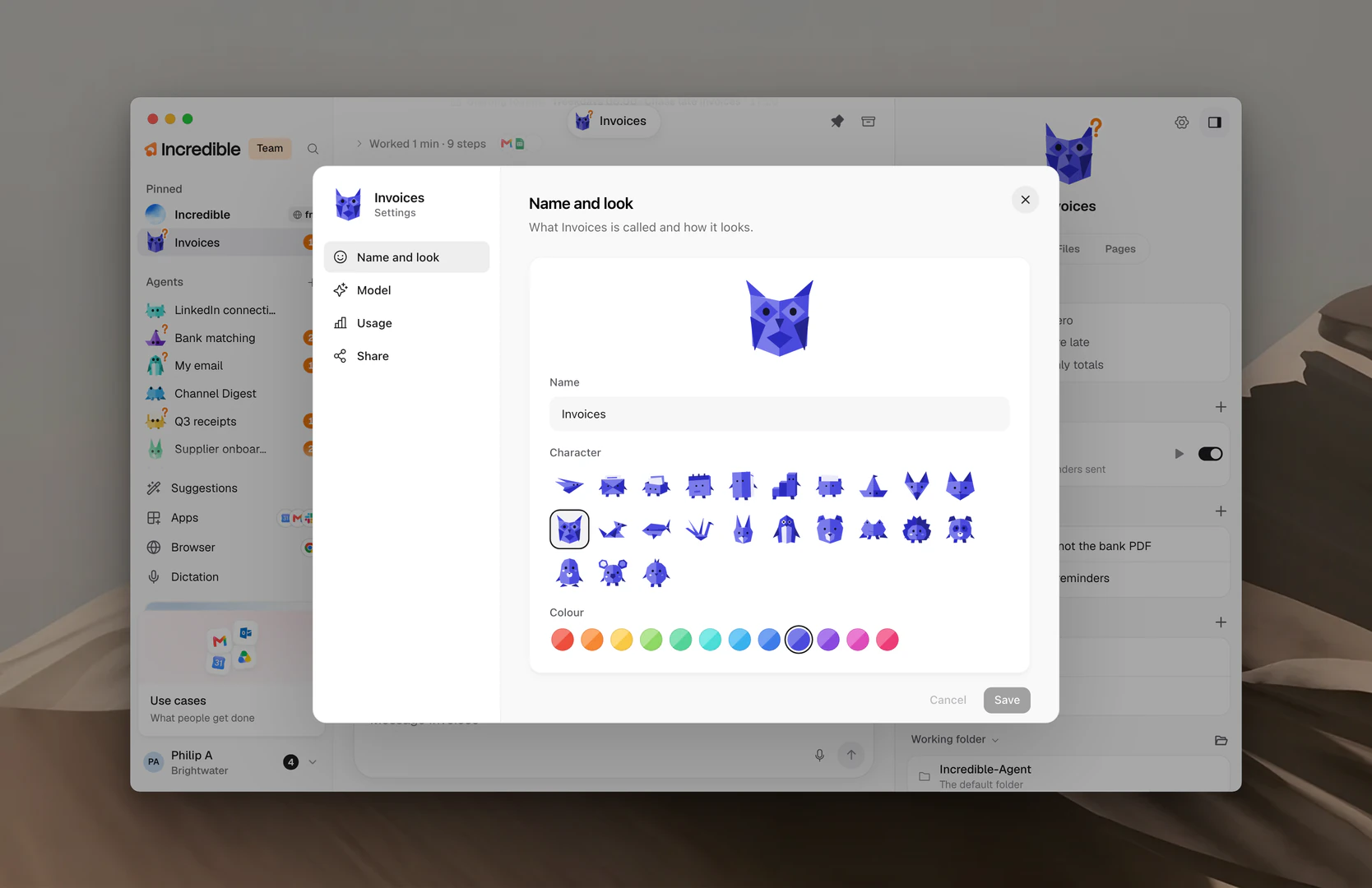
Nazwa i wygląd
Ta strona ustawia, jak agent się nazywa i jak wygląda. Postać na górze pokazuje każdą zmianę na bieżąco.
- Wpisz nową nazwę w Name.
- Wybierz Character i Colour.
- Kliknij Save.
Cancel przywraca to, co było zapisane. Back to its own look przywraca agentowi wygląd, z którym zaczynał.
Model
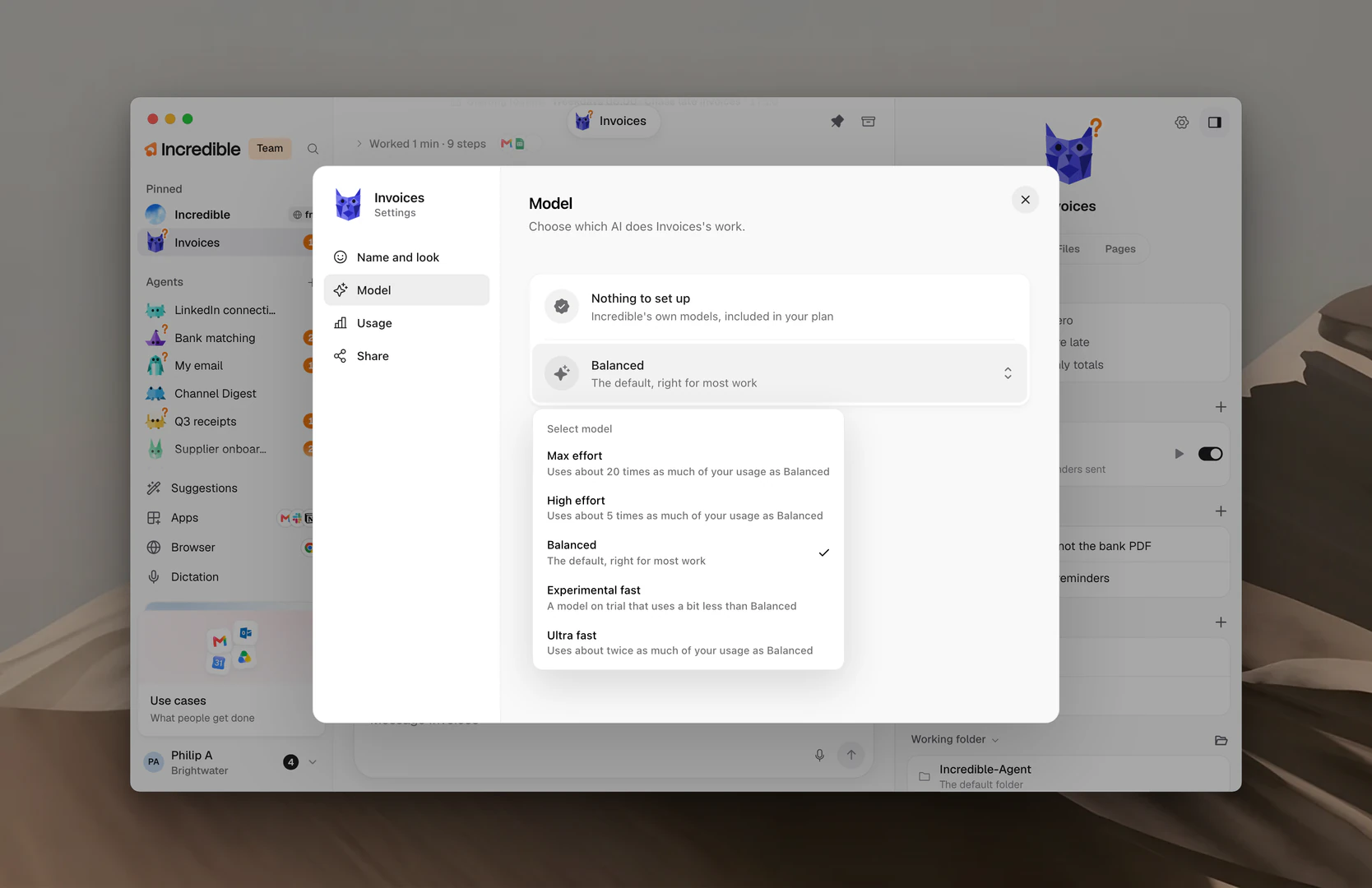
Ta strona ustawia, która AI wykonuje pracę agenta. Pierwszy wiersz pokazuje „Nothing to set up” i „Incredible's own models, included in your plan”, czyli własne modele Incredible, wliczone w twój plan.
Pod nim jest poziom agenta, który ustawia, ile mocy modelu dostaje jego praca. Kliknij poziom, żeby otworzyć listę, a potem kliknij ten, który chcesz:
- Max effort: zużywa około 20 razy więcej twojego wykorzystania niż Balanced.
- High effort: zużywa około 5 razy więcej twojego wykorzystania niż Balanced.
- Balanced: ustawienie domyślne, odpowiednie do większości pracy.
- Experimental fast: model w fazie testów, który zużywa trochę mniej niż Balanced.
- Ultra fast: zużywa około dwa razy więcej twojego wykorzystania niż Balanced.
Zmiana obowiązuje od następnej pracy agenta. Praca, którą wykonuje teraz, toczy się dalej tak, jak się zaczęła.
Uwaga: Większość agentów dobrze radzi sobie na Balanced. Spróbuj High effort albo Max effort przy trudnej pracy, w której najbardziej liczy się jakość, i wtedy zaglądaj do Usage.
Wykorzystanie
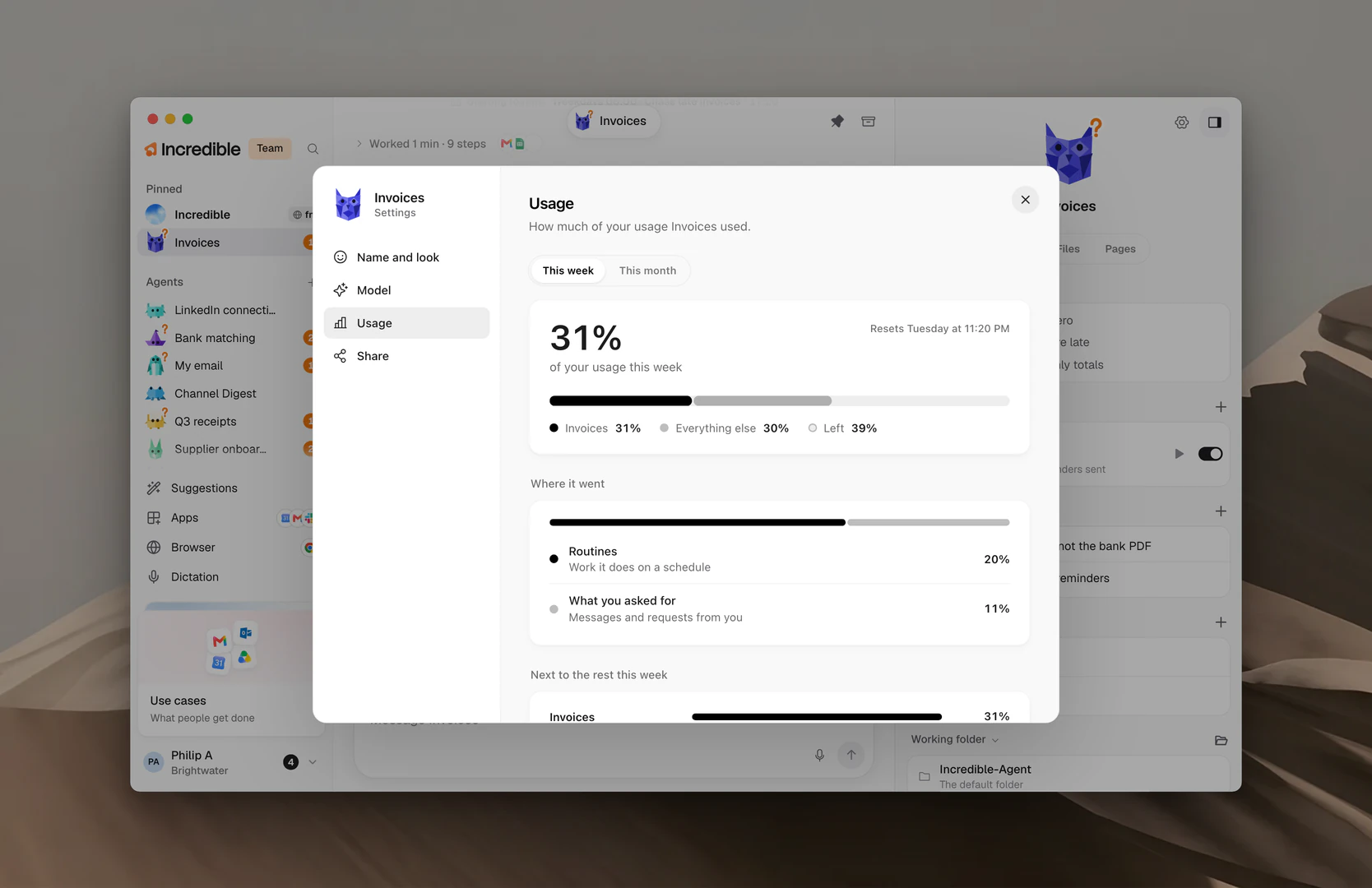
Ta strona pokazuje, ile twojego wykorzystania zużył agent. Na górze przełączasz między This week i This month.
- Duża liczba to udział agenta w twoim wykorzystaniu. Pasek pod nią pokazuje agenta, Everything else i to, co zostało (Left).
- Where it went dzieli ten udział między Routines (praca według harmonogramu) i What you asked for (wiadomości i prośby od ciebie).
- Next to the rest this week (albo this month) porównuje agenta z twoimi pozostałymi agentami.
Wykorzystanie jest pokazywane jako udziały, nigdy jako ilości. Udział każdego agenta jest liczony na tym komputerze.
Przewodnik Płatności i wykorzystanie wyjaśnia wykorzystanie twojego planu jako całość.
Udostępnianie
Share tworzy link, który pozwala innym osobom dodać kopię tego agenta. Przewodnik Udostępnianie agenta wyjaśnia, co jest udostępniane, a co nigdy.
Folder roboczy
Folder roboczy agenta jest w jego panelu, w sekcji Working folder, poza Settings. Wyjaśnia go przewodnik Pliki i foldery robocze.
Powiązane przewodniki
- Agenci: twórz agentów i znajduj ich na pasku bocznym
- Udostępnianie agenta: daj komuś kopię za pomocą linku
- Pliki i foldery robocze: gdzie agent trzyma to, co tworzy
- Płatności i wykorzystanie: twój plan i jak działa wykorzystanie