 Pobierz na Maca
 Pobierz na Windows
Nie musisz samodzielnie planować każdego agenta. Incredible ma dwa miejsca z agentami gotowymi do pracy: Use cases, bibliotekę przygotowaną przez zespół Incredible, oraz Suggestions, agentów i zadania, które Incredible dobiera do twojego sposobu pracy.
Oba działają tak samo. Otwierasz agenta, żeby zobaczyć, czym się zajmuje, potem klikasz jeden przycisk, a Incredible go dla ciebie tworzy.
Na końcu powitalnej prezentacji Explore ready-made ones otwiera Use cases, a Find agents for me otwiera Suggestions.
Use cases
Use cases to ta sama biblioteka dla wszystkich: gotowi agenci i zadania od zespołu Incredible.
Żeby ją otworzyć, kliknij menu profilu na dole paska bocznego, a potem Use cases.
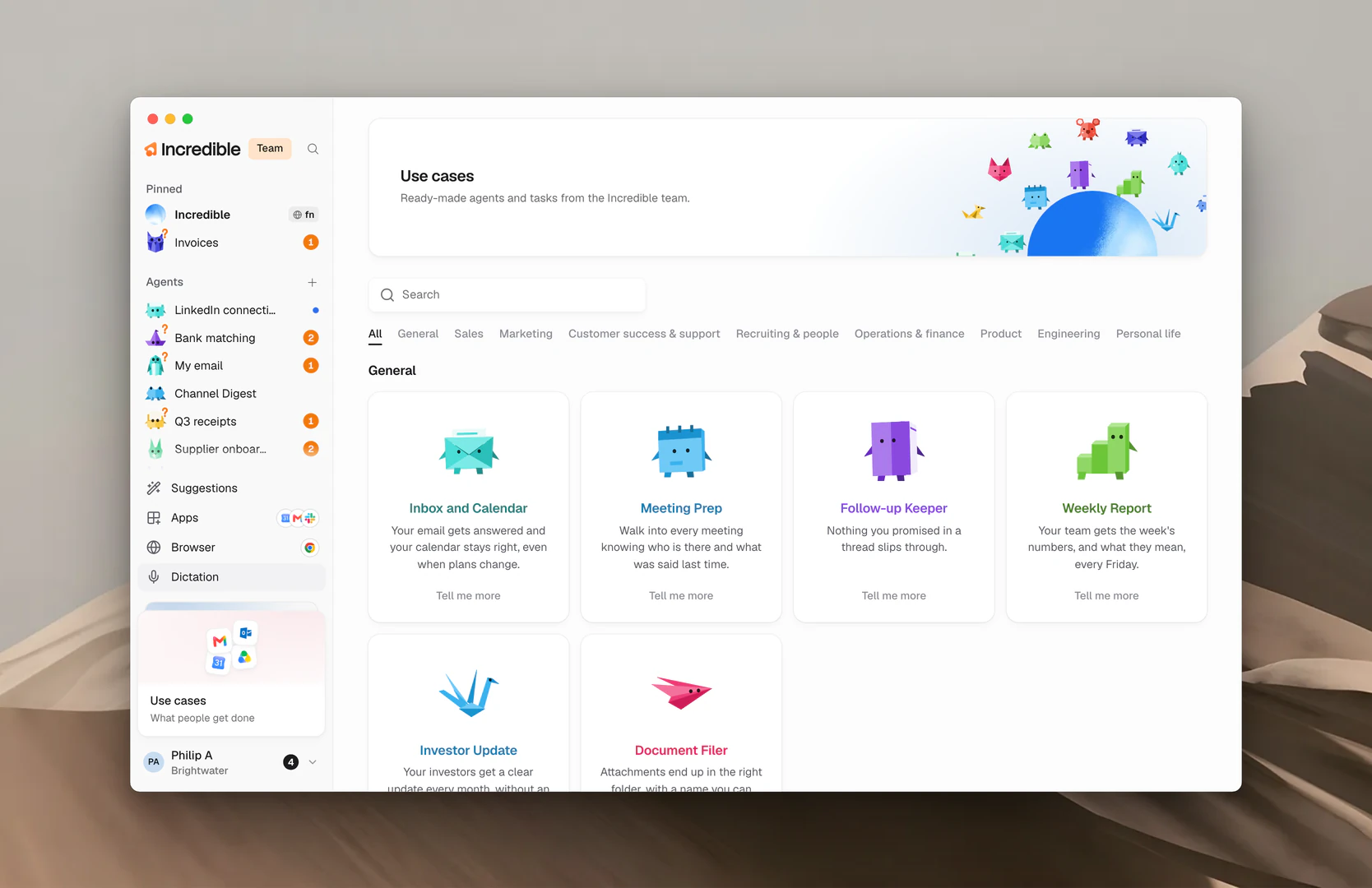
Biblioteka jest podzielona na kategorie: General, Sales, Marketing, Customer success & support, Recruiting & people, Operations & finance, Product, Engineering i Personal life. Kliknij kategorię, żeby zobaczyć tylko jej agentów, albo użyj Search, żeby znaleźć agenta po tym, czym się zajmuje.
Biblioteka ma dwa rodzaje pozycji:
- Agents: pomocnicy, którzy stale zajmują się jednym zadaniem, według własnego harmonogramu.
- Tasks you can try: jednorazowe zadania, które przekazujesz jednym zdaniem.
Dodaj gotowego agenta
- Kliknij kartę agenta albo Tell me more na niej.
- Przeczytaj, czym się zajmuje. Panel pokazuje, co dostajesz, co agent robi, kiedy się uruchamia, o co najpierw cię pyta i kiedy się nie odzywa.
- Kliknij Add.
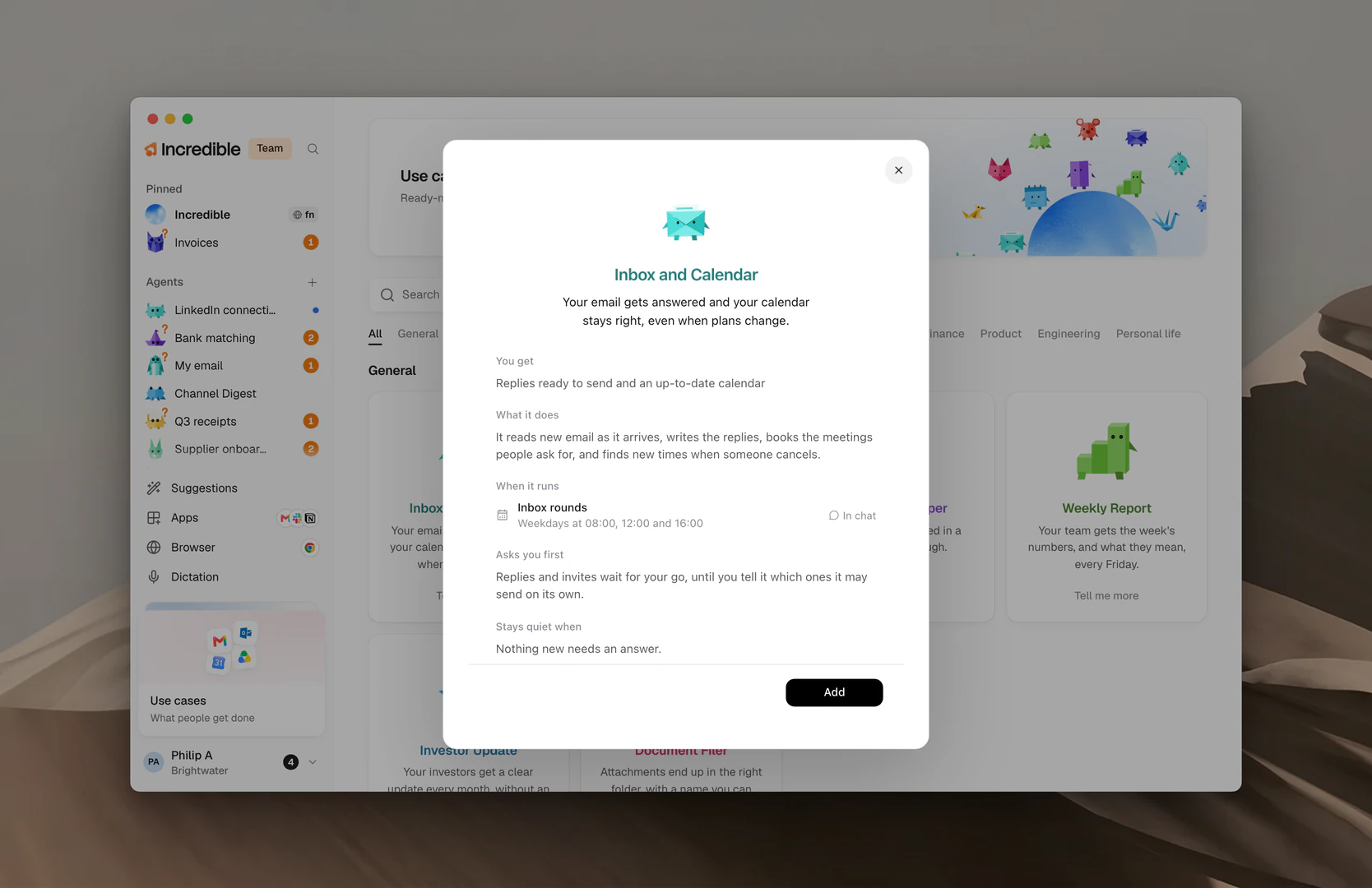
Incredible przenosi prośbę do swojego czatu i tworzy agenta, z tą samą nazwą i wyglądem, które widzisz. Gdy pracuje, przycisk pokazuje Setting up, a gdy agent jest gotowy, Open it.
Nowy agent pojawia się na pasku bocznym w sekcji Agents. Od tej chwili działa jak każdy inny agent i możesz go zmieniać w ten sam sposób. Zobacz Agenci.
Żeby zamiast tego uruchomić zadanie z listy, kliknij Try it obok niego. Incredible dostaje te słowa tak, jakby wpisano je ręcznie.
Suggestions
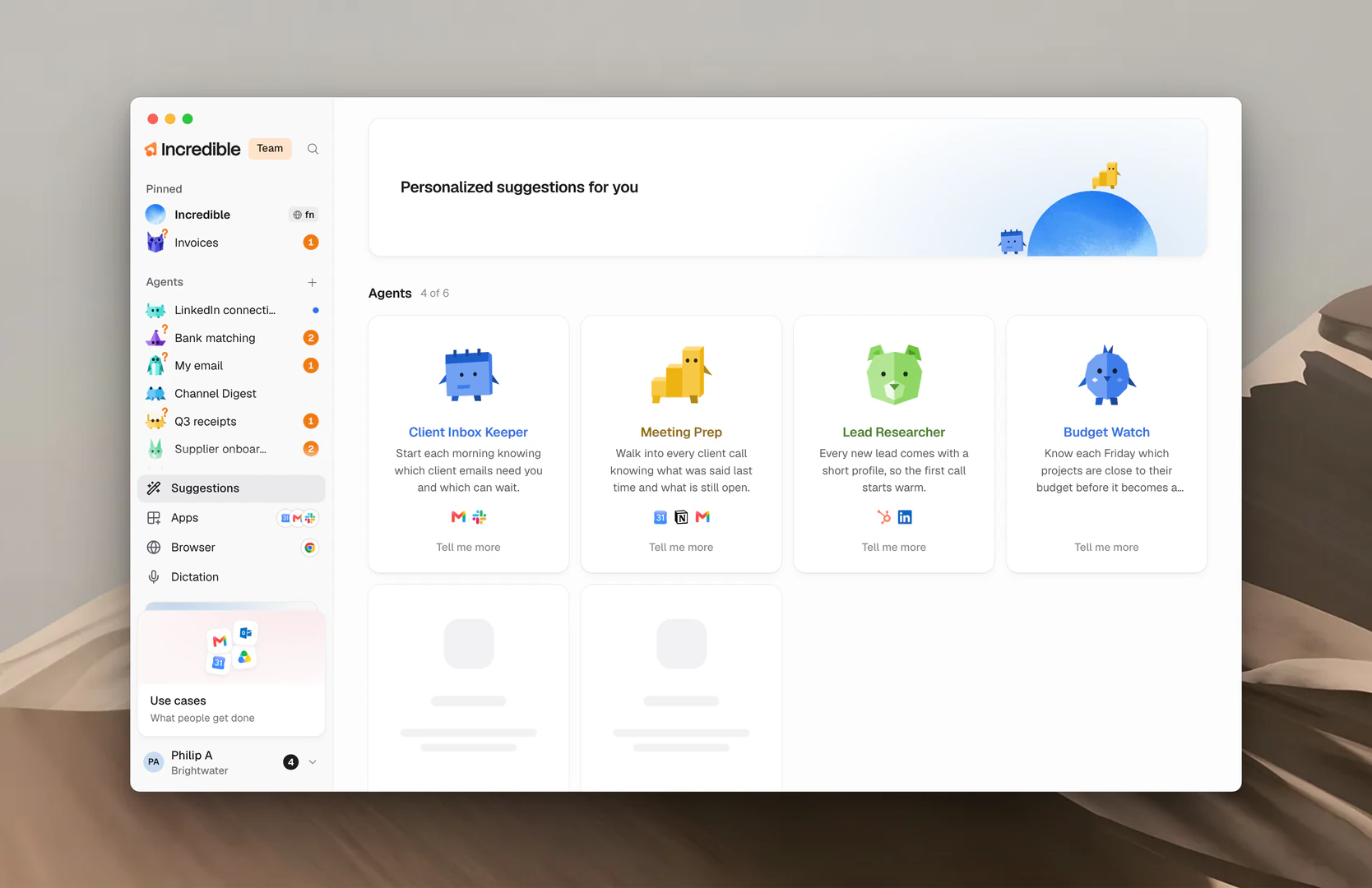
Suggestions to agenci i zadania dobrane dla ciebie na podstawie zainstalowanych aplikacji i tego, co robisz w przeglądarce. Są wyłączone, dopóki ich nie włączysz.
Żeby je otworzyć, kliknij Suggestions na dole paska bocznego.
Włącz sugestie
- Kliknij Suggestions na dole paska bocznego.
- Kliknij Turn on.
- Przeczytaj, jak traktowane są twoje rekomendacje, a potem jeszcze raz kliknij Turn on. Kliknij Not now, żeby zostawić je wyłączone.
Incredible od razu zaczyna dobierać dla ciebie agentów i zadania. Trwa to około pół minuty.
Żeby skonfigurować sugerowanego agenta, otwórz go i kliknij Set it up. Działa to tak samo jak Add w Use cases. Żeby uruchomić sugerowane zadanie, kliknij Try it.
Gdy chcesz nowych propozycji, kliknij Refresh na górze strony.
Na co patrzy Suggestions
Żeby odgadnąć, które zadania najbardziej by ci pomogły, Incredible patrzy na ogólne informacje na twoim komputerze, na przykład na to, jakie aplikacje są zainstalowane, i na twoją aktywność w przeglądarce (strony i tytuły stron).
Tylko ty widzisz swoje rekomendacje i nie są one nikomu udostępniane.
Wyłącz sugestie
Są dwa sposoby:
- Na stronie Suggestions otwórz menu ⋯ na górze i kliknij Turn off personalized recommendations.
- Otwórz Settings → Data and privacy i wyłącz Personalized recommendations.
Wyłączenie usuwa twoje rekomendacje.
Przeczytaj więcej o gotowych agentach
Te przewodniki krok po kroku pokazują konfigurację jednego gotowego agenta:
- Agent, który prowadzi twoją skrzynkę i kalendarz
- Agent, który przygotowuje cię do każdego spotkania
- Agent, który sprawdza każdego nowego leada
- Agent, który prowadzi twoje media społecznościowe
- Agent, który obsługuje zgłoszenia klientów
- Agent, który dopilnowuje opłacenia twoich faktur
- Agent, który zajmuje się twoimi paragonami
- Agent, który pisze twój cotygodniowy raport
Powiązane przewodniki
- Agenci: czym jest agent i jak samemu go utworzyć
- Zlecanie pracy agentowi: rozmawiaj z agentem, gdy jest już skonfigurowany
- Rutyny: zmień, kiedy agent się uruchamia
- Aplikacje: połącz aplikacje, w których pracuje gotowy agent