 Pobierz na Maca
 Pobierz na Windows
RPA dla małej firmy bez programisty
Czym jest RPA, dlaczego klasyczne RPA to ciężkie rozwiązanie dla zespołu liczącego od 5 do 50 osób bez programisty, jakie są realne opcje i jak przekazać rutynowe zadanie, pokazując je raz.
Krótka odpowiedź
RPA (robotic process automation, czyli zrobotyzowana automatyzacja procesów) to oprogramowanie, które klika i pisze w twoich aplikacjach tak jak człowiek, więc rutynowe zadanie może działać bez tego, żeby ktoś wykonywał je ręcznie. W klasycznych narzędziach RPA, takich jak Power Automate for desktop i UiPath, każdego bota budujesz w projektancie, dbasz o to, żeby działał, gdy zmieniają się ekrany, a boty działające bez nadzoru licencjonujesz pojedynczo. To pasuje do firmy, w której ktoś techniczny może się tym zajmować. Zespół liczący od 5 do 50 osób bez programisty ma lżejsze opcje: Zapier albo Make, gdy obie aplikacje mają integrację, i Incredible, gdy jej nie mają. Z Incredible wykonujesz rutynowe zadanie raz, opowiadając na głos, co robisz, a on zapisuje je jako zadanie, które możesz uruchomić ponownie, zaplanować albo udostępnić zespołowi, na Macu i Windows.
Za darmo przez 7 dni. Mac i Windows.

Twój dwunastoosobowy zespół spędza poniedziałkowy poranek na przepisywaniu faktur do systemu księgowego i leadów do CRM. Ktoś mówi: „powinniśmy wdrożyć RPA”, więc sprawdzasz, co to jest. Znajdujesz projektanty botów, licencje na roboty i środowisko uruchomieniowe na maszynę, a ludzi, którzy mieliby to wszystko utrzymywać, w twojej firmie po prostu nie ma.
Oto krótka odpowiedź. RPA to oprogramowanie, które klika i pisze w twoich aplikacjach tak jak człowiek. W klasycznym RPA, takim, jakie sprzedają Microsoft i UiPath, każdego bota budujesz w projektancie, dbasz o to, żeby działał, gdy zmieni się ekran, a boty działające bez nadzoru licencjonujesz pojedynczo. To pasuje do firmy, w której ktoś techniczny może się tym zajmować. Mały zespół bez programisty ma dwie lżejsze drogi: Zapier albo Make, gdy obie aplikacje mają integrację, i Incredible, gdy jej nie mają. Z Incredible wykonujesz rutynowe zadanie raz, opowiadając na głos, co robisz, a on zapisuje je jako zadanie, które możesz uruchomić ponownie.
Wszystko, co poniżej piszemy o Microsofcie, UiPath, Zapierze i Make, pochodzi z ich własnych stron, odczytano 28 października 2026.
Czym jest RPA?
RPA to skrót od robotic process automation, czyli zrobotyzowanej automatyzacji procesów. Bot otwiera aplikacje, klika przyciski, wpisuje dane do pól i przenosi dane z jednego systemu do drugiego, wykonując te same kroki, które wykonałby człowiek. Jest przeznaczony dla systemów, które nie mają integracji ani API, przez które można by je połączyć: starego ERP, portalu dostawców, formularza urzędowego.
Microsoft opisuje swoje przepływy desktopowe jako zrobotyzowaną automatyzację procesów dla „każdego, kto wykonuje na swoim komputerze proste albo złożone zadania oparte na regułach”, od użytkowników domowych po duże firmy. Kluczowe słowo to „oparte na regułach”. Bot wykonuje swoje kroki dokładnie, a te kroki ktoś musi napisać.
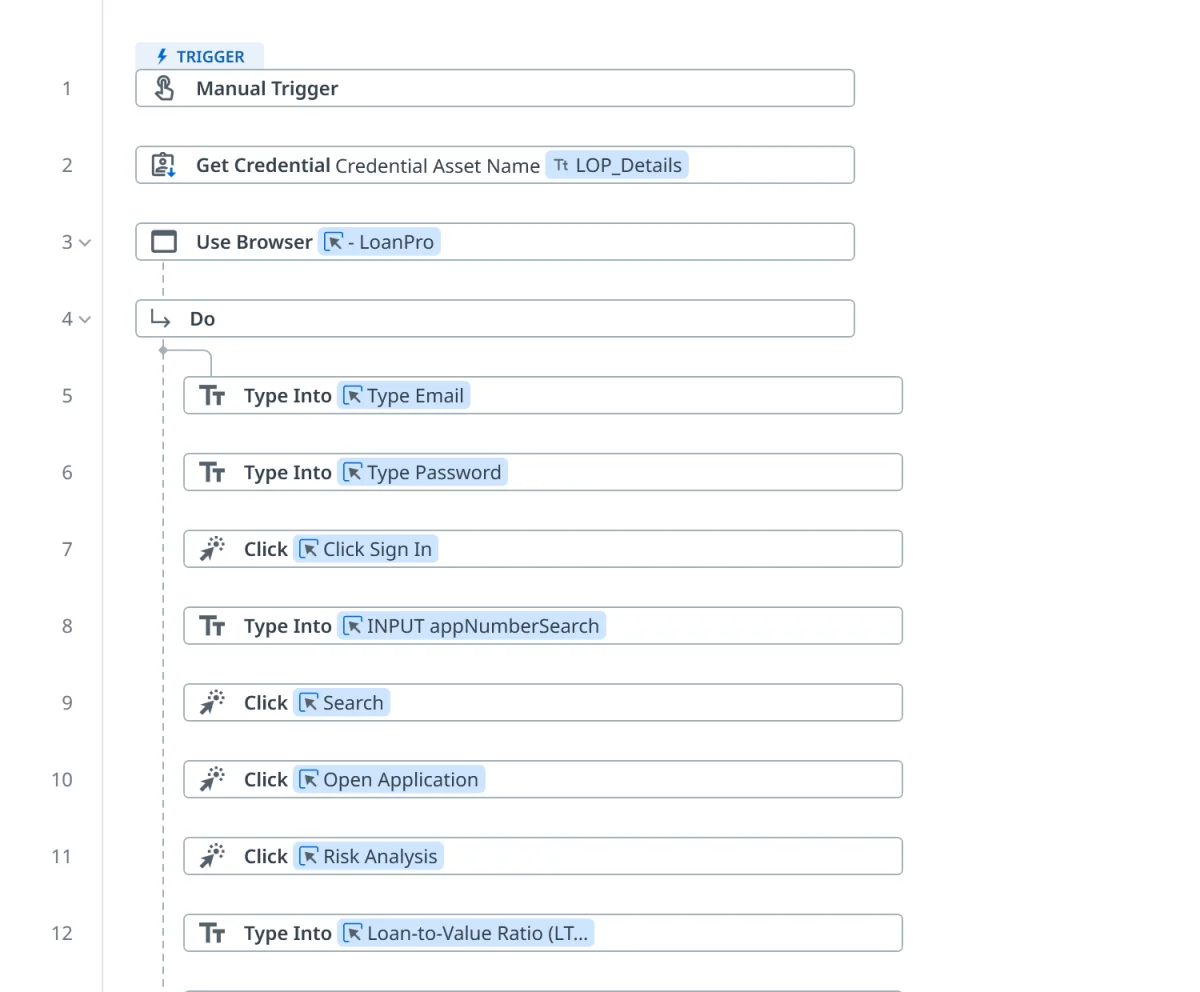
Ten ktoś to właśnie ta część, której małe zespoły nie doceniają. W przepływie UiPath powyżej każde kliknięcie i każde pole to krok, który ktoś umieścił w projektancie, z celem określonym dla każdego z nich.
Dlaczego klasyczne RPA to ciężkie rozwiązanie dla zespołu bez programisty
Trzy rzeczy sprawiają, że klasyczne RPA to dużo pracy dla zespołu liczącego od 5 do 50 osób.
- Ktoś buduje każde rutynowe zadanie. Bota tworzy się w projektancie, krok po kroku, albo nagrywa, a potem edytuje. Nasz artykuł o rejestratorach makr pokazuje, dlaczego nagranie to dopiero początek.
- Ktoś dba o to, żeby działał. Gdy aplikacja przesunie przycisk albo strona będzie się wolniej ładować, bot się zatrzymuje albo klika nie to, co trzeba, i ktoś musi znowu otworzyć projektant. Własna dokumentacja Microsoftu dotycząca działania bez nadzoru ostrzega, że inna rozdzielczość ekranu może prowadzić do „interakcji z niewłaściwym elementem, jeśli używane są działania klawiatury albo myszy”.
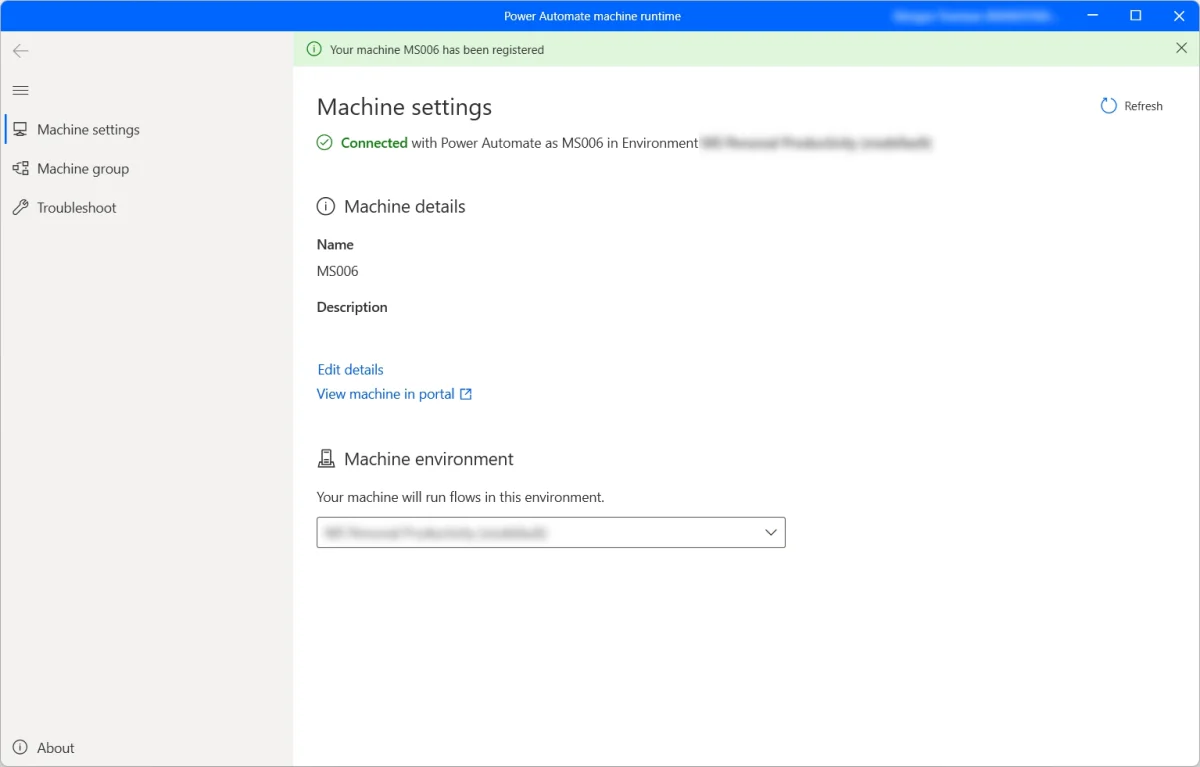
- Boty działają na maszynach i są licencjonowane pojedynczo. Bot, który działa samodzielnie, potrzebuje przeznaczonej dla niego maszyny z Windows, zarejestrowanej w usłudze, i licencji na każdego bota.
Nic z tego nie jest wadą tych narzędzi. Powstały dla firm, które mają zespół od automatyzacji. Dwunastoosobowa firma ma office managera i księgową, a oboje mają już pełny dzień pracy.
Power Automate: przepływy desktopowe z nadzorem i bez nadzoru
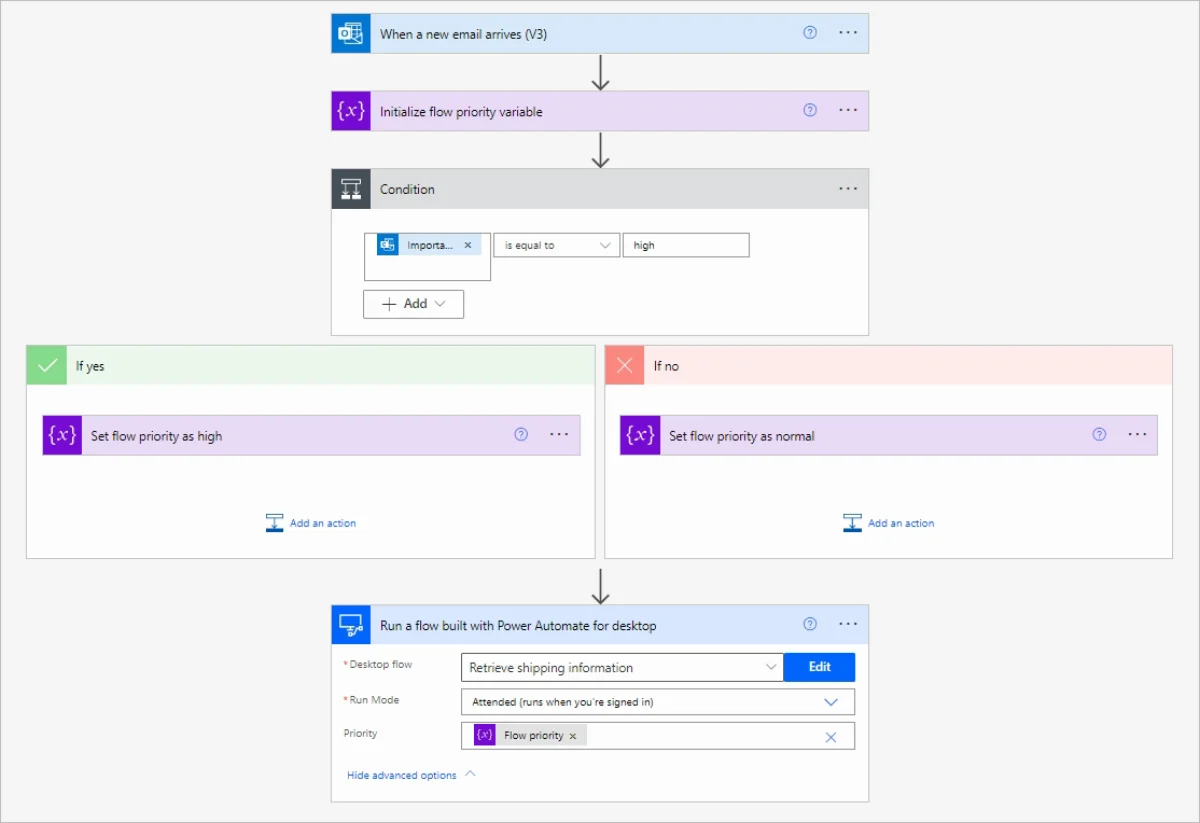
Power Automate to RPA, z którym większość małych firm styka się najpierw, bo pochodzi od Microsoftu. Jego przepływy desktopowe buduje się w Power Automate for desktop, które Microsoft wymienia dla Windows 10, Windows 11 i Windows Server, ale nie dla urządzeń z ARM. Na Macu masz do dyspozycji tylko przepływy w chmurze; zobacz Power Automate na Macu.
Licencje odpowiadają dwóm sposobom działania bota. Cennik Microsoftu wymienia:
- Power Automate Premium, $15 za użytkownika miesięcznie przy płatności rocznej, z przepływami desktopowymi w trybie z nadzorem. Tryb z nadzorem oznacza, że przepływ działa na twoim komputerze w trakcie twojej zalogowanej sesji.
- Power Automate Process, $150 za bota miesięcznie przy płatności rocznej, do przepływów desktopowych w trybie bez nadzoru. Bot wykonuje naraz jeden przepływ bez nadzoru, więc dwa przepływy jednocześnie wymagają dwóch botów.
- Power Automate Hosted Process, $215 za bota miesięcznie przy płatności rocznej, z dodatkową maszyną wirtualną hostowaną przez Microsoft.
Uruchomienia bez nadzoru mają własne zasady. Przewodnik po działaniu bez nadzoru Microsoftu podaje, że „wymagają dostępnej maszyny, na której wszyscy użytkownicy są wylogowani”, że podczas działania ekran pozostaje zablokowany i że nie mogą działać na Windows 10 ani 11, jeśli otwarta jest jakakolwiek sesja użytkownika, nawet zablokowana. Na Windows Home możesz budować i uruchamiać przepływy lokalnie, ale strona z wymaganiami Microsoftu podaje, że nie da się wtedy uruchamiać przepływów desktopowych z chmury.
Jeśli twój zespół już płaci za Microsoft 365, a ktoś lubi budować przepływy, przepływy desktopowe z nadzorem na Windows to rozsądny początek.
UiPath: darmowy plan Community i mały plan Basic
UiPath to najbardziej znana nazwa w RPA, a jego cennik ma dwa plany, którym mały zespół może się przyjrzeć:
- Community jest opisany jako „darmowy na zawsze”, z UiPath Studio do budowania automatyzacji, w trybie low-code albo w kodzie, i pomocą na forum UiPath Community.
- Basic zaczyna się od $25 miesięcznie, do „podstawowych osobistych automatyzacji”, z 2 robotami i maksymalnie 5 użytkownikami Basic, 5 Plus i 1 Pro. Strona podaje też, że „Basic się zmienia” i że wkrótce pojawi się zaktualizowany plan.
Standard i Enterprise znoszą limity użytkowników i robotów, a ich ceny podaje dział sprzedaży UiPath.
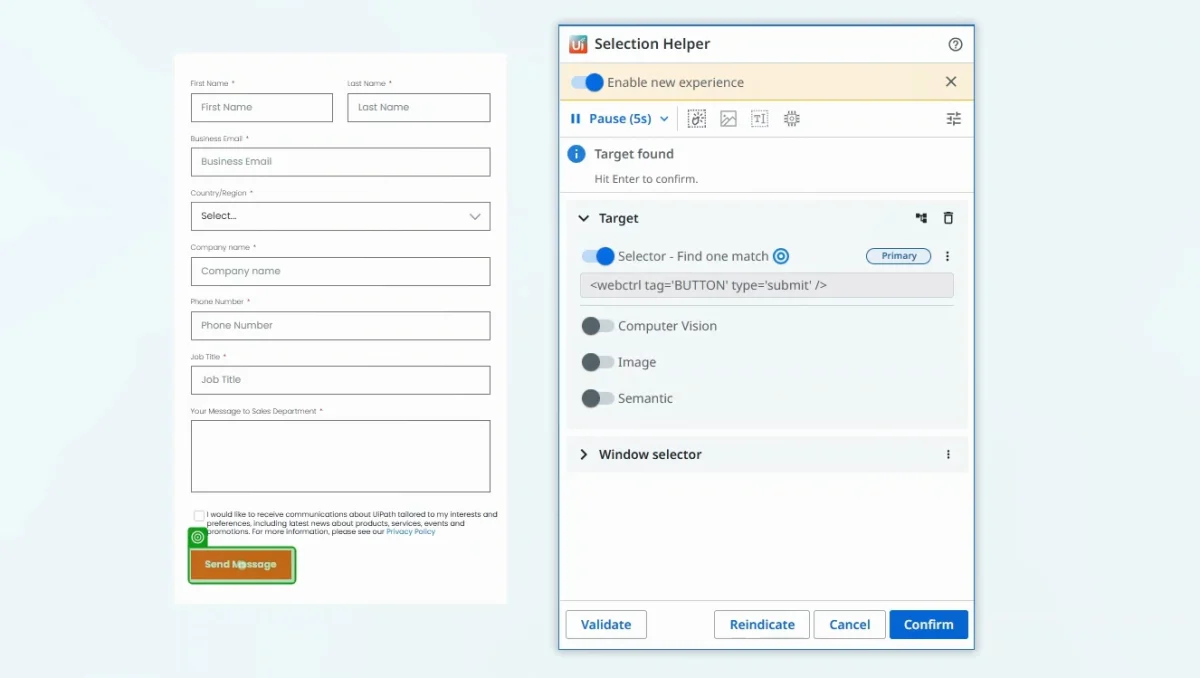
Koszt wejścia jest niski. Praca jest taka sama jak przy każdym RPA opartym na projektancie: ktoś uczy się Studio, buduje każdego bota i wybiera cel dla każdego kliknięcia, jak selektor powyżej. Gdy strona się zmieni, to właśnie ten cel ktoś musi poprawić.
Zapier i Make: gdy obie aplikacje mają integrację
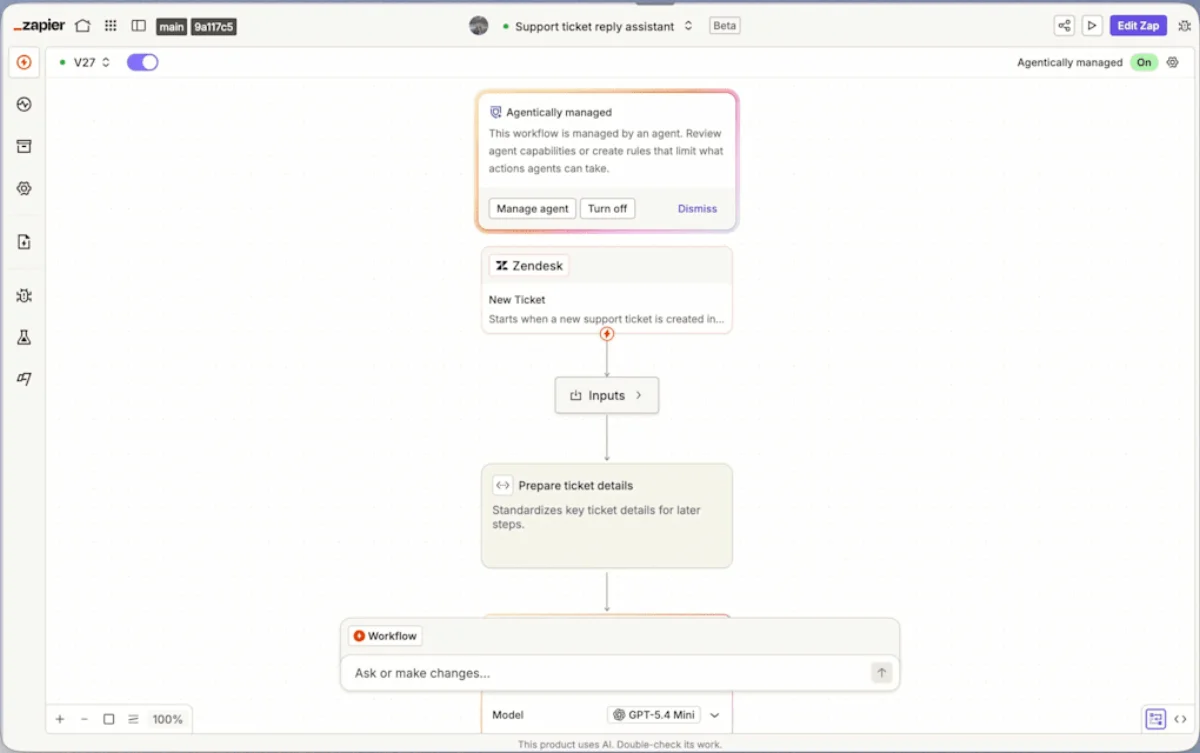
Wiele zadań, które ludzie nazywają RPA, to tak naprawdę „kiedy w jednej aplikacji stanie się to, zrób tamto w innej”. Jeśli obie aplikacje mają integrację, nie potrzebujesz bota, który klika. Potrzebujesz Zapiera albo Make.
Cennik Zapiera podaje, że łączy ponad 9000 aplikacji. Jego plan Free ma 100 zadań miesięcznie i dwuetapowe Zapy; Professional zaczyna się od $29,99 miesięcznie albo $19,99 miesięcznie przy płatności rocznej, za 750 zadań i wieloetapowe Zapy. Cennik Make daje w planie Free 1000 kredytów miesięcznie.
Działają w chmurze, przez całą dobę, bez potrzeby, żeby twój komputer był włączony. Ograniczeniem jest integracja. Portal dostawców, stary system księgowy albo strona, z której korzysta tylko twoja branża, zwykle żadnej nie mają, a właśnie tam toczy się większość rutynowych zadań małych firm. Pełne porównanie znajdziesz w tekście Zapier vs agent AI, który obsługuje twój komputer.
Incredible: pokaż zadanie raz i opowiadaj na głos, co robisz
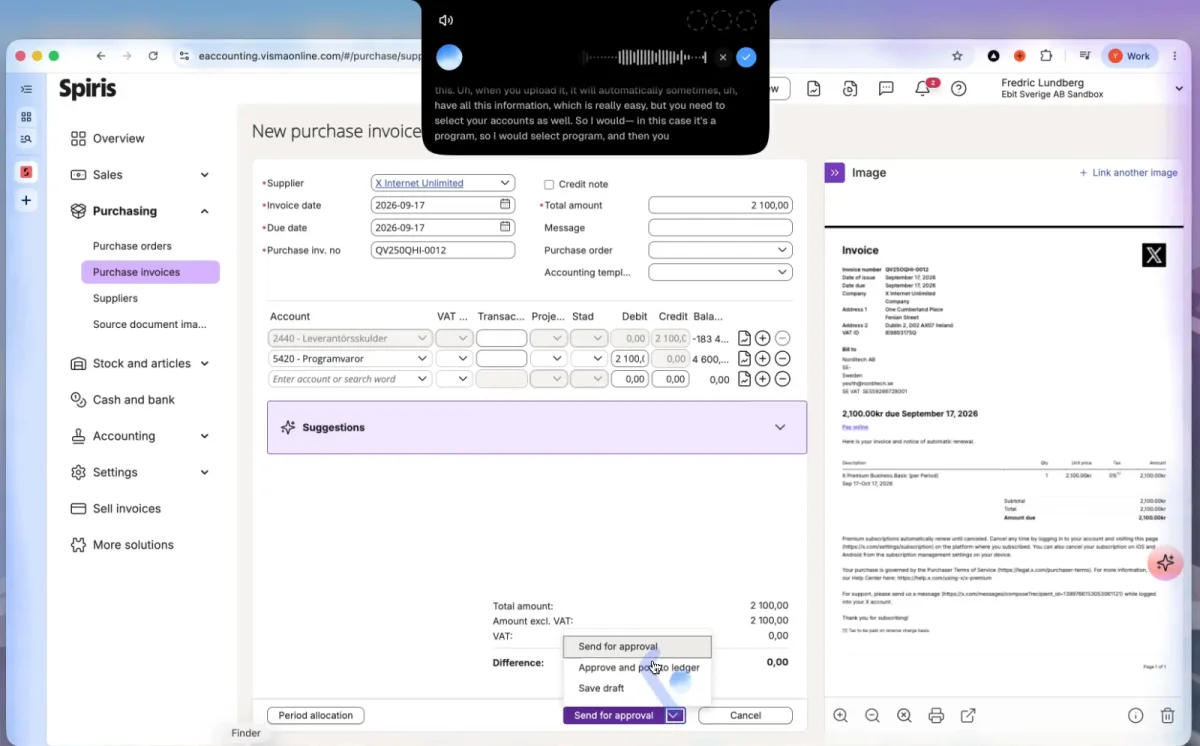
Incredible to asystent, który klika i pisze w twoich prawdziwych aplikacjach i twojej własnej przeglądarce, kiedy go o to poprosisz, głosem albo tekstem. Rutynowego zadania uczysz go tak, jak uczysz nową osobę w zespole.
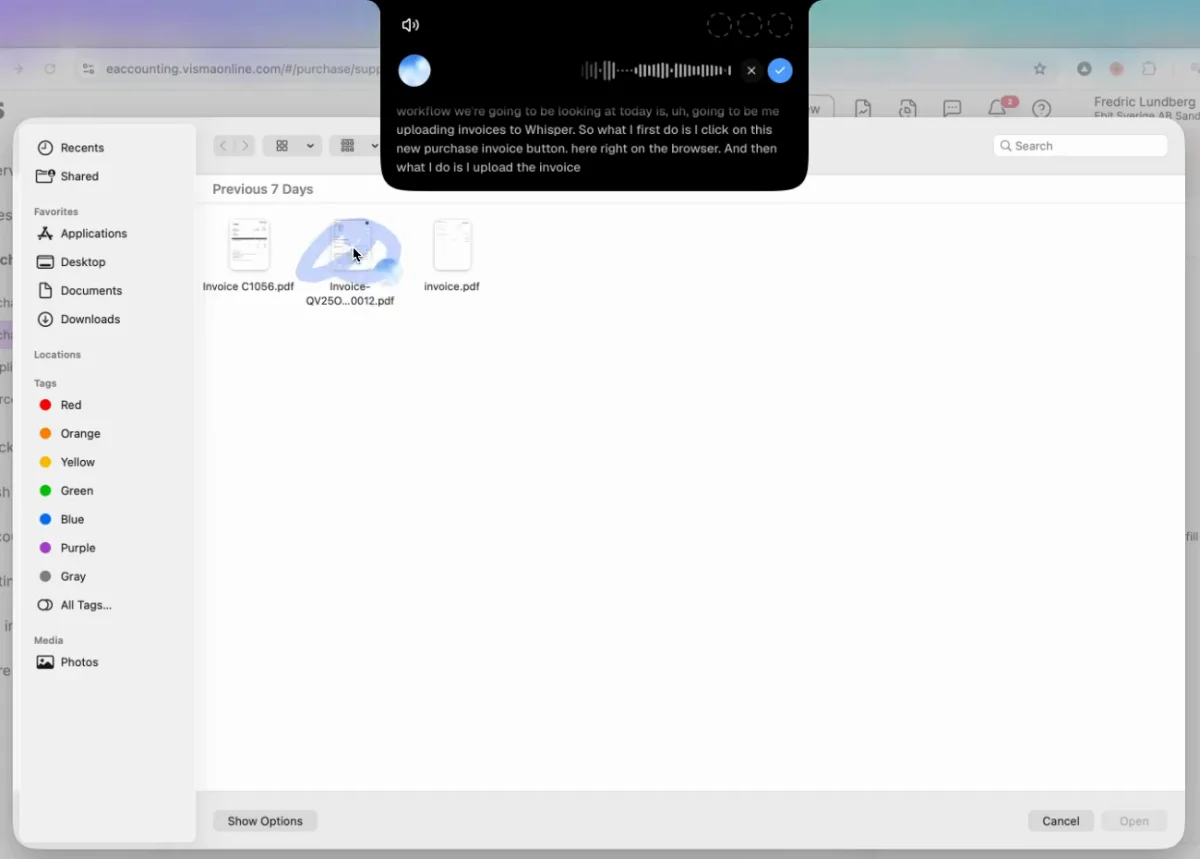
Włącz tryb Hands-free (fn i Space na Macu, Ctrl, Alt i Space na Windows) i powiedz, co zaraz pokażesz: „Pokażę ci, jak wgrywam faktury do naszego ERP.” Potem wykonaj zadanie tak jak zawsze i mów w trakcie. Incredible zapisuje każde kliknięcie, wszystko, co wpisujesz albo kopiujesz, i każdą aplikację albo kartę, na którą się przełączasz, i dopasowuje to do tego, co mówisz. Gdy skończysz, zapisuje zadanie w Saved tasks, gdzie możesz zmienić jego nazwę i kroki.
Nie ma projektanta ani selektora do wybierania. Twoje słowa niosą reguły, które twórca botów musiałby spisać: na które konto trafia faktura za oprogramowanie, co zrobić, gdy faktura jest obrazem. Ponieważ Incredible traktuje kroki jak instrukcje, przesunięty przycisk albo kolumna o nowej nazwie go nie zatrzymują.
Działa w twojej własnej przeglądarce, zalogowany jako ty, więc system księgowy albo portal nie potrzebuje integracji ani API. Działa na macOS 13 lub nowszym i Windows 10 lub nowszym. Pełny opis krok po kroku znajdziesz w tekście jak zautomatyzować powtarzalne zadanie, pokazując je raz.
Uruchamiaj ponownie, według harmonogramu albo przez kogokolwiek z zespołu
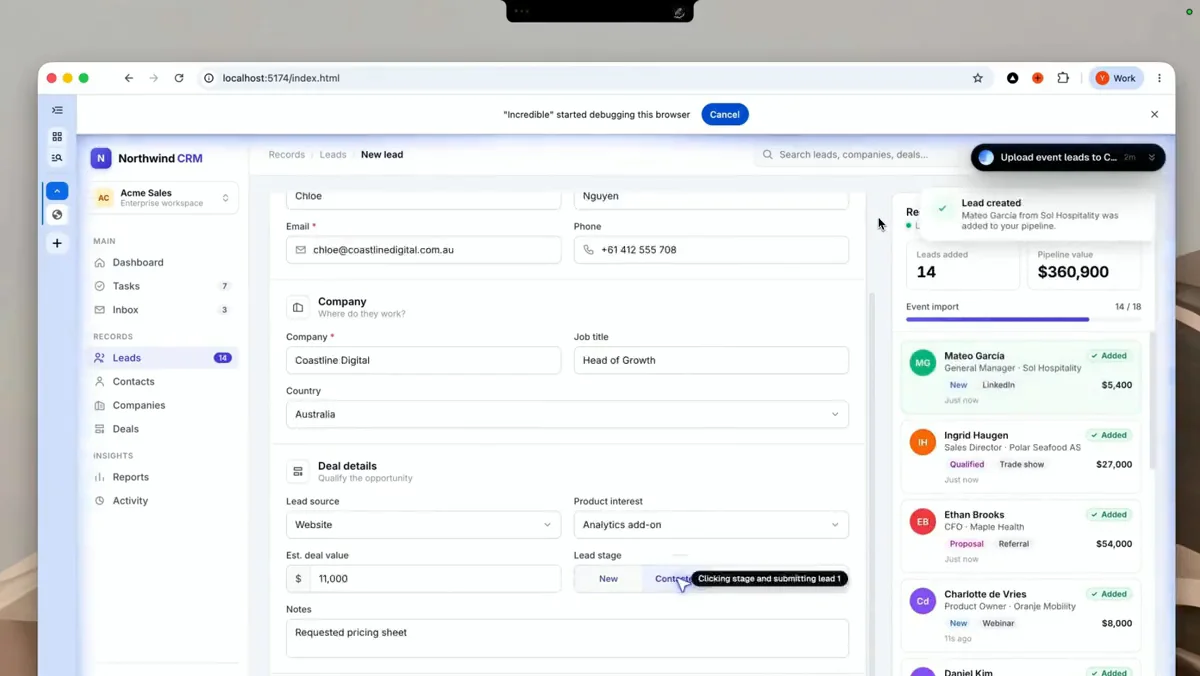
Zapisane zadanie uruchamia się, gdy poprosisz o nie po nazwie, na danych, które akurat są tego dnia. Może też działać bez twojej prośby. Ustaw je według harmonogramu, na przykład w każdy poniedziałek o 9:00, albo na Autopilot, gdzie uruchamia się za każdym razem, gdy coś wydarzy się w połączonej aplikacji, na przykład gdy przyjdzie e-mail z fakturą.
W małym zespole udostępnianie znaczy więcej niż jakakolwiek liczba robotów. Zadanie, którego jedna osoba nauczy Incredible, można udostępnić, więc każdy w zespole może o nie poprosić. Księgowa uczy go procedury fakturowej raz, a office manager może ją uruchomić w tygodniu, w którym księgowa jest na urlopie. Plan zespołowy jest płatny za licencję i można zacząć od jednej.
Incredible zatrzymuje się przed wszystkim, czego nie da się cofnąć. Wszystko, co wysyła, płaci albo usuwa, najpierw czeka na twoją zgodę.
Co powinien wybrać mały zespół?
Wybierz na podstawie dwóch pytań: czy aplikacja ma integrację i czy jest ktoś, kto będzie budował i utrzymywał boty?
| Incredible | Przepływy desktopowe Power Automate | UiPath | Zapier albo Make | |
|---|---|---|---|---|
| Jak to konfigurujesz | Wykonujesz zadanie raz i mówisz | Budujesz albo nagrywasz przepływ w projektancie | Budujesz bota w Studio | Budujesz wyzwalacz i kroki |
| Aplikacje bez integracji | Klika i pisze w nich | Klika i pisze w nich | Klika i pisze w nich | Potrzebna integracja |
| Gdy zmienia się ekran | Robi to, czemu miał służyć każdy krok | Edytujesz przepływ | Poprawiasz cel | Edytujesz Zap albo scenariusz |
| Działa samodzielnie | Harmonogram albo Autopilot na twoim komputerze | Bot bez nadzoru, $150 za bota miesięcznie | Roboty bez nadzoru, 2 w planie Basic | W chmurze |
- „Obie aplikacje mają integrację.” Zapier albo Make. Zacznij od darmowego planu.
- „Mamy osobę z IT, która lubi budować automatyzacje, a na co dzień pracujemy w Microsoft 365.” Power Automate, najpierw przepływy z nadzorem, a boty bez nadzoru wtedy, gdy któreś rutynowe zadanie zasłuży na własną maszynę.
- „Chcemy pełnej platformy RPA i ktoś się jej nauczy.” UiPath, na początek w planie Community.
- „Zadanie jest w portalu albo w starym systemie bez integracji i nikt u nas nie będzie budował ani naprawiał bota.” Incredible.
Jeśli pracujesz na Macu, dwie pierwsze opcje się zawężają; zobacz Power Automate na Macu.
Wypróbuj to teraz. Wybierz rutynowe zadanie, na które twój zespół narzeka najbardziej. Włącz tryb Hands-free i powiedz: „Pokażę ci, jak to robię.” Potem wykonaj je raz, mówiąc w trakcie, i powiedz, co następnym razem będzie inaczej. Incredible jest za darmo przez 7 dni. Pobierz go albo najpierw przeczytaj Szybki start.
Myślisz raczej o zwykłym rejestratorze makr? Zobacz alternatywę dla rejestratora makr, która rozumie, co zostało zrobione.
Najczęściej zadawane pytania
Czym jest RPA w prostych słowach?
To oprogramowanie, które wykonuje rutynowe zadanie na komputerze tak jak człowiek: otwiera aplikacje, klika przyciski, wpisuje dane do pól i kopiuje dane z jednego miejsca do drugiego. Używa się go w systemach, które nie mają integracji ani API, przez które można by je połączyć.
Czy RPA opłaca się małej firmie?
To zależy od tego, kto będzie budował i utrzymywał boty. W klasycznym RPA każde rutynowe zadanie budujesz w projektancie i poprawiasz, gdy aplikacja się zmieni, a bot działający bez nadzoru jest licencjonowany pojedynczo. Microsoft wycenia Power Automate Process na $150 za bota miesięcznie przy płatności rocznej. Jeśli zajmuje się tym programista albo osoba z IT, może się to opłacić. Bez takiej osoby większości małych zespołów lepiej posłuży narzędzie, którego uczysz, pokazując.
Czy jest darmowe oprogramowanie RPA?
Cennik UiPath wymienia plan Community jako darmowy na zawsze, z UiPath Studio do budowania automatyzacji. Automatyzacje buduje się tam w projektancie. Incredible jest za darmo przez 7 dni.
Czym różni się RPA z nadzorem od RPA bez nadzoru?
Bot z nadzorem działa na komputerze w trakcie twojej zalogowanej sesji, zwykle kiedy go uruchomisz. Bot bez nadzoru działa sam na maszynie, z której nikt nie korzysta. Microsoft podaje, że przepływy desktopowe bez nadzoru wymagają maszyny, na której wszyscy użytkownicy są wylogowani, i że podczas działania ekran pozostaje zablokowany.
Czy mogę zautomatyzować zadanie bez budowania bota?
Tak. Z Incredible wykonujesz zadanie raz, mówiąc, co robisz i dlaczego. Incredible zapisuje je jako zadanie, które możesz uruchomić, prosząc o nie, ustawić według harmonogramu albo na Autopilot, a może je uruchomić także ktoś z twojego zespołu.




