 Pobierz na Maca
 Pobierz na Windows
Rozliczanie wyciągów bankowych w Excelu z AI: dopasuj płatności do otwartych pozycji (2026)
Daj AI wyciąg bankowy, eksport otwartych pozycji i awizo płatności, a każda płatność zostanie dopasowana i pokolorowana w Excelu. Do tego Xero i QuickBooks.
 Emil WagmanCTO
Krótka odpowiedź
Otwórz wyciąg bankowy i eksport otwartych pozycji w Excelu, przytrzymaj klawisz Incredible i powiedz „uzgodnij każdą płatność z nierozliczonymi pozycjami, jeśli potrzebujesz więcej szczegółów, skorzystaj z awizo płatności w folderze, i oznacz każdą płatność i pozycje, które opłaciła, tym samym kolorem”. Incredible dopasowuje je w twoich własnych skoroszytach i wypisuje każdą parę do sprawdzenia. Jeśli księgowość prowadzisz w Xero lub QuickBooks, ich własne uzgadnianie robi to dopasowanie w systemie księgowym.
Za darmo przez 7 dni. Mac i Windows.
Koniec miesiąca. Wyciąg bankowy pokazuje 15 wpłat. Eksport otwartych pozycji z ERP wymienia 47 pozycji, które wciąż są otwarte. Gdzieś w folderze leżą awizo płatności, z których wynika, która płatność opłaciła które faktury. Ręczne dopasowywanie to całe popołudnie szukania kwot.
Teraz możesz oddać to AI. W Incredible otwierasz w Excelu wyciąg bankowy i otwarte pozycje, przytrzymujesz jeden klawisz i mówisz, jak je uzgodnić. Nagranie powyżej pokazuje prawdziwe uzgodnienie: wyciąg bankowy z kontem w koronach i kontem w euro zestawiony z eksportem otwartych pozycji z SAP.
Wszystko, co piszemy niżej o Xero i QuickBooks, pochodzi z ich własnych stron, przeczytanych 21 listopada 2026.
Co mówisz do Incredible
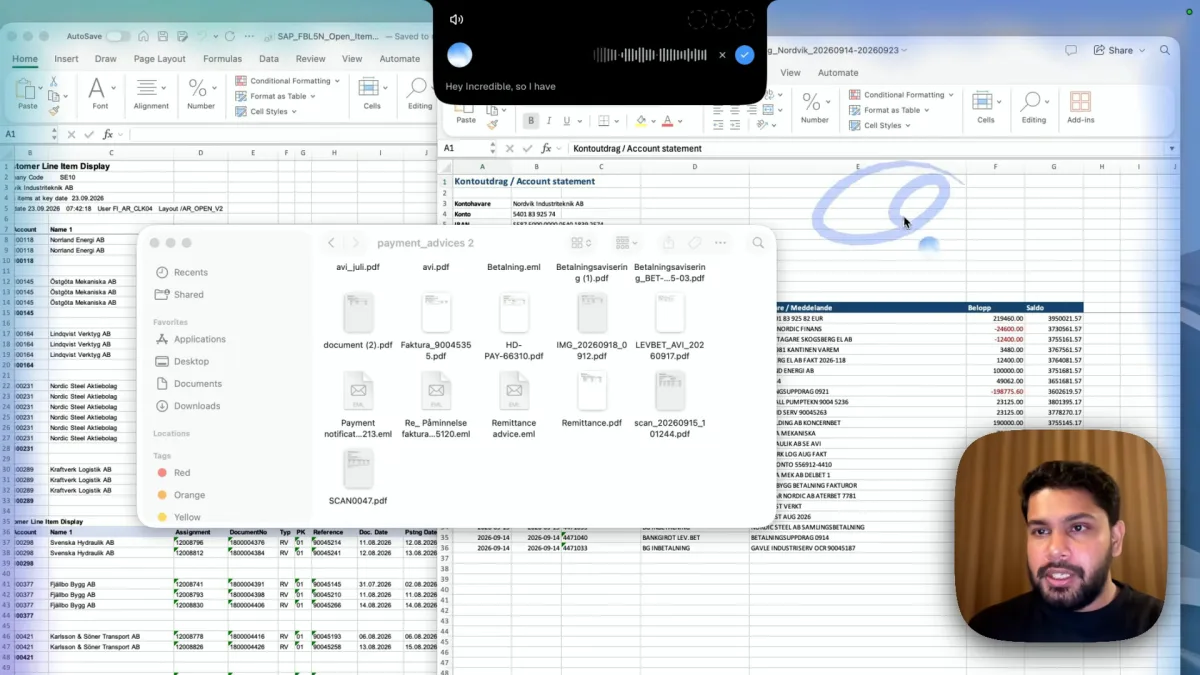
Otwórz oba skoroszyty, przytrzymaj klawisz mówienia (fn na Macu, Ctrl i Space w Windows) i powiedz, co oznacza zgodność i jak chcesz ją zobaczyć:
„Ten wyciąg bankowy obejmuje konto w koronach i konto w euro, a to jest eksport naszych otwartych pozycji z SAP. Uzgodnij każdą płatność z nierozliczonymi pozycjami i sprawdź, co zostało zapłacone. Jeśli potrzebujesz więcej szczegółów, skorzystaj z awizo płatności w folderze. Oznacz każdą płatność i pozycje, które opłaciła, tym samym kolorem.”
Nie ma szablonu do wypełnienia ani formuły do napisania. Folder na nagraniu zawiera to, co zawiera prawdziwy: pliki PDF, zeskanowane awizo, zapisane e-maile o nazwach takich jak „Payment notification” i „Remittance advice”. Incredible czyta je, gdy sam wiersz z banku nie mówi, które faktury obejmuje płatność.
Co dostajesz
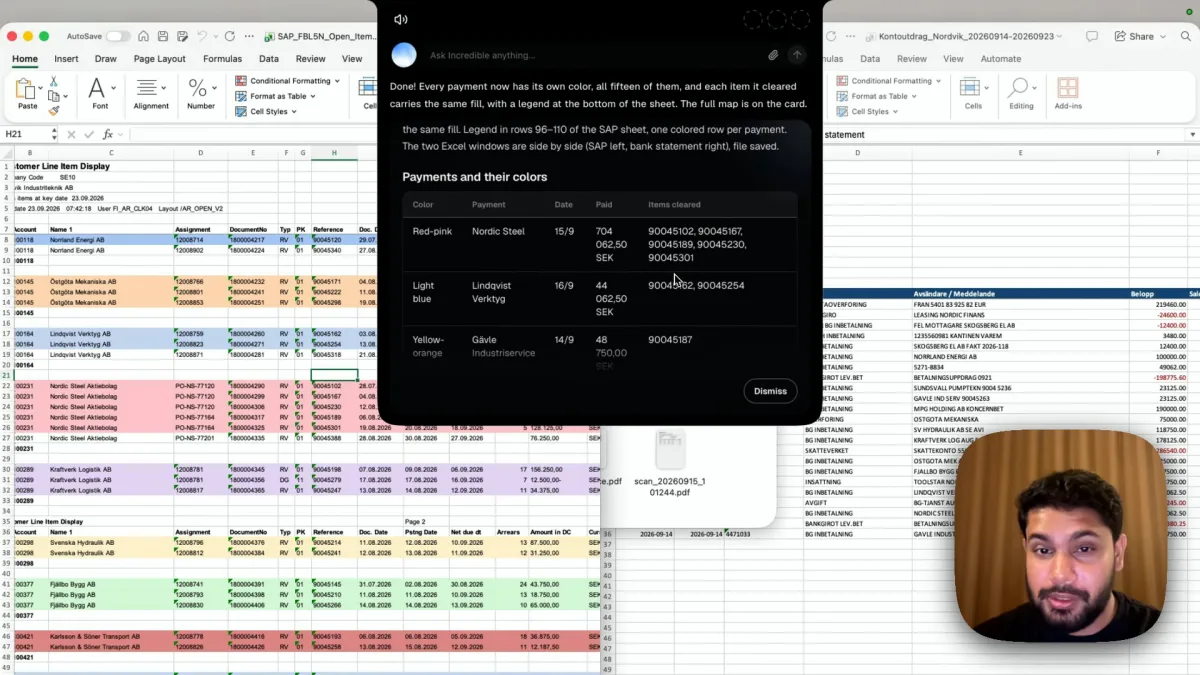
Na nagraniu odpowiedź brzmi: „Gotowe. Każda płatność ma teraz swój kolor, wszystkie piętnaście”. Każda otwarta pozycja, którą rozliczyła płatność, ma to samo wypełnienie, z legendą na dole arkusza SAP, a podsumowanie mówi: 15 płatności oznaczonych kolorami, 34 z 47 pozycji całkowicie rozliczonych. Oba skoroszyty zostają obok siebie i są zapisane.
13 pozycji, które nie są całkowicie rozliczone, to sedno całego zadania: to je trzeba windykować albo wyjaśnić. Karta wypisuje każdą płatność z jej kolorem, płatnikiem, datą, kwotą i numerami faktur, które rozliczyła, więc możesz sprawdzić dowolną parę albo o nią zapytać: „dlaczego płatność od Nordic Steel jest dopasowana do pięciu faktur?”
Incredible działa w tle, więc w tym czasie możesz otworzyć inny skoroszyt. Gdy już mu ufasz, naucz go tego zadania i uruchamiaj je na koniec każdego miesiąca.
Uzgadnianie w Xero i QuickBooks
Jeśli księgowość prowadzisz w systemie księgowym, jego własne uzgadnianie to pierwsze miejsce, w które warto zajrzeć.
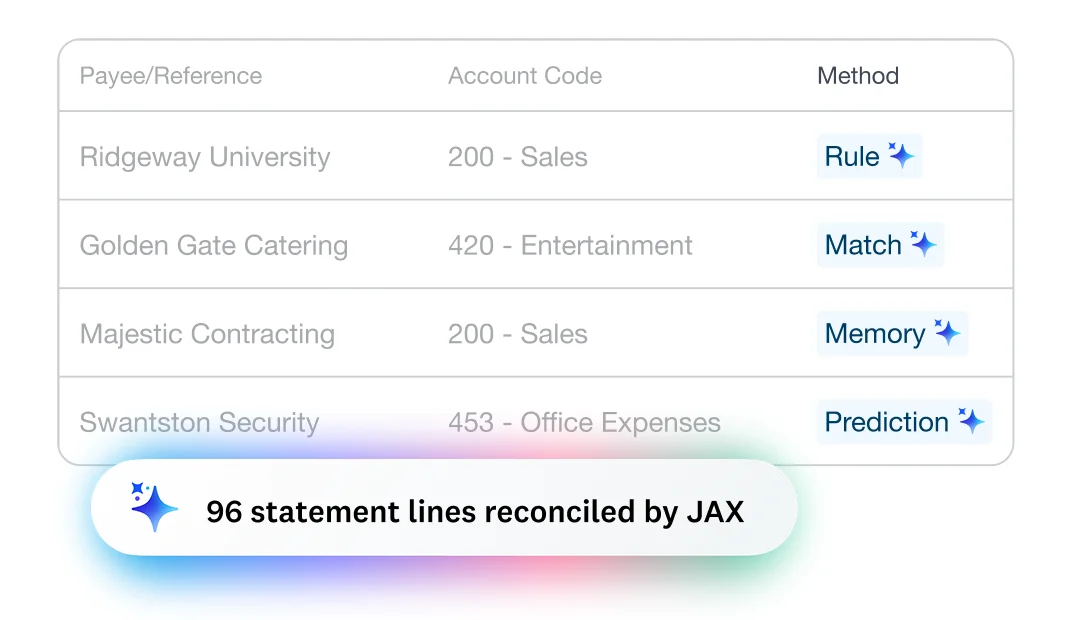
Xero. Strona o uzgadnianiu bankowym Xero mówi, że jego AI, JAX, „uzgadnia je za ciebie, gdy ma dużą pewność”, a w innym razie proponuje dopasowanie i uczy się na twoich poprawkach. Dopasowuje na cztery sposoby: reguły bankowe, dopasowanie do istniejących zapisów w Xero, pamięć wcześniejszych wyborów i przewidywanie. Automatyczne uzgadnianie jest wymienione w planie „Growing plan” i wyższych, a jeśli nie masz połączenia z bankiem, możesz zaimportować transakcje ręcznie.
QuickBooks Online. Artykuł pomocy Intuit opisuje klasyczny sposób: przejdź do „All apps”, „Accounting”, „Reconcile”, wpisz saldo końcowe i datę z wyciągu i zaznaczaj każdą pasującą transakcję, aż różnica wyniesie $0.00. QuickBooks oferuje też uzgadnianie z AI, w którym wgrywasz wyciąg; artykuł nie mówi, które plany je obejmują.
Co wybrać. Gdy i bank, i faktury są w Xero lub QuickBooks, uzgadniaj tam. Gdy otwarte pozycje wychodzą z SAP lub innego ERP jako plik Excela, szczegóły płatności są w plikach PDF i e-mailach albo bank ma dwie waluty, praca odbywa się w Excelu i w folderze, i właśnie tam robi ją Incredible.
Wypróbuj teraz. Otwórz wyciąg bankowy i listę otwartych faktur, przytrzymaj klawisz i powiedz: „Dopasuj każdą płatność do faktur, które opłaciła, i pokoloruj każdą parę tym samym kolorem”. Incredible jest darmowy przez 7 dni na Macu i Windows. Pobierz go albo najpierw przeczytaj Szybki start.
Inne zadania z dopasowywaniem opisuje jak porównać dwa pliki Excela za pomocą AI. O wprowadzaniu faktur od dostawców do systemu księgowego przeczytasz w AI do wprowadzania faktur, a szerszy przegląd znajdziesz w najlepsze AI do Excela.
Najczęściej zadawane pytania
Czy AI może zrobić uzgodnienie bankowe?
Tak. Na naszym nagraniu Incredible uzgodnił wyciąg bankowy z kontem w koronach i kontem w euro z eksportem otwartych pozycji z SAP, przeczytał awizo płatności w PDF i e-maile w folderze, żeby poznać szczegóły, i oznaczył kolorami 15 płatności oraz pozycje, które rozliczyły, przy czym 34 z 47 pozycji zostały całkowicie rozliczone. JAX w Xero i uzgadnianie z AI w QuickBooks robią to dopasowanie w tych systemach księgowych.
Jak rozliczyć wyciąg bankowy w Excelu?
Połóż obok siebie wyciąg bankowy i listę otwartych pozycji, a potem dopasuj każdą płatność do faktur, które opłaciła, według kwoty, tytułu i płatnika. Żeby oddać to AI, otwórz oba pliki, przytrzymaj klawisz Incredible i powiedz, co oznacza zgodność. Incredible oznacza każdą płatność i pozycje, które rozliczyła, tym samym kolorem i dodaje legendę.
Czy AI potrafi czytać awizo płatności i e-maile z potwierdzeniem zapłaty?
Tak. Gdy jedna płatność obejmuje kilka faktur, awizo mówi, których. Na nagraniu w folderze były pliki PDF, zeskanowane dokumenty i zapisane e-maile, a Incredible dostał polecenie, żeby z nich korzystał, gdy wyciąg bankowy nie daje wystarczająco szczegółów.
Czy to działa z eksportami z SAP, Fortnox albo Visma?
Incredible pracuje na wyeksportowanym pliku w Excelu, niezależnie od tego, z jakiego systemu pochodzi. Na nagraniu jest eksport otwartych pozycji z SAP. Incredible działa na Macu i Windows, a pliki zostają na twoim komputerze.
Czy uzgodnienie zrobione przez AI jest zawsze poprawne?
Sprawdź je za pierwszym razem. Incredible wypisuje każdą płatność z jej kolorem, płatnikiem, datą, kwotą i pozycjami, które rozliczyła, więc możesz przejrzeć każdą parę i zapytać o te, co do których masz wątpliwości.


