Pobierz na Maca
 Pobierz na Windows
Jak pobrać dane ze strony internetowej do Excela za pomocą AI (2026)
Powiedz, czego chcesz ze strony, i dostań sformatowany plik Excela, nawet z dziewięciu stron wyników. Do tego Excel, Google Sheets i Power Automate.
 Emil WagmanCTO
Krótka odpowiedź
Otwórz stronę z wynikami, przytrzymaj klawisz Incredible i powiedz, czego chcesz, na przykład „weź wszystkie te 213 wyniki i zrób z nich ładnie sformatowany arkusz”. Incredible przechodzi przez każdą stronę wyników w twojej własnej przeglądarce i zapisuje plik Excela. Przy jednej prostej tabeli na publicznej stronie wystarczy wbudowany import „From Web” w Excelu albo funkcja IMPORTHTML w Google Sheets.
Za darmo przez 7 dni. Mac i Windows.
Znalazłeś listę, której potrzebujesz: 213 dostawców w rejestrze firm, rozrzuconych po dziewięciu stronach wyników. Przepisanie jej ręcznie do Excela zajęłoby całe popołudnie, a strona nie ma przycisku eksportu.
Możesz o nią po prostu poprosić. Z Incredible na Macu lub komputerze z Windows otwierasz stronę, przytrzymujesz jeden klawisz i mówisz, co ma się znaleźć w arkuszu. Incredible przechodzi przez każdą stronę wyników w twojej własnej przeglądarce i zapisuje plik Excela. Nagranie powyżej pokazuje to na prawdziwym wyszukiwaniu: wszystkie 213 firm Volvo w allabolag.se, szwedzkim rejestrze firm.
Wszystko, co piszemy niżej o Microsofcie i Google, pochodzi z ich własnych stron pomocy, odczytano 21 listopada 2026.
Co mówisz do Incredible

Otwórz stronę z danymi, przytrzymaj klawisz mówienia (fn na Macu, Ctrl i Space w Windows) i powiedz to tak, jak powiedziałbyś komuś z zespołu:
„Możesz wziąć wszystkie te 213 wyniki dla Volvo i zrobić z nich ładnie sformatowany arkusz?”
Nie nazywasz kolumn, nie wskazujesz tabeli i nie piszesz żadnej reguły. Incredible patrzy na stronę, na której jesteś, ustala, gdzie są nazwa, numer, telefon i adres każdego wyniku, i zaczyna.
Działa w twoim własnym Chrome albo w innej przeglądarce opartej na Chromium, takiej jak Edge, Brave czy Arc, więc strona, na którą jesteś zalogowany, wygląda dla niego tak samo jak dla ciebie.
Wyniki rozrzucone po wielu stronach

Większość list, które warto mieć, to nie jedna tabela na jednej stronie. Tutaj wyniki były w kartach, dziewięć stron kart, a na każdej karcie numer telefonu, adres, przychody i liczba pracowników.
Incredible zapisał, co znalazł na pierwszej stronie (213 firm, dziewięć stron, pola na każdej karcie), i przeszedł przez strony jedna po drugiej. Jego plan jest otwarty w małym panelu przez cały czas pracy: zebrać wszystkie 213 wyników, zbudować arkusz, a potem sprawdzić, czy plik istnieje i czy liczby się zgadzają. W tym czasie możesz pracować w innym oknie.
Co dostajesz
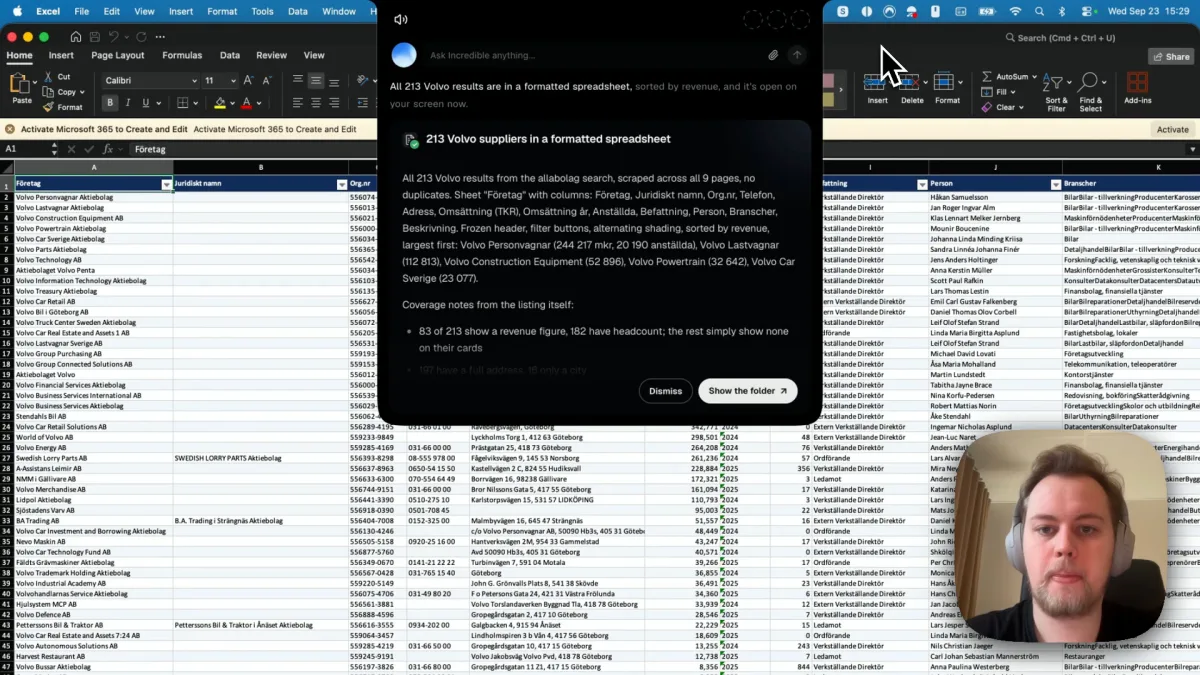
Kilka minut później plik był otwarty w Excelu: 213 wierszy, bez duplikatów, 12 kolumn (firma, nazwa prawna, numer rejestrowy, telefon, adres, przychody, rok przychodów, pracownicy, rola, osoba, branże i opis), posortowanych według przychodów od największych. Wiersz nagłówka był zablokowany, z przyciskami filtrów i naprzemiennym cieniowaniem.
Incredible powiedział też, czego brakuje. Tylko 83 z 213 firm pokazują na stronie kwotę przychodów, więc pozostałe komórki są puste, a nie zgadnięte. Przeczytaj taką uwagę, zanim wyślesz plik dalej.
Ta sama prośba działa przy innych listach: „wstaw każdy produkt z tej strony do arkusza z ceną i linkiem” albo „zrób arkusz z tych ogłoszeń o pracę z firmą i lokalizacją”. Listę, którą pobierasz co tydzień, możesz zapisać jako zadanie i uruchamiać według harmonogramu.
Inne sposoby na przeniesienie danych ze strony do Excela
Import „From Web” w Excelu. W Excelu przejdź do karty Dane i wybierz „From Web”, a potem wklej adres strony. Strona pomocy Microsoftu mówi, że import pokazuje wykryte na stronie tabele jako „Suggested Tables”, a „Add Table Using Examples” pozwala wpisać kilka wartości, żeby znalazł dane, które nie są w tabeli. Przy stronach wymagających logowania import obsługuje dostęp anonimowy, Windows, podstawowy, Web API i konta organizacyjne (Microsoft). Strony Microsoftu nie mówią, czy działa w Excelu na Maca.
IMPORTHTML w Google Sheets. Wpisz w komórce =IMPORTHTML(url, "table", 1). Strona pomocy Google mówi, że funkcja importuje dane z tabeli lub listy na stronie HTML. Potem pobierz arkusz jako plik Excela z menu Plik.
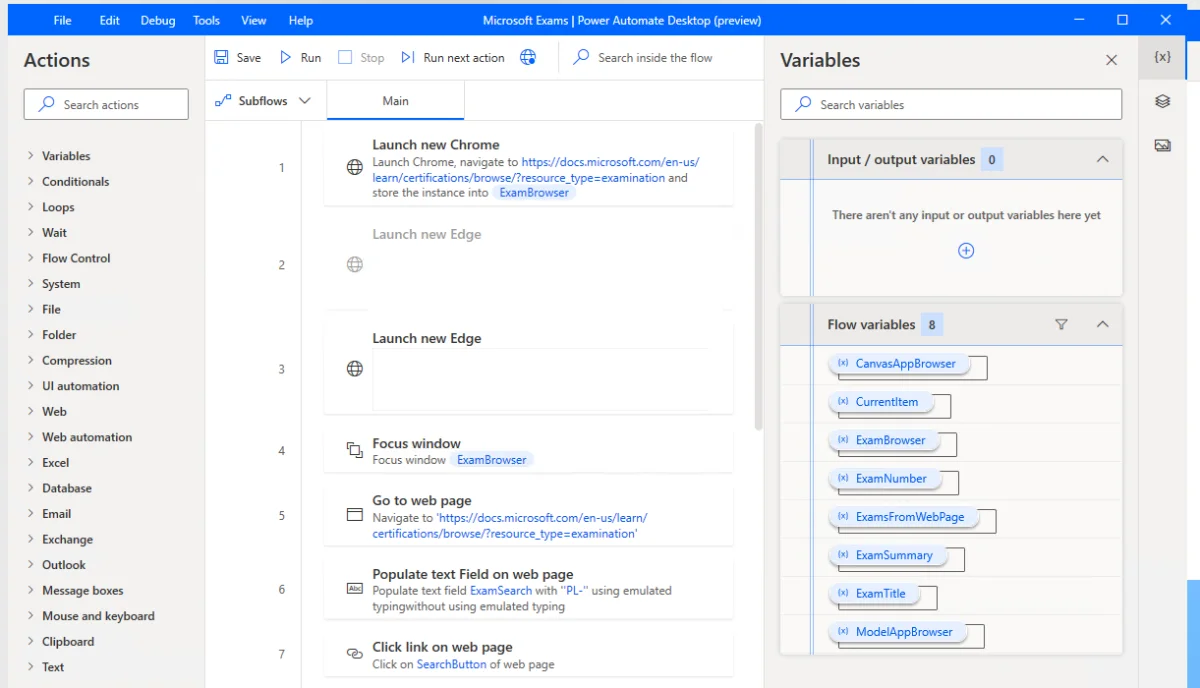
Power Automate for desktop. Jego akcja „Extract data from web page” pobiera ze strony pojedyncze wartości, listy, wiersze lub tabele i może zapisać je w arkuszu Excela (Microsoft). Przepływ budujesz krok po kroku i działa tylko w Windows; zobacz Power Automate na Macu.
Co wybrać. Przy jednej prostej tabeli na publicznej stronie import w Excelu albo IMPORTHTML działa szybko, a masz je już pod ręką. Gdy dane są w kartach, rozrzucone po wielu stronach albo za twoim logowaniem, albo po prostu chcesz powiedzieć, czego potrzebujesz, i dostać plik, poproś Incredible.
Wypróbuj teraz. Otwórz stronę z wynikami wyszukiwania, przytrzymaj klawisz i powiedz: „Wstaw wszystkie te wyniki do arkusza”. Incredible jest darmowy przez 7 dni na Macu i Windows. Pobierz go albo najpierw przeczytaj Szybki start.
Do odwrotnej pracy, czyli wpisywania wierszy z arkusza na stronę, zobacz jak zautomatyzować wprowadzanie danych z Excela do formularza na stronie. Więcej o tym, co AI może zrobić w twojej przeglądarce, przeczytasz w tekście AI, która przegląda internet za ciebie, a o pracy w Excelu ogólnie w najlepszym AI do Excela.
Najczęściej zadawane pytania
Jak pobrać dane ze strony internetowej do Excela?
Przy jednej tabeli na publicznej stronie użyj w Excelu Dane > „From Web” i wybierz tabelę. Gdy dane są rozrzucone po wielu stronach, są w kartach zamiast w tabeli albo za twoim logowaniem, poproś Incredible: otwórz stronę, przytrzymaj jego klawisz i powiedz „wstaw wszystkie te wyniki do arkusza”. Zbiera każdą stronę w twojej przeglądarce i zapisuje sformatowany plik Excela.
Czy AI może pobrać za mnie dane ze strony internetowej?
Tak. Na naszym nagraniu Incredible zebrał 213 firm z dziewięciu stron wyników wyszukiwania w rejestrze firm i zapisał je w arkuszu Excela z 12 kolumnami, posortowanym według przychodów, bez duplikatów. Działa w twoim własnym Chrome, Edge, Brave lub Arc, zalogowany jako ty.
Czy mogę pobrać dane ze strony do Excela na Macu?
Tak. Incredible działa na macOS 13 lub nowszym i na Windows 10 lub nowszym, w przeglądarce, której już używasz. Strony Microsoftu o imporcie „From Web” w Excelu nie mówią, czy działa w Excelu na Maca, a Power Automate for desktop to aplikacja na Windows.
Czy da się za darmo przenieść dane ze strony do Excela?
Import „From Web” jest częścią Excela w Microsoft 365, a Google Sheets ma funkcję IMPORTHTML, która importuje tabelę lub listę ze strony internetowej do arkusza, który potem możesz pobrać jako plik Excela. Oba sposoby działają najlepiej przy prostej tabeli na publicznej stronie. Incredible jest darmowy przez 7 dni.
Czy pobierze dane ze strony, na którą muszę się zalogować?
Incredible działa w twojej własnej przeglądarce, więc widzi strony, na które już jesteś zalogowany, i nie musisz mu niczego podawać. Import z sieci w Excelu obsługuje kilka rodzajów logowania, na przykład podstawowe i konta organizacyjne, które ustawiasz w samym imporcie.