Downloaden voor Mac
 Downloaden voor Windows
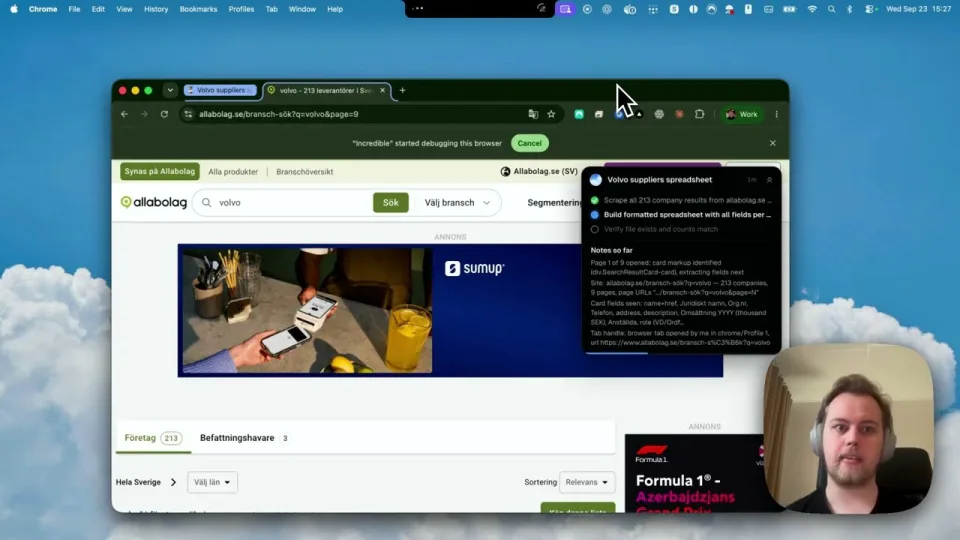
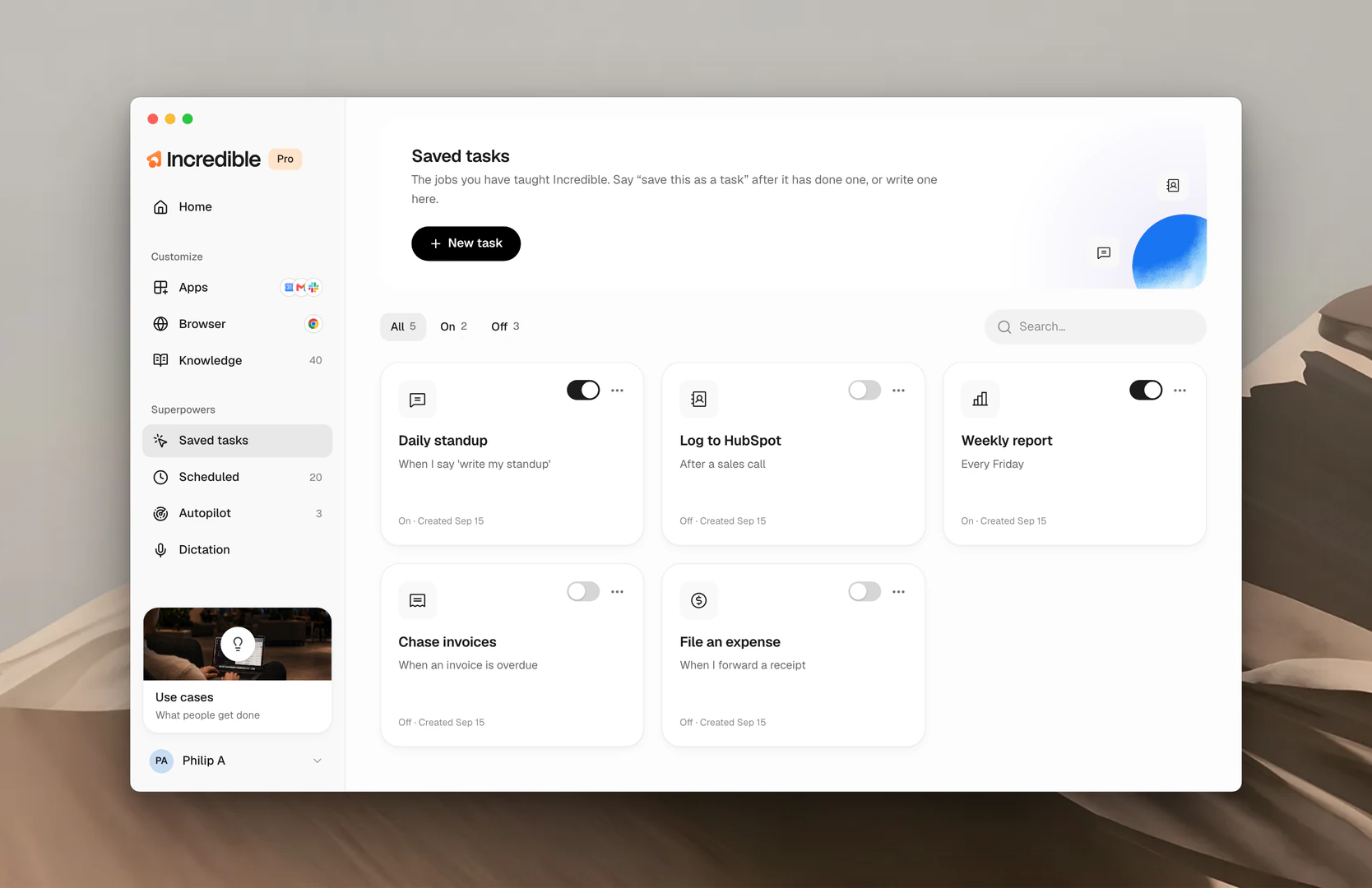
Een vraag beantwoorden, een e-mail schrijven, een map opruimen, een formulier invullen. Jij beschrijft het resultaat, Incredible doet het werk en jij controleert de uitkomst. Is een taak goed gelukt en wil je hem nog eens, sla hem dan op. Dan staat hij onder Saved tasks in de zijbalk, klaar om elke keer op dezelfde manier te worden uitgevoerd.
Hoe een taak verloopt
Je noemt het resultaat, niet de stappen, zoals je een collega zou briefen. Incredible weet al wat er op je scherm staat, dus “beantwoord deze” werkt zonder dat je zegt welke e-mail je bedoelt.
“Vat de recentste e-mails van de afgelopen 24 uur samen.”
 Probeer in Incredible
“Geef de foto's op mijn bureaublad een nieuwe naam op basis van de datum waarop ze zijn gemaakt.”
Het werk gebeurt waar het werk is: in je apps, in je browser of in je bestanden. Eén taak kan zich over alle drie uitstrekken.
Lezen, zoeken en concepten opstellen gebeuren vanzelf. Alles wat andere mensen bereikt of niet ongedaan kan worden gemaakt, zoals een e-mail versturen of veel bestanden verwijderen, wacht eerst op jouw goedkeuring.
Een kaart laat precies zien wat er gaat gebeuren, en er verandert niets tot jij het zegt.
Een taak terugvinden en erop doorgaan
Elke taak die je uitvoert, komt op Home terecht, gegroepeerd per dag, met de status ernaast: Working, Needs you, Upcoming of Done. Open er een en je ziet het hele gesprek: wat Incredible zei, wat het deed en wat het opleverde, met een activiteitenlog aan de zijkant.
Je volgende bericht gaat verder met die taak. Klik op Follow up en zeg of typ wat je daarna wilt, zoals een wijziging, een vraag over het resultaat of de volgende stap. Incredible gaat verder waar het gebleven was, met alles wat het al weet over de klus.
“Stuur die samenvatting ook naar X.”
“Kun je me een overzicht geven van welke bestanden er zijn gewijzigd?”
Een taak opslaan
Is een taak gelukt zoals je wilt, zeg dan “sla dit op als taak”, of klik op New task en schrijf er zelf een. Een opgeslagen taak is de instructie voor één klus, bewaard zodat die elke keer op dezelfde manier wordt uitgevoerd. Elke taak staat op een eigen kaart onder Saved tasks, met een aan-uitschakelaar. De regel Activates when vertelt Incredible wanneer het de taak moet gebruiken.
Wil je een opgeslagen taak met je team delen, open hem dan en klik op Share with your team. Zie Teams.
Een taak inplannen of op Autopilot zetten
Een opgeslagen taak kan ook draaien zonder dat je erom vraagt. Gepland voert hem uit op een tijdstip dat jij kiest, eenmalig of herhaaldelijk. Autopilot voert hem uit op het moment dat er iets gebeurt in je apps, zoals een factuur die binnenkomt.
Gerelateerde gidsen
- Een taak aanleren: laat Incredible een klus één keer zien door hem zelf te doen
- Gepland: taken die draaien op een tijdstip dat jij kiest
- Autopilot: taken die draaien als er iets gebeurt
- Kennis: wat Incredible onthoudt en gebruikt terwijl een taak loopt
- Teams: deel opgeslagen taken met de mensen met wie je werkt