 Downloaden voor Mac
 Downloaden voor Windows
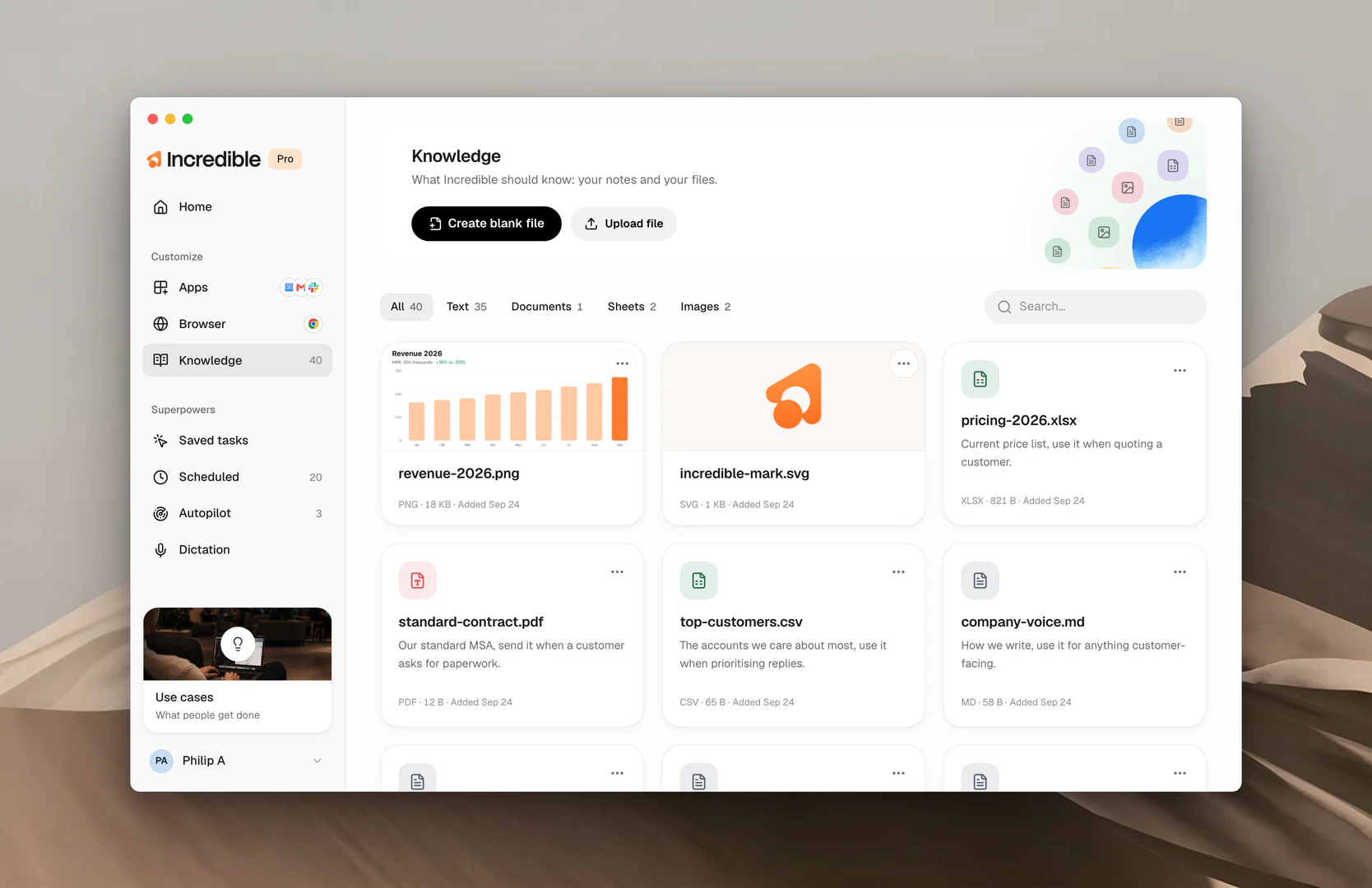
Wat je in Knowledge kunt zetten
- De mensen met wie je werkt. Wie Nikola is, waar jullie samen aan werken, hoe hij graag wordt bijgepraat. Zijn adres en hoe zijn naam wordt gespeld, staan in Settings → Contacts.
- Organisaties en klanten. De bedrijven in jouw wereld en hoe ze met elkaar samenhangen.
- Hoe je dingen graag gedaan wilt hebben. De toon van je e-mails aan klanten, de opmaak van je rapporten, een spelling waarvan je wilt dat die altijd wordt aangehouden.
- Notities en bestanden. Alles wat je een collega als achtergrond zou geven: een prijslijst, de huisstijl, de aantekeningen van een kick-off.
Een kennisitem toevoegen
Er zijn twee manieren om een kennisitem toe te voegen: zeg het tegen Incredible, of voeg het toe in de app.
Zeg het. Houd de spreektoets ingedrukt en vraag Incredible om het aan je kennis toe te voegen. Incredible schrijft het item voor je.
“Zet in mijn kennis dat Nikola onze contactpersoon bij Northwind is en liever korte e-mails krijgt.”
“Zet in mijn kennis dat elk rapport dat ik verstuur als pdf de deur uitgaat, met de samenvatting op pagina één.”
In de app. Op de pagina Knowledge start je met Create blank file een leeg item waarin je zelf schrijft, en voeg je met Upload file een document toe dat je al hebt. Schrijf er een regel bij over wat het is en wanneer het gebruikt moet worden, en klik daarna op Save.
Wil je een item met je team delen, open dan het menu op de kaart, klik op Share… en kies iedereen in je team. Zie Teams.
Een kennisitem bewerken
Bewerken gaat op dezelfde twee manieren. Niets verloopt hier vanzelf, dus houd items actueel in plaats van nieuwe te maken.
Zeg het. Vertel Incredible wat er veranderd is, en het past het item aan.
“Werk het item over Nikola bij, zijn nieuwe e-mailadres is nikola@northwind.se.”
In de app. Open het item op de pagina Knowledge en wijzig de Description of, bij een tekstbestand, de inhoud, en klik daarna op Save. Om er een te vinden, filter je bovenaan op All, Text, Documents, Sheets of Images, of je zoekt.
Een kennisitem verwijderen
En op dezelfde twee manieren haal je er een weg.
Zeg het. Vraag Incredible om het te vergeten.
“Haal Northwind uit mijn kennis.”
In de app. Open het menu op de kaart van het item en kies Delete.
Vanaf het volgende verzoek weet Incredible niet meer wat er in het item stond.
Zo werkt een kennisitem
Of je het nu zegt of typt, elk item krijgt dezelfde drie velden. Dit zie je als je er een in de app maakt.
Name. Een kort label voor wat het item is, zoals “Regels voor e-mails aan klanten” of “Standaardsjabloon voor facturen”.
Description. Wat dit is, en wanneer Incredible het moet gebruiken. Eén zin, geschreven als een briefje aan een collega: “Ons standaardsjabloon voor facturen, gebruik het als een klant vraagt om een factuur.”
Content. Wat Incredible moet weten. Dit is het item zelf: het sjabloon, de regels, de feiten. Bij het factuursjabloon zijn dat de opmaak, de betalingsvoorwaarden en de formuleringen die je altijd gebruikt. Bij de regels voor e-mails aan klanten de toon, de afsluiting en alles wat je nooit zegt.
Aan de naam en de beschrijving herkent Incredible het juiste item. Past een verzoek daarbij, dan opent Incredible het item en volgt het de inhoud. Items die niet passen, blijven dicht. Zeg “stuur Northwind een factuur voor augustus” en het factuursjabloon gaat open. Zeg “beantwoord deze klant” en dan gaan in plaats daarvan de regels voor e-mails open, en blijft het factuursjabloon erbuiten.
Gerelateerde gidsen
- Contacten: de mensen die Incredible via je apps leert kennen, en hoe het ze gebruikt
- Taken: de klussen die Knowledge mee vormgeeft terwijl ze lopen
- Vocabulary: namen en woorden gespeld zoals jij ze spelt
- Teams: deel kennis met de mensen met wie je werkt


