 Downloaden voor Mac
 Downloaden voor Windows
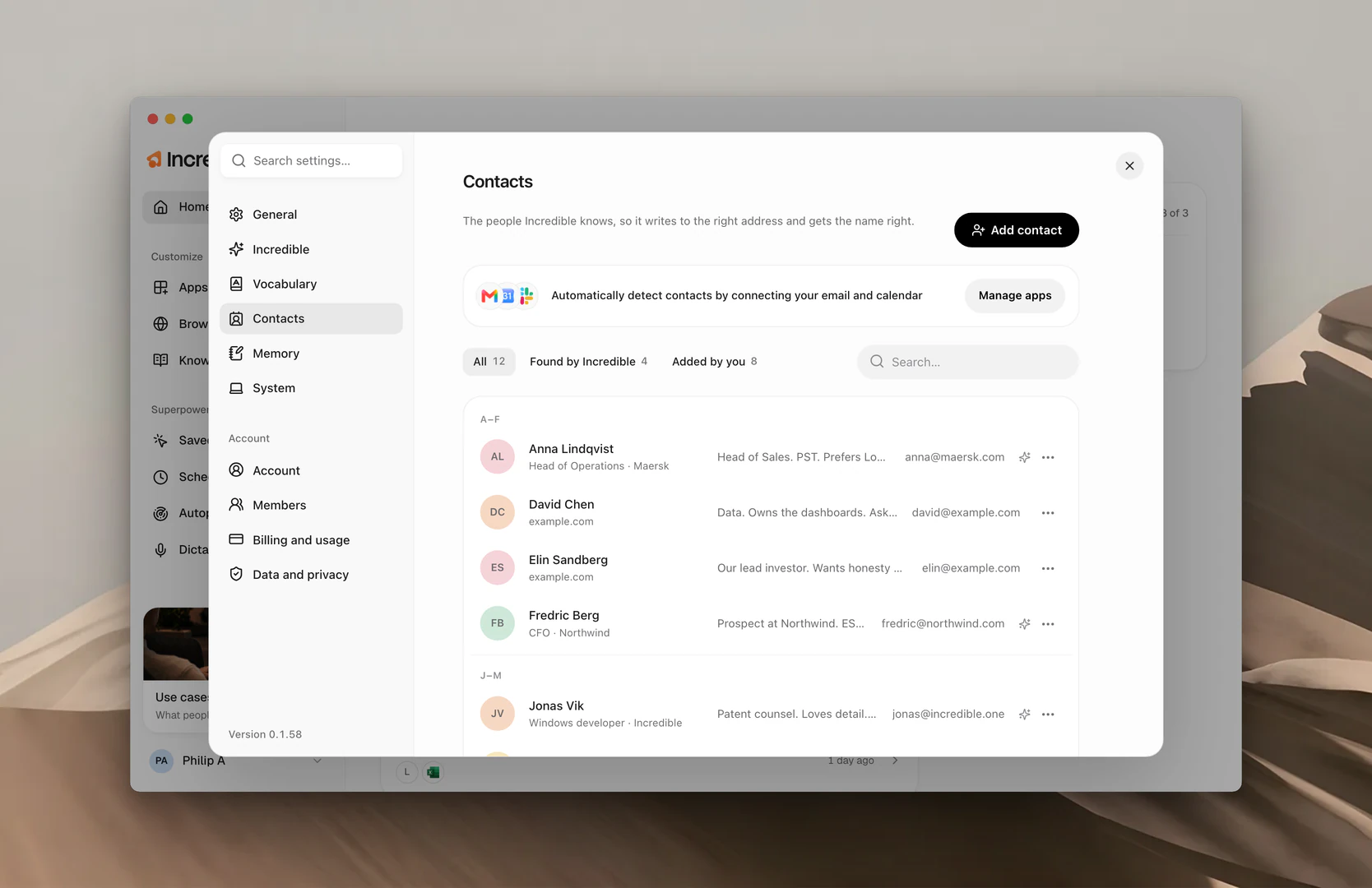
Als je zegt “stuur dit naar Fredric”, moet Incredible de naam horen zoals jij hem spelt, en weten welke Fredric en welk adres je bedoelt. Met Contacts doet het allebei. Klik op je naam onderaan de zijbalk, kies Settings en daarna Contacts.
Waar contacten vandaan komen
Koppel je e-mail en agenda, en Incredible leert vanzelf de mensen kennen met wie je werkt. Klik op Connect apps (of Manage apps, zodra er iets gekoppeld is) om ze te koppelen. Gmail, Outlook, Google Calendar, Outlook Calendar en Microsoft Teams vinden nieuwe mensen. Slack vult gegevens aan van mensen die al gevonden zijn.
- Elk contact komt binnen met een naam, een e-mailadres en het bedrijf, als Incredible dat kan achterhalen.
- Een klein sterretje aan het eind van de rij betekent dat Incredible die persoon heeft gevonden. Gebruik Found by Incredible en Added by you bovenaan de lijst om alleen één soort te zien.
- Eén keer per week kijkt Incredible opnieuw en voegt het nieuwe gegevens toe, zoals een extra e-mailadres. De naam, functie en het bedrijf die jij hebt ingesteld, blijven behouden.
Een contact toevoegen
Er zijn twee manieren om een contact toe te voegen: zeg het tegen Incredible, of voeg het toe in de app.
Zeg het. Vertel Incredible wie het is.
“Zet Nicholas Berg in mijn contacten. Iedereen noemt hem Nick, hij is de CFO van Acme en zijn e-mailadres is nick@acme.com.”
In de app. Klik op Add contact en vul Name en Email in, en ook Goes by, Role en Company als je die weet. Gebruik What Incredible should know voor alles wat verder nog belangrijk is, zoals “Wil liever een korte e-mail.” Klik daarna op Save.
“Goes by” is de moeite waard om in te vullen. Noem je Nicholas “Nick”, dan is dat de spelling waar Incredible naar luistert en de naam die het gebruikt als het hem aanspreekt.
Een contact bewerken
Bewerken gaat op dezelfde twee manieren.
Zeg het. Vertel Incredible wat er veranderd is.
“Werk het contact van Nick bij, zijn nieuwe e-mailadres is nick@acme.io.”
In de app. Klik op het contact (of kies Edit in het menu ... ervan), wijzig de gegevens en klik op Save.
Een contact verwijderen
En op dezelfde twee manieren haal je er een weg.
Zeg het. Vraag Incredible om het contact te verwijderen.
“Haal Nick Berg uit mijn contacten.”
In de app. Open het menu ... van het contact en kies Delete.
Verwijderen gebeurt meteen, en Incredible luistert niet langer naar die naam.
Hoe Incredible een contact gebruikt
Het hoort de naam zoals jij hem spelt. Een spraakmodel kan niet weten dat je collega Fredric heet en niet Frederick. Incredible geeft de namen van je contacten door aan de transcriptie, zodat de naam de eerste keer meteen goed is. Hun namen staan ook in Vocabulary, onder Included from your Contacts.
Het gebruikt het juiste adres. Vraag Incredible iemand te e-mailen en het gebruikt het adres dat bij dat contact staat, in plaats van te gokken.
“Mail Fredric de bijgewerkte offerte en vraag of donderdag nog steeds uitkomt.”
Het vraagt in plaats van te gokken. Hebben twee mensen dezelfde voornaam, dan vraagt Incredible wie je bedoelt. Heeft de persoon geen opgeslagen adres, dan vraagt Incredible het je voordat het iets verstuurt.
Gerelateerde gidsen
- Vocabulary: andere namen en woorden die je op jouw manier gespeld wilt hebben
- Kennis: al het andere wat Incredible over je werk moet weten
- Apps: de apps koppelen waaruit Incredible contacten leert kennen


