 Downloaden voor Mac
 Downloaden voor Windows
Een app koppelen
Zo koppel je stap voor stap een app in Incredible.
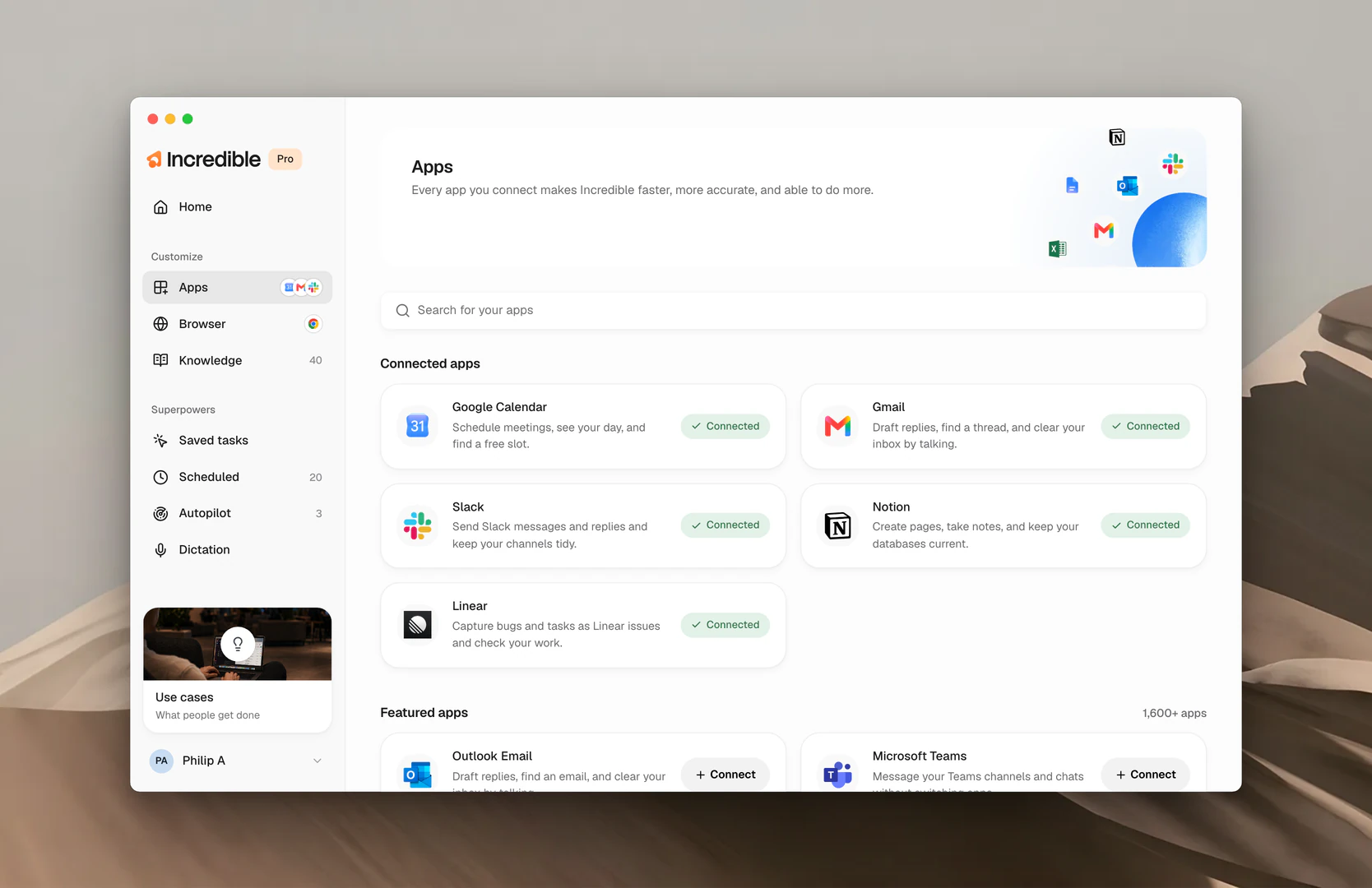
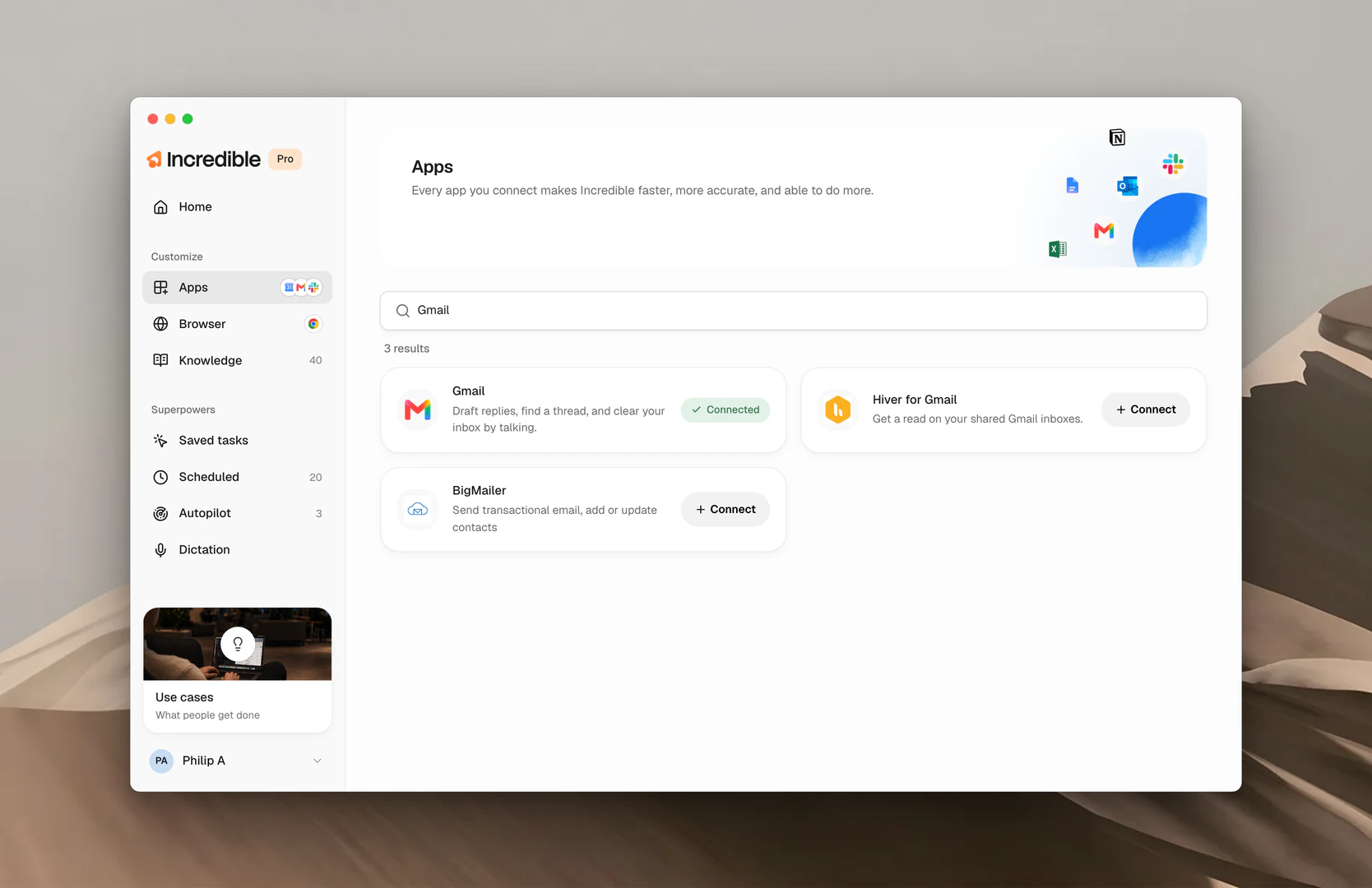
Zoek de app die je nodig hebt
- Klik in de zijbalk op Apps, onder Customize.
- Typ de naam van de app in Search for your apps, of scrol door Featured apps en klik op Show more.
Bekijk wat de app kan
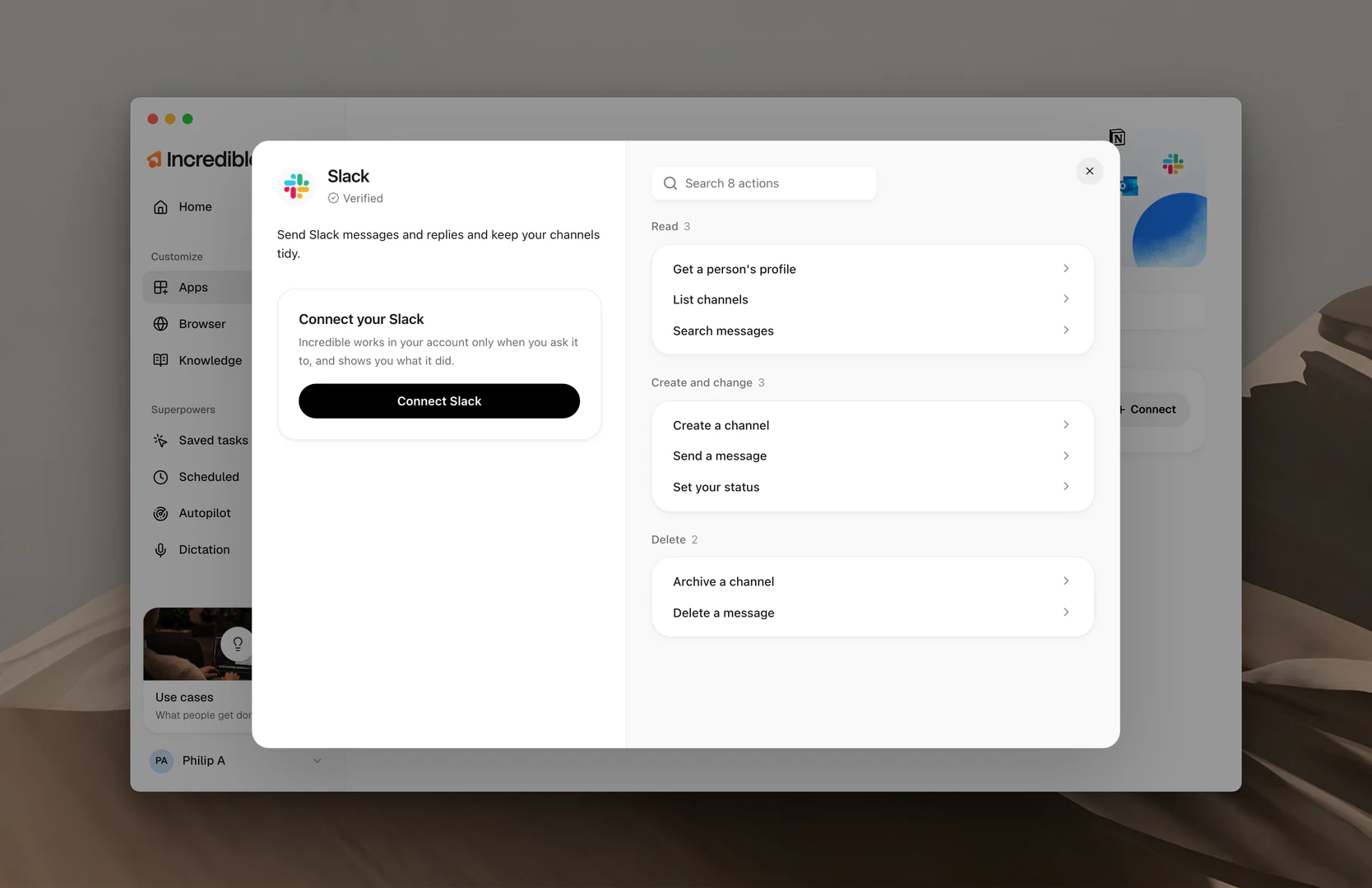
Klik op een app en er gaat een paneel open. Links staan een paar regels over wat je in die app kunt doen door te praten. Rechts staat elke actie die je met die app kunt uitvoeren, gegroepeerd naar wat ze doen:
- Read. Vinden, oplijsten en opzoeken. Er verandert niets in de app.
- Create and change. Opstellen, versturen, labelen, verplaatsen. Incredible laat je eerst zien wat het gaat doen.
- Delete. Iets weghalen. Incredible vraagt het je altijd eerst.
Je kunt ook in de acties zoeken om te controleren of de app een specifieke taak kan uitvoeren die jij nodig hebt.
Apps met het label Beta zijn nieuwere koppelingen. Het meeste werkt, maar sommige acties zijn nog niet helemaal soepel.
Log in op je account
Klik op Connect (in het paneel staat bijvoorbeeld Connect Gmail). Incredible opent de inlogpagina in je browser. Log daar in, kom terug en klik op Let's go. Dit doe je één keer per app.
Let op: Incredible werkt samen met een partnerdienst, Pipedream, voor de koppelingen met apps. Daarom vraagt het inlogscherm van Google je om Pipedream te vertrouwen en niet Incredible.
Praat met Incredible
“Haal al mijn nieuwste ongelezen e-mails voor me op.”
 Probeer in Incredible
Incredible zoekt uit welke app er nodig is, doet het werk daarin en laat je alles wat verstuurd wordt zien voordat het de deur uitgaat. Is de app die je nodig hebt niet gekoppeld, dan toont Incredible er een Connect-kaart voor. Klik op Connect, log in en Incredible gaat verder waar het gebleven was.
“Koppel Trello.”
Probeer in IncredibleWeet je niet zeker wat een app allemaal kan? Je kunt het Incredible altijd vragen.
“Wat kan ik met Gmail doen nu het gekoppeld is?”
Probeer in IncredibleEen gekoppelde app beheren
Open het paneel van de app en klik op Disconnect om de koppeling te verwijderen. Er verandert niets aan je account, en je kunt de app op elk moment opnieuw koppelen. Voor Gmail en Outlook vind je via Settings in het paneel ook je Email signature.
Heb je een eigen MCP-server? Klik onderaan Apps op Add it here, of lees hoe je een MCP-server toevoegt.
Gerelateerde gidsen
- MCP-servers: voeg een tool toe die niet in de catalogus staat
- Browser: voor pagina's en tools zonder koppeling
- Contacten: de mensen die Incredible leert kennen via je gekoppelde apps
- Bestanden: voor de documenten op je eigen computer


