 Downloaden voor Mac
 Downloaden voor Windows
Bestanden zoeken met AI: vind elk bestand op je Mac door het te beschrijven
Bestandsnaam vergeten? Beschrijf het bestand aan een AI en die vindt het, op je Mac of in SharePoint en OneDrive. Incredible, Spotlight en Copilot vergeleken.
Het korte antwoord
Beschrijf het bestand zoals je het je herinnert, bijvoorbeeld “de presentatie met de huisstijlrichtlijnen van vorige week, een pdf of een PowerPoint”, en Incredible doorzoekt je mappen en vertelt je waar het staat. Als SharePoint of OneDrive gekoppeld is, zoekt het daar ook en opent Incredible het bestand. Spotlight vindt bestanden snel als je een deel van de naam weet.
7 dagen gratis. Mac en Windows.
Je hebt de presentatie vorige week gemaakt. Je weet dat hij over de huisstijlrichtlijnen ging, dat het een pdf of misschien een PowerPoint was, en dat hij ergens in Downloads, Documenten of de gedeelde schijf staat, maar je weet niet meer hoe je hem hebt genoemd.
Beschrijf hem aan Incredible zoals je dat bij een collega zou doen, en het vindt hem. De opname hierboven laat zien hoe het een bestand op een Mac vindt, daarna een tweede in SharePoint, en dat opent.
Wat je tegen Incredible zegt
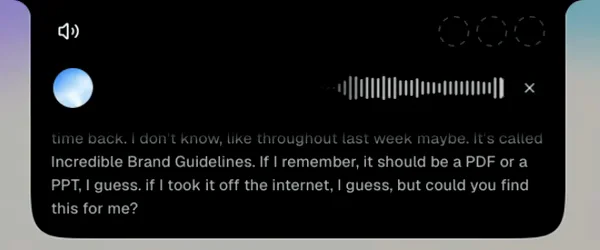
Houd de fn-toets ingedrukt en beschrijf wat je je herinnert, hoe vaag ook:
“Ik heb ergens vorige week deze presentatie over de huisstijlrichtlijnen gemaakt. Hij heet Incredible brand guidelines, denk ik. Het zou een pdf of een PPT moeten zijn. Kun je hem in mijn mappen zoeken en me vertellen waar hij staat?”
In de opname antwoordt het dat zowel de pdf als de PowerPoint in een map met de naam Incredible Agent staan, aangemaakt op 3 oktober. Je had de exacte naam, de map of het bestandstype niet nodig.
Zoek op dezelfde manier in SharePoint en OneDrive
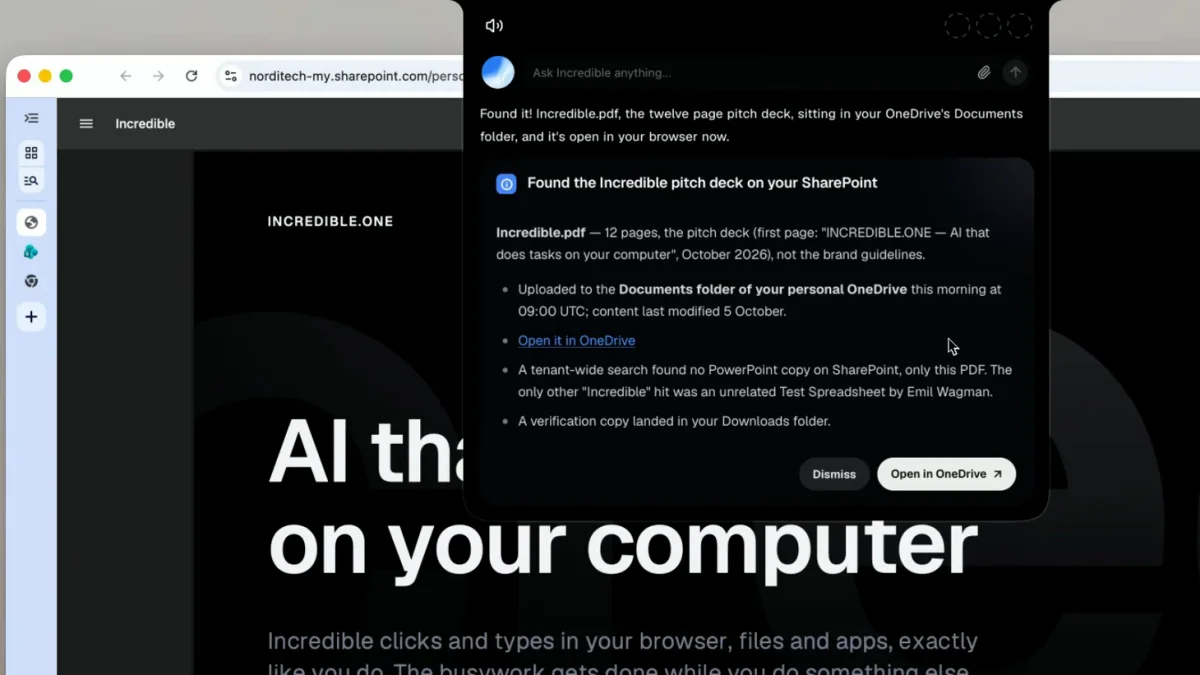
Bestanden die je in de cloud hebt opgeslagen, werken ook, zodra de app gekoppeld is (de gids Apps laat zien hoe):
“Ik heb deze week ergens een presentatie over Incredible naar mijn SharePoint geüpload. Kun je hem voor me vinden?”
In de opname doorzocht Incredible SharePoint, vond het een pitchdeck van 12 pagina's in de documentenmap van OneDrive en opende het hem in de browser.
Heb je hem, ga dan in één adem door: “voeg dit toe aan de e-mail aan Anna” of “zet het om naar een pdf”. Incredible werkt met het bestand waar het staat, zonder dat je iets hoeft te uploaden.
Hoe kun je nog meer zoeken naar een bestand dat je niet kunt vinden?
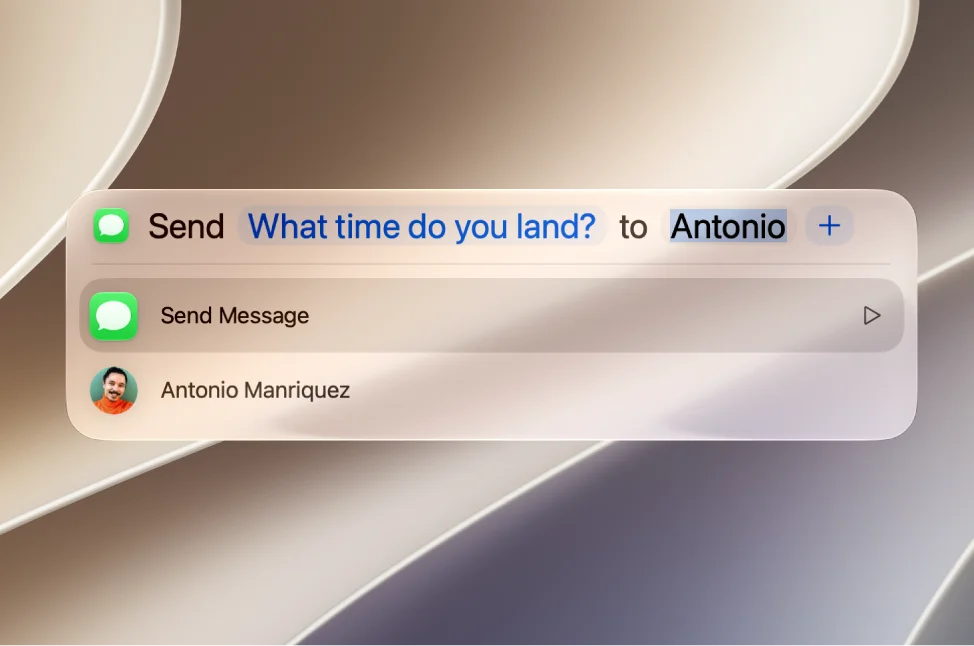
Twee andere tools zijn het proberen waard: Spotlight op een Mac, en Copilot in OneDrive voor bestanden die je bij Microsoft bewaart.
Spotlight is ingebouwd in elke Mac. De handleiding van Apple noemt het de snelste manier om “je apps, bestanden, e-mails, berichten en meer” te vinden. Weet je nog een woord uit de naam, dan is het sneller dan wat dan ook. De handleiding van Apple beschrijft niet dat je er SharePoint of OneDrive mee kunt doorzoeken.
 Copilot in OneDrive werkt met de bestanden die je bij Microsoft bewaart. Volgens de pagina om mee te beginnen van Microsoft kan het met meerdere bestanden tegelijk werken en details vinden zonder elk bestand te openen, en heb je er een licentie voor Microsoft 365 Copilot voor nodig; de veelgestelde vragen noemen daarnaast Microsoft 365 Personal en Family. Het leest alleen bestanden die je mag openen, en het blijft binnen OneDrive en SharePoint.
| Incredible | Spotlight | Copilot in OneDrive | |
|---|---|---|---|
| Je beschrijft het in je eigen woorden | Ja, met je stem | Je typt een deel van de naam | Ja |
| Bestanden op je Mac | Ja | Ja | Nee |
| SharePoint en OneDrive | Ja, zodra gekoppeld | Niet beschreven door Apple | Ja |
| Doet er daarna iets mee | Opent, voegt toe als bijlage, zet om, bewerkt | Opent | Beantwoordt vragen erover |
Alles hierboven over Spotlight en Copilot komt van de eigen pagina's van Apple en Microsoft, geraadpleegd op 21 oktober 2026.
Houd bestanden makkelijk vindbaar
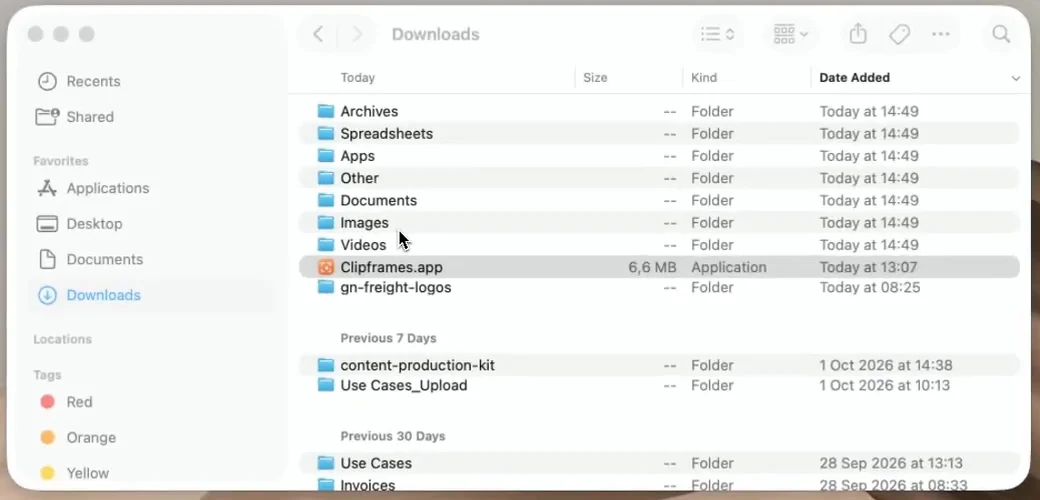
Zoeken gaat makkelijker als de map opgeruimd is. Vraag Incredible om een rommelige map, zoals je Downloads, in mappen per type te sorteren, en om onderweg bestanden te hernoemen op datum en onderwerp.
Probeer het nu. Denk aan een bestand dat je vorige maand hebt gemaakt en niet meer kunt vinden. Houd de toets ingedrukt en beschrijf het: “Zoek de spreadsheet die ik vorige maand over het marketingbudget heb gemaakt en vertel me waar hij staat.” Incredible is 7 dagen gratis. Download het, of lees eerst de gids Snelstart.
Voor meer van wat Incredible op een Mac doet, zie de beste AI voor de Mac in 2026.
Veelgestelde vragen
Kan AI een bestand op mijn computer vinden?
Ja. Houd de toets van Incredible ingedrukt en beschrijf het bestand zoals je het je herinnert, bijvoorbeeld “de presentatie met de huisstijlrichtlijnen die ik vorige week heb gemaakt, een pdf of een PowerPoint.” Het doorzoekt je mappen en vertelt je waar het bestand staat. In onze opname vond het zowel de pdf als de PowerPoint in één map.
Hoe vind ik een bestand als ik de naam niet meer weet?
Beschrijf wat je nog wel weet: ongeveer wanneer je het hebt gemaakt, waar het over ging en wat voor soort bestand het zou kunnen zijn. Incredible neemt die beschrijving en zoekt voor je. Spotlight werkt het best als je nog een woord uit de naam weet.
Kan AI in SharePoint en OneDrive naar een bestand zoeken?
Ja. Als SharePoint of OneDrive gekoppeld is, zoekt Incredible daar wanneer je erom vraagt, en het bestand dat het vindt, opent het in je browser. Copilot in OneDrive van Microsoft kan ook bestanden vinden en er vragen over beantwoorden, met een licentie voor Microsoft 365 Copilot of een abonnement op Microsoft 365 Personal of Family.
Bestaat er een AI om bestanden te zoeken op de Mac?
Ja. Incredible draait op macOS 13 of nieuwer en doorzoekt de bestanden op je Mac wanneer je er een beschrijft. Spotlight, ingebouwd in macOS, vindt apps, bestanden, e-mails en berichten terwijl je typt.



