 Downloaden voor Mac
 Downloaden voor Windows
Zo orden je bestanden met AI op een Mac (2026)
Vraag een AI om je map Downloads op te ruimen en die zet elk bestand in de juiste map. Zo ordenen Incredible, Claude, Sparkle en Hazel bestanden op een Mac.
Het korte antwoord
Open de map, houd de toets van Incredible ingedrukt en zeg hoe je hem geordend wilt hebben, bijvoorbeeld “orden mijn map Downloads en zet alle afbeeldingen in een map met de naam Afbeeldingen.” Het zet elk los bestand in zijn map en laat je bestaande mappen met rust. Claude kan hetzelfde in een map die je aan zijn desktopapp koppelt, en Sparkle sorteert volgens een schema.
7 dagen gratis. Mac en Windows.
In je map Downloads staan 112 losse bestanden: schermafbeeldingen, facturen, een video van vorige maand, drie versies van hetzelfde logo. Je weet dat je hem zou moeten opruimen, en toch komt het nooit bovenaan je lijstje.
Die klus kun je nu aan een AI geven. Met Incredible op je Mac open je de map, houd je de fn-toets ingedrukt en zeg je hoe je hem geordend wilt hebben. Het zet elk bestand in de juiste map terwijl jij toekijkt. De opname hierboven laat het zien in een echte map Downloads.
Wat je tegen Incredible zegt
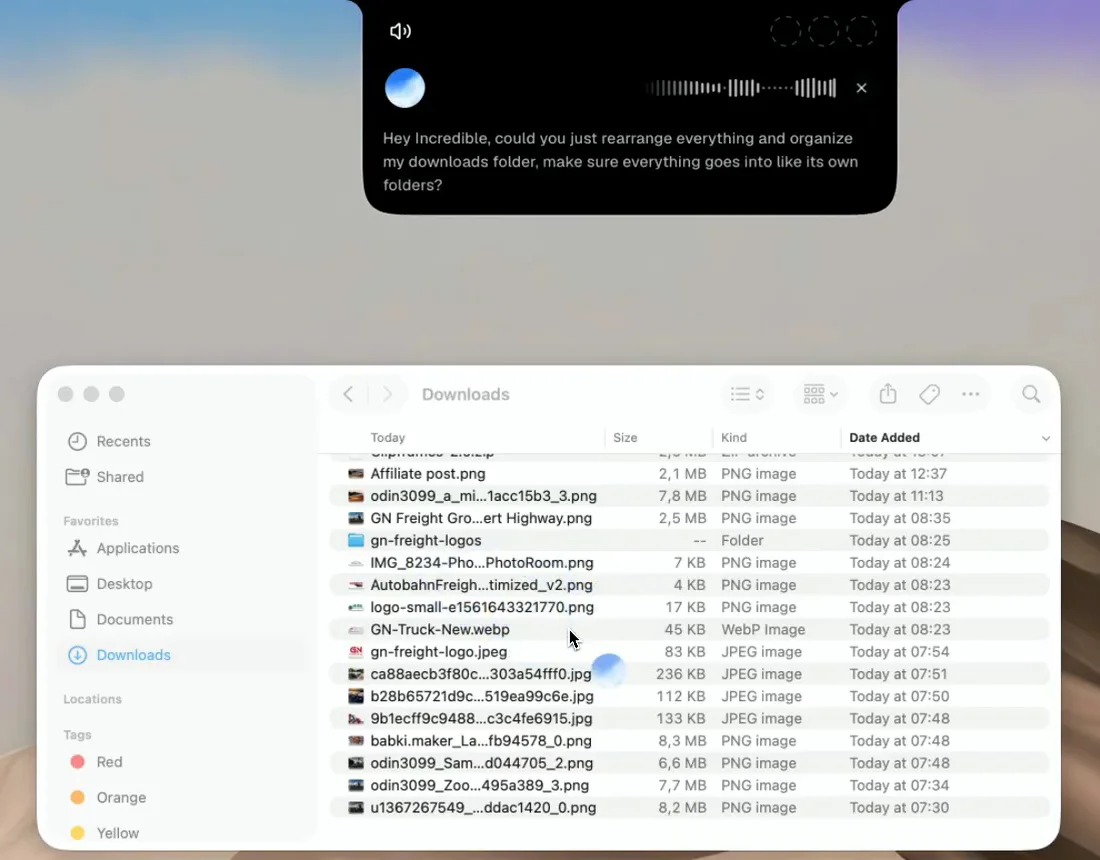
Zeg het zoals je het tegen een collega zou zeggen:
“Orden mijn map Downloads. Zet alles in eigen mappen zodat ik er makkelijk doorheen kan bladeren, en als er veel afbeeldingen zijn, maak dan een map met de naam Images.”
In de opname antwoordt Incredible “Klaar. 112 losse bestanden in mappen gesorteerd”: 66 afbeeldingen in Images, 23 video's, plus documenten, spreadsheets, apps en archieven, terwijl de mappen die er al waren onaangeroerd bleven.
Hetzelfde werkt voor het bureaublad, een projectmap of een map op een gedeelde schijf die je open hebt. Wil je tijdens het sorteren ook hernoemen:
“Zoek alle losse bestanden van deze maand op mijn bureaublad, hernoem ze op datum en onderwerp en sorteer ze in de juiste projectmappen.”
Zet bestanden om waar ze staan
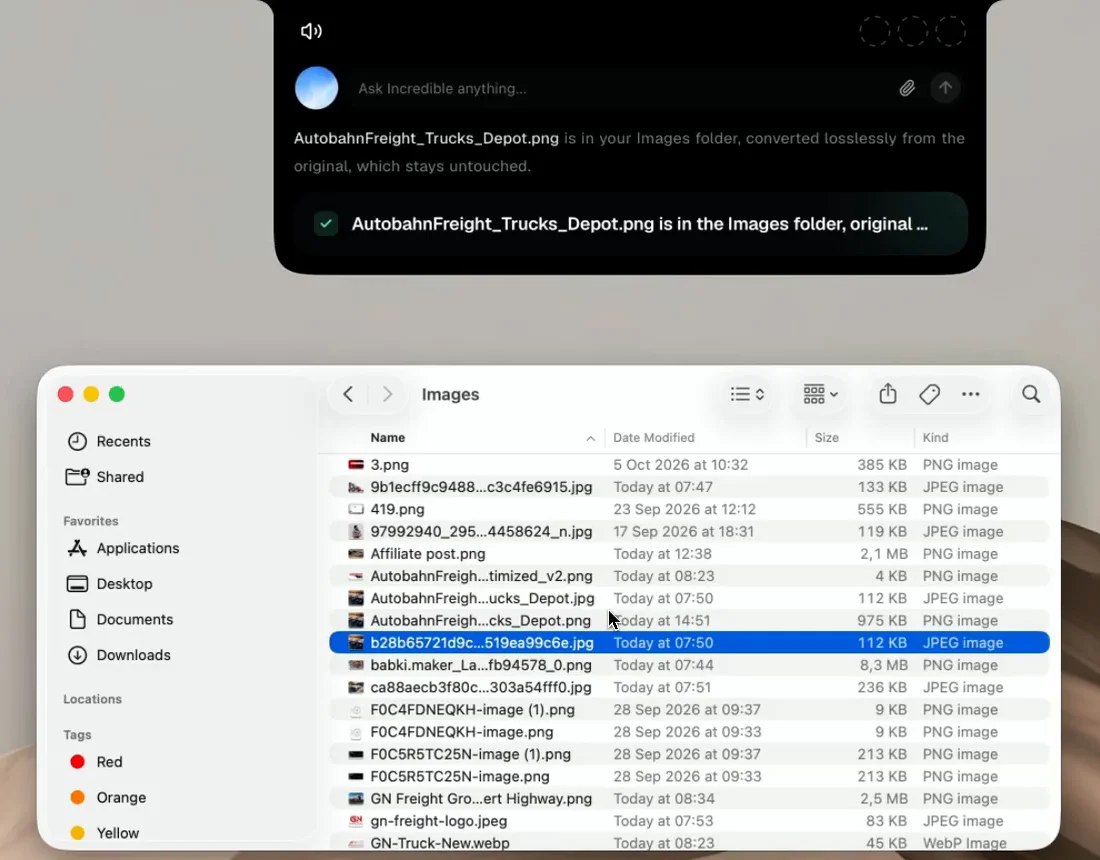
Terwijl de map open is, kan het volgende verzoek over één bestand gaan:
“Zet deze JPG om naar een PNG en bewaar hem in dezelfde map.”
Incredible maakt de PNG naast het origineel en laat de JPG zoals hij was. Er wordt niets geüpload of ergens bijgevoegd. Een hele map kan ook: “Zet elke PNG in deze map om naar WEBP en bewaar de originelen.” De gids Bestanden noemt elk formaat waarmee het werkt, van pdf en Word tot Excel, PowerPoint en CSV.
Andere manieren om bestanden te ordenen op een Mac
 Claude kan bestanden lezen en schrijven in een map die je aan zijn desktopapp koppelt, op Mac en Windows, met de betaalde abonnementen. Volgens de supportpagina van Anthropic vraagt het om je toestemming voordat het een bestand definitief verwijdert. Je kiest eerst de map en vraagt het daarna in de chat. Incredible vergeleken met Claude.
Gemini, de Mac-app van Google, noemt het ordenen van lokale bestanden als een van de taken met meerdere stappen die het op de achtergrond kan uitvoeren, waarbij je elke actie met één tik goedkeurt. Het vereist Apple Silicon en macOS Sequoia, en volgens Google zijn die taakfuncties nu beschikbaar op macOS en komen ze naar Windows.
Sparkle is een Mac-app die voor precies deze ene klus is gemaakt. Volgens de website “bouwt het mappen op basis van de verborgen patronen in je werk”, ruimt het rommel en dubbele bestanden op en zet het verwijderde items eerst in de Prullenmand. Het is betaald, met een gratis proefperiode van 15 dagen, en alleen voor de Mac.
Hazel is de beproefde regeltool voor de Mac. Je schrijft de regels zelf, op naam, datum, bestandstype of de site waar een bestand vandaan kwam, en Hazel past ze toe op de mappen die het bewaakt. Er zit geen AI in, dus het doet precies wat elke regel zegt, elke keer weer.
| Incredible | Claude | Sparkle | Hazel | |
|---|---|---|---|---|
| Hoe je het vertelt | Zeg het, in je eigen woorden | Typ het in de chat | Het kiest zelf mappen; je kunt regels toevoegen | Regels die je schrijft |
| Wanneer het draait | Als je het vraagt | Als je het vraagt | Vanzelf, als er bestanden binnenkomen | Vanzelf, als er bestanden binnenkomen |
| Doet ook | Hernoemt, zet om en werkt in je apps en browser | Schrijven, analyse, code | Ruimt rommel en dubbele bestanden op | Hernoemt, labelt, archiveert |
| Mac en Windows | Allebei | Allebei, betaalde abonnementen | Mac | Mac |
Alles hierboven over Claude, Gemini, Sparkle en Hazel komt van hun eigen pagina's, geraadpleegd op 21 oktober 2026.
Welke moet je gebruiken?
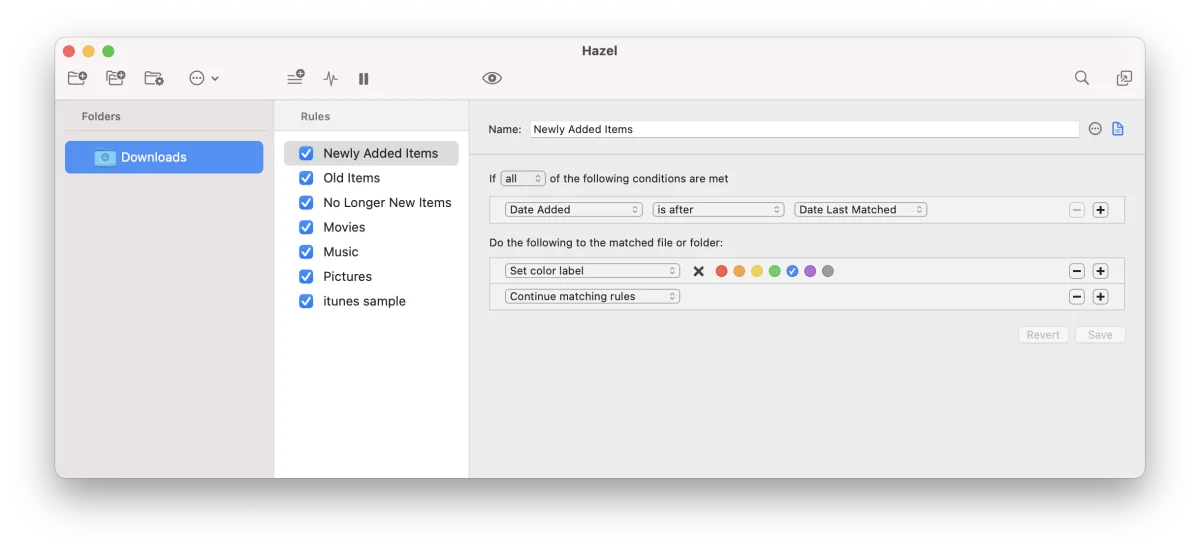
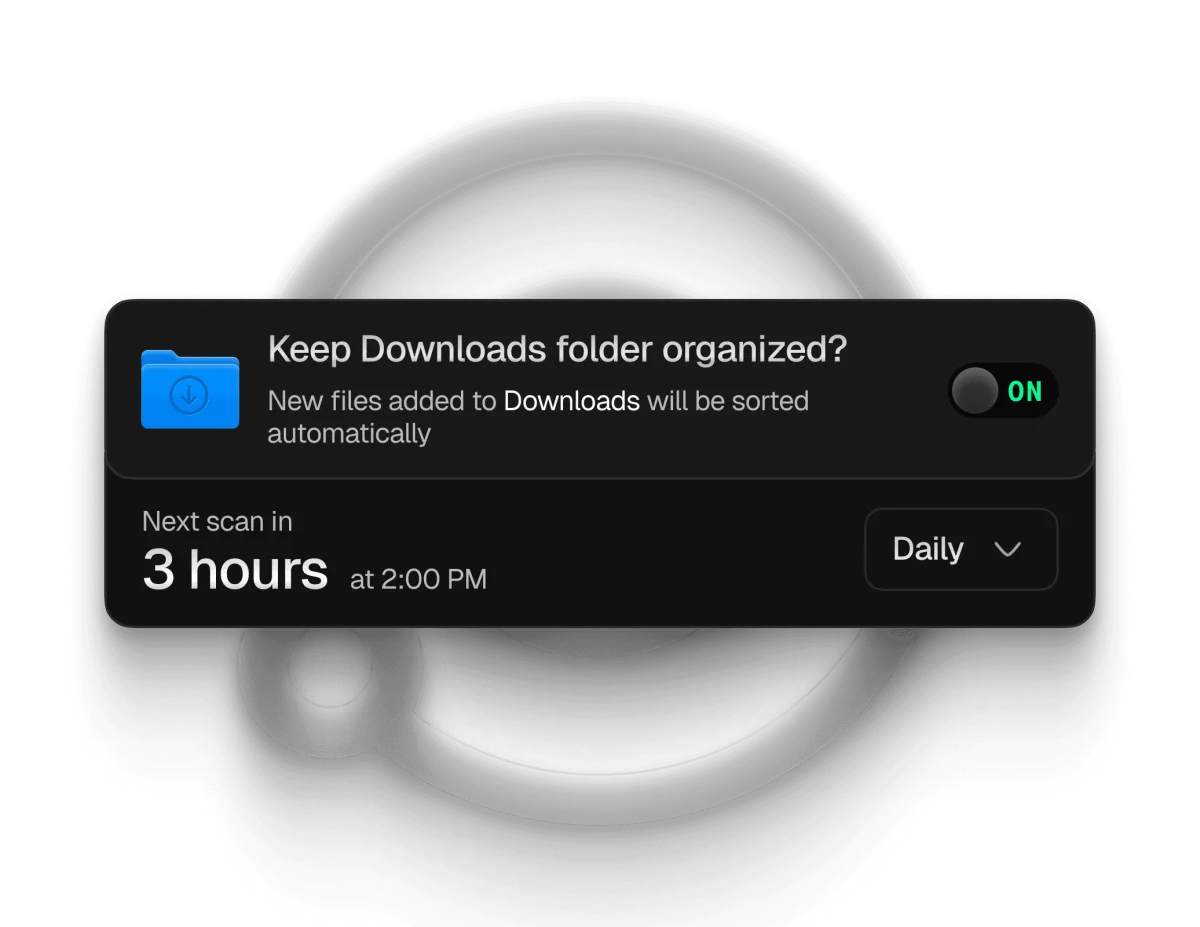
Is de rommel eenmalig, of wil je deze keer zelf zeggen hoe het gesorteerd moet worden, vraag het dan aan Incredible. Wil je een map die opgeruimd blijft zonder dat je erover hoeft na te denken, dan houden Sparkle of Hazel hem voor je bij, en die twee werken prima naast Incredible.
Wat je ook kiest, bekijk de eerste keer het resultaat. Bestanden verplaatsen en hernoemen verandert dingen waar je misschien op rekent, zoals een bestand waar een snelkoppeling of een andere app naar verwijst.
Is alles gesorteerd, vind er dan alles in terug
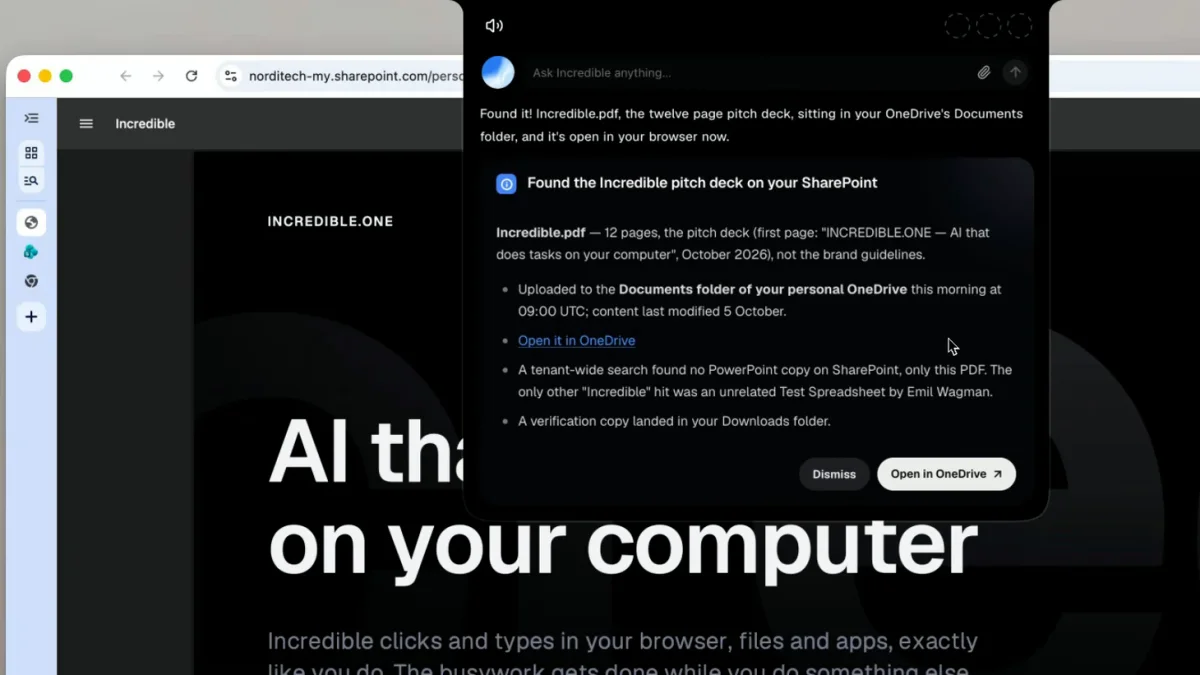
Ook in een opgeruimde map moet je nog zoeken. Je kunt Incredible vragen om een bestand dat je je maar half herinnert, “de presentatie met de huisstijlrichtlijnen van vorige week, een pdf of een PowerPoint”, en het vindt het bestand op je Mac of in een gekoppeld SharePoint of OneDrive en opent het. De pagina Toepassingen laat het zien.
Probeer het nu. Open je map Downloads, houd de toets ingedrukt en zeg: “Orden deze map in mappen per type en zet de afbeeldingen in een map met de naam Afbeeldingen.” Incredible is 7 dagen gratis. Download het, of lees eerst de gids Bestanden.
Wil je meer zien van wat Incredible op een Mac doet, lees dan de beste AI voor de Mac in 2026.
Veelgestelde vragen
Kan AI mijn bestanden ordenen?
Ja. Incredible ordent een map op je Mac als je erom vraagt, bijvoorbeeld “orden mijn map Downloads in mappen, met de afbeeldingen in een eigen map.” Claude kan met een betaald abonnement bestanden sorteren in een map die je aan zijn desktopapp koppelt, en Sparkle is een Mac-app die zelf mappen voor je maakt op basis van patronen in je bestanden.
Wat is de beste AI-tool om bestanden te ordenen op een Mac?
Om een map te ordenen wanneer jij dat vraagt, in je eigen woorden: Incredible. Houd een toets ingedrukt, zeg hoe je het geordend wilt hebben en het verplaatst de bestanden. Voor een map die vanzelf opgeruimd blijft: Sparkle. Voor precieze regels die je zelf schrijft, zonder AI: Hazel.
Bestaat er een AI-tool om bestanden te ordenen op Windows?
Ja. Incredible werkt op dezelfde manier met de bestanden op een Windows-pc, in mappen zoals Bureaublad, Documenten en Downloads. De desktopapp van Claude voor Windows kan met betaalde abonnementen werken in een map die je koppelt. Sparkle en Hazel zijn alleen voor de Mac.
Kan AI ook bestanden hernoemen en omzetten?
Ja. Vraag Incredible om bestanden te hernoemen op datum en onderwerp, of om ze om te zetten, zoals “zet deze JPG om naar een PNG in dezelfde map” of “zet elke PNG in deze map om naar WEBP en bewaar de originelen.” Het werkt met de bestanden waar ze staan, zonder dat je iets hoeft te uploaden.
Gaat een AI die bestanden ordent mijn bestanden verwijderen?
Kijk hoe elke tool daarmee omgaat. In onze opname verplaatste Incredible 112 losse bestanden naar mappen en bleven de bestaande mappen onaangeroerd. Claude vraagt om je toestemming voordat het iets definitief verwijdert, en Sparkle zet verwijderde items eerst in de Prullenmand. Bekijk het resultaat de eerste keer dat je een van deze tools gebruikt.



