 Mac용 다운로드
 Windows용 다운로드
양식을 대신 작성하는 AI? 네, 2026년에는 가능해요
네, AI가 웹 양식을 대신 작성할 수 있어요. 리드 18개가 CRM에 입력되는 모습을 보고 세 행을 시도해 보세요. PDF와 Google Forms에 쓸 도구도 알아보세요.
핵심 답변
네. Incredible은 내 계정으로 로그인된 내 브라우저에서 웹 양식을 작성해요. 녹화에는 스프레드시트의 리드 18개를 데모 CRM에 입력하고 시트와 대조하는 모습이 나와요. 한 행으로 시작하고 제출 전에 멈추라고 요청하세요.
7일 무료. Mac과 Windows 지원.
네, AI가 양식을 대신 작성할 수 있어요. 위 녹화는 저희 제품 Incredible이 스프레드시트의 리드 18개를 CRM 웹 양식에 입력하고 시트와 대조하는 모습을 보여 줘요.
이 페이지가 다루는 일이에요. 정보는 이미 있지만 누군가 웹사이트에 다시 입력해야 해요. Incredible은 내 계정으로 로그인된 내 브라우저에서 작업해요. 제출 전에 물어요. 처음에는 필드를 채운 상태에서 멈추라고 요청해 직접 확인하세요.
Mac 또는 Windows용 Incredible을 다운로드하세요. Starter는 카드가 필요한 7일 무료 체험을 제공하며 끝날 때까지 요금은 청구되지 않아요. 이후에는 월별 결제로 시트당 월 $25예요.
사용할 양식을 열고 내 스프레드시트로 이렇게 요청해 보세요.
내 스프레드시트의 첫 세 행을 지금 열린 웹 양식에 입력하도록 도와줘. 파일을 고르고 양식을 확인해 달라고 요청해 줘. 첫 행을 채운 다음 내가 확인할 수 있도록 제출 전에 멈춰 줘.
 Incredible에서 해 보기
AI가 스프레드시트에서 웹 양식을 작성할 수 있나요?
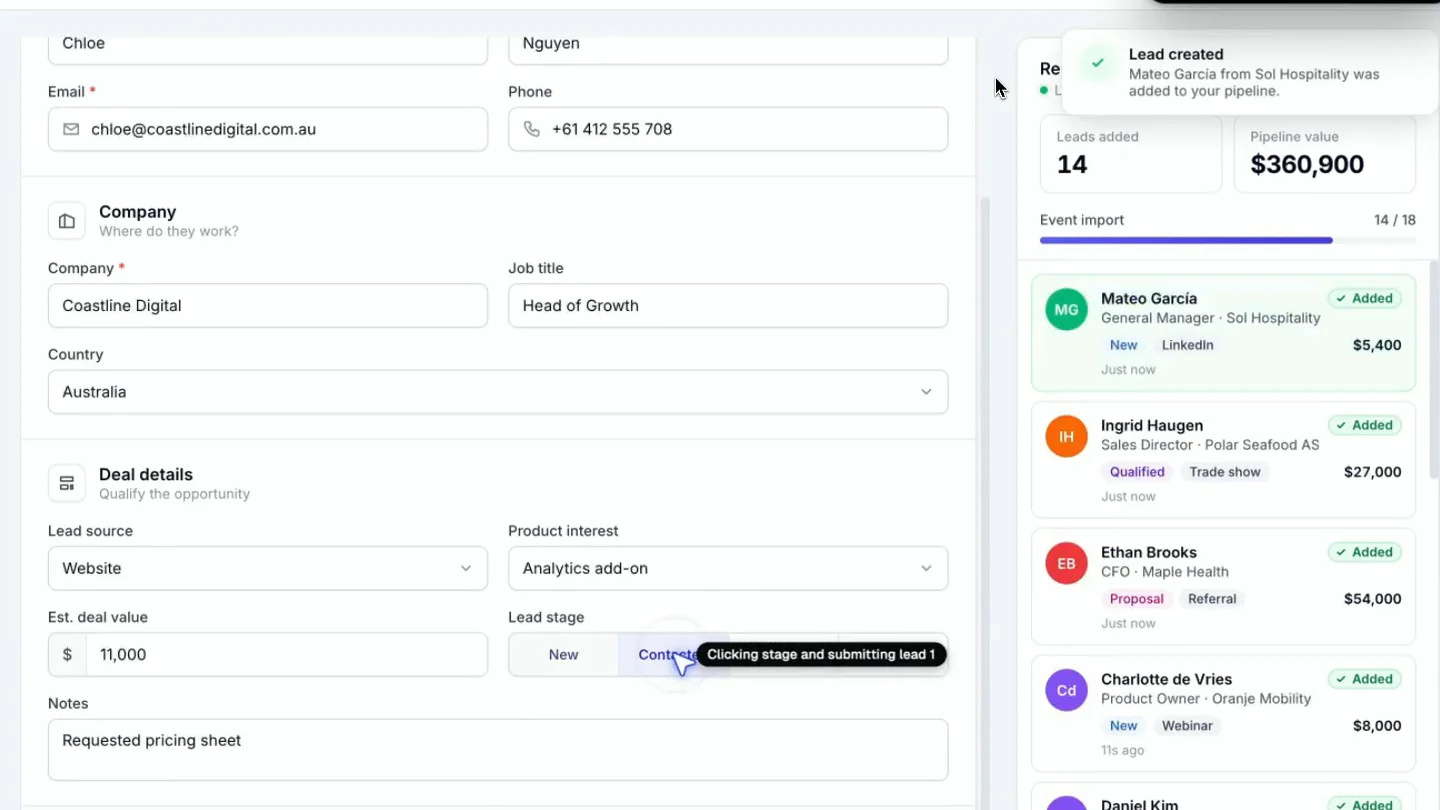
네. 녹화에서 사용자는 Excel 파일을 제공하고 Incredible에 모든 리드를 살펴 정보를 입력한 뒤 Create lead를 클릭하라고 요청해요. 연락처 정보, 회사 정보, 딜 필드를 한 레코드씩 입력해요.
표시된 CRM은 브라우저에서 로컬로 실행되는 데모예요. 양식 작성 작업의 녹화이며, 모든 CRM이나 모든 양식 종류를 테스트했다는 주장은 아니에요. 이 페이지의 두 녹화 모두 Mac에서 촬영했어요.
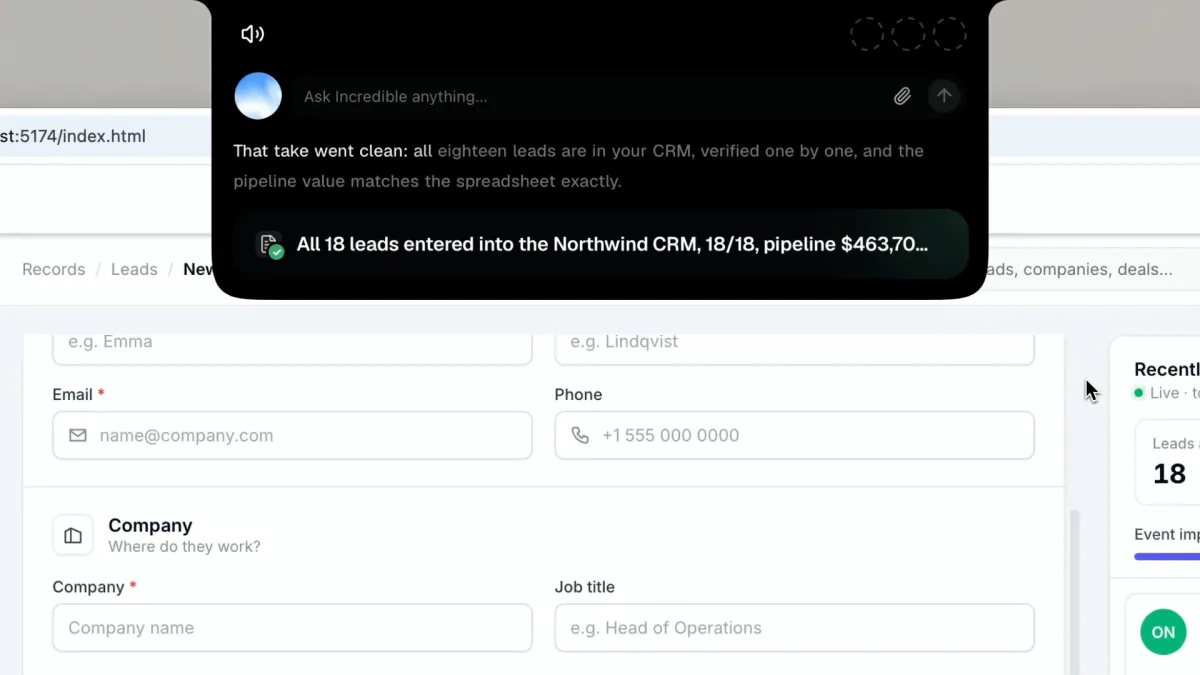
마지막에 CRM에는 리드 18개가 표시돼요. Incredible은 하나씩 확인했고 파이프라인 금액이 스프레드시트와 일치한다고 보고해요.
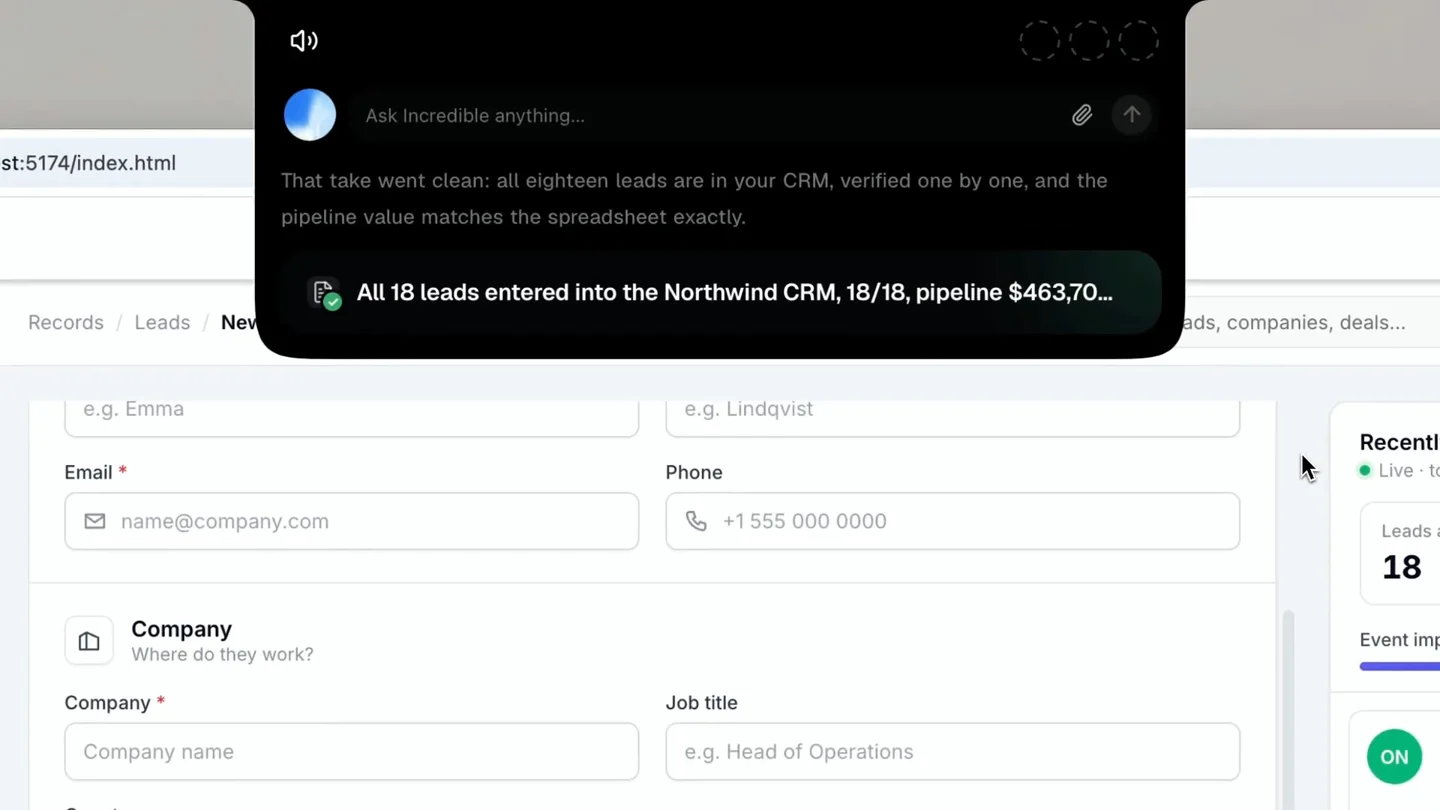
처음에는 소량만 맡기세요. 회사가 올바른 연락처에 연결됐는지, 드롭다운 선택이 의도한 뜻인지, 빈 셀이 그대로 비어 있는지 확인하세요. 웹사이트에 내 파일을 처리하는 가져오기 기능이 있으면 먼저 시도해 보세요. 다른 방법은 스프레드시트 데이터를 웹사이트에 입력하는 작업 자동화를 참고하세요.
정보가 PDF나 이메일에 있으면요?
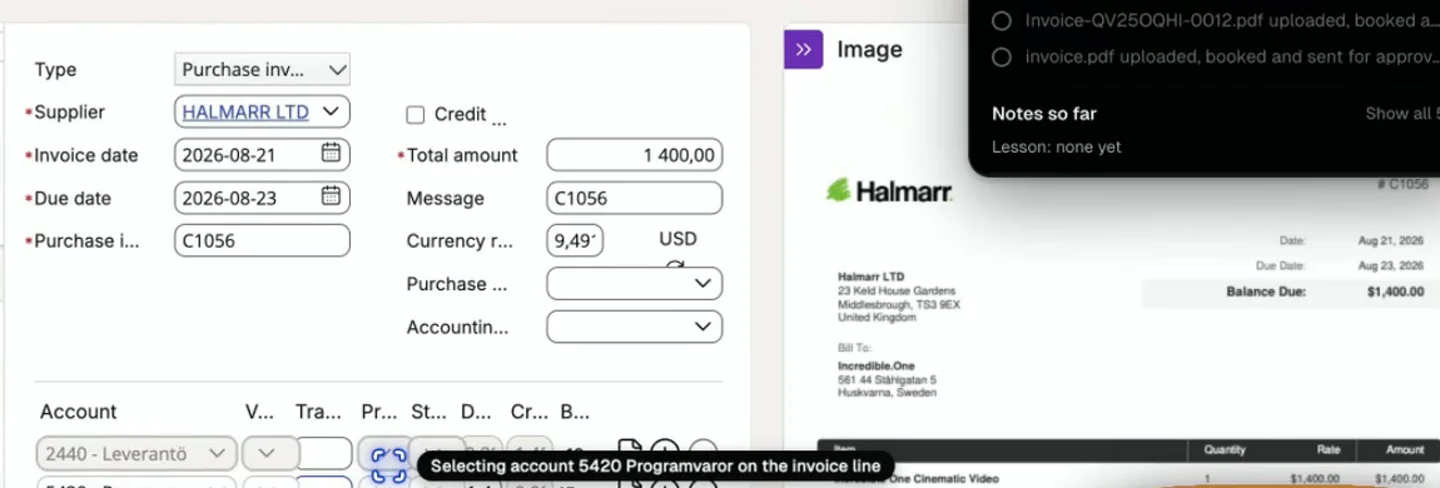
문서도 원본이 될 수 있어요. 공급업체 송장 녹화에서 Incredible은 배운 루틴으로 송장 PDF 세 개를 Visma에 업로드해요. 시작 전에 PDF 읽기, 매입 송장으로 업로드, 공급업체 연결, 계정 선택, 승인 요청을 위한 송장 전송 계획을 제시해요. 사용자가 계획을 확인해요.
여기서 PDF는 송장과 그 정보를 제공해요. 목적지는 회계 웹사이트예요. 녹화는 Incredible이 PDF 양식에 답을 쓰는 모습을 보여 주지 않아요. 배운 단계는 Mac 자동화 가이드의 송장 설명을 참고하세요.
이메일이 원본이면 브라우저에서 해당 메시지를 열거나 앱을 통해 이메일 앱을 연결하고 사용할 정보를 지정하세요. 파일과 작업 폴더 설명처럼 스프레드시트나 PDF를 첨부할 수도 있어요. 두 녹화는 스프레드시트와 송장 PDF를 보여 주며, 이메일에서 양식으로 옮기는 실행은 보여 주지 않아요.
정보가 없을 때 어떻게 할지 알려 주세요. "공급업체 참조가 없으면 나에게 물어봐"는 유용한 지시예요. 참조를 추측하면 나중에 할 일이 늘어나요.
제출 전에 물어보나요?
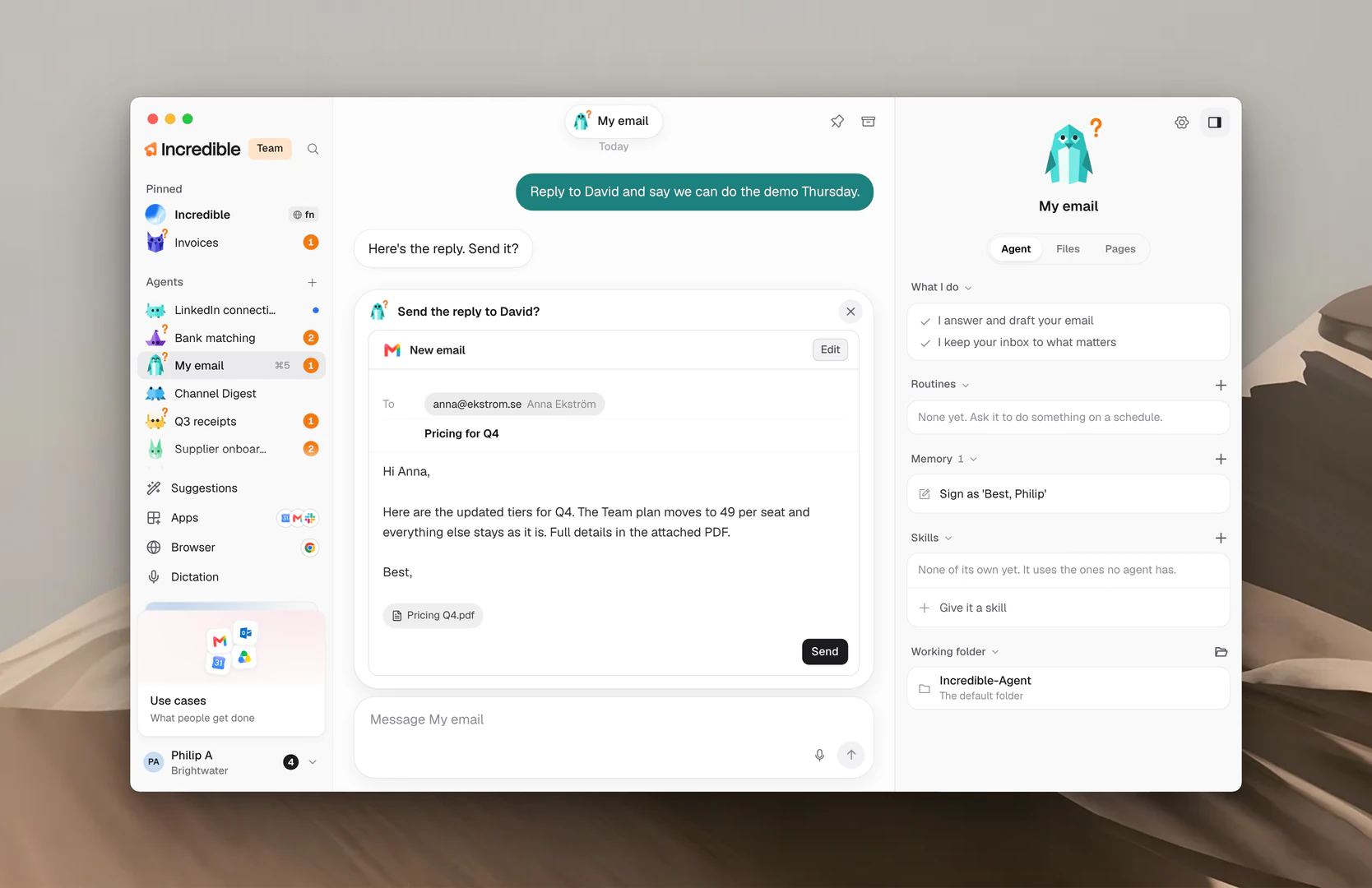
네. Incredible은 제출 전에 물어요. 허용 범위를 구체적으로 알려 주세요. CRM 요청에는 Create lead 클릭이 포함되고, 송장 녹화에서는 작업을 시작하기 전에 계획을 확인해요.
처음 실행할 때는 한 행을 채운 뒤 저장 또는 제출 버튼을 클릭하기 전에 멈추라고 요청하세요. 다음 지시를 내리기 전에 값을 원본과 직접 비교하세요.
Needs you와 승인 가이드는 초안과 계획 승인을 설명해요. Settings, Team, Settings 아래의 Review before acting도 안내해요. Careful은 요청한 작업이라도 다른 앱이나 웹사이트에서 변경할 때마다 먼저 물어요. 팀 소유자와 관리자가 이 설정을 선택해요.
PDF 양식이나 Google Forms에는 무엇을 써야 하나요?
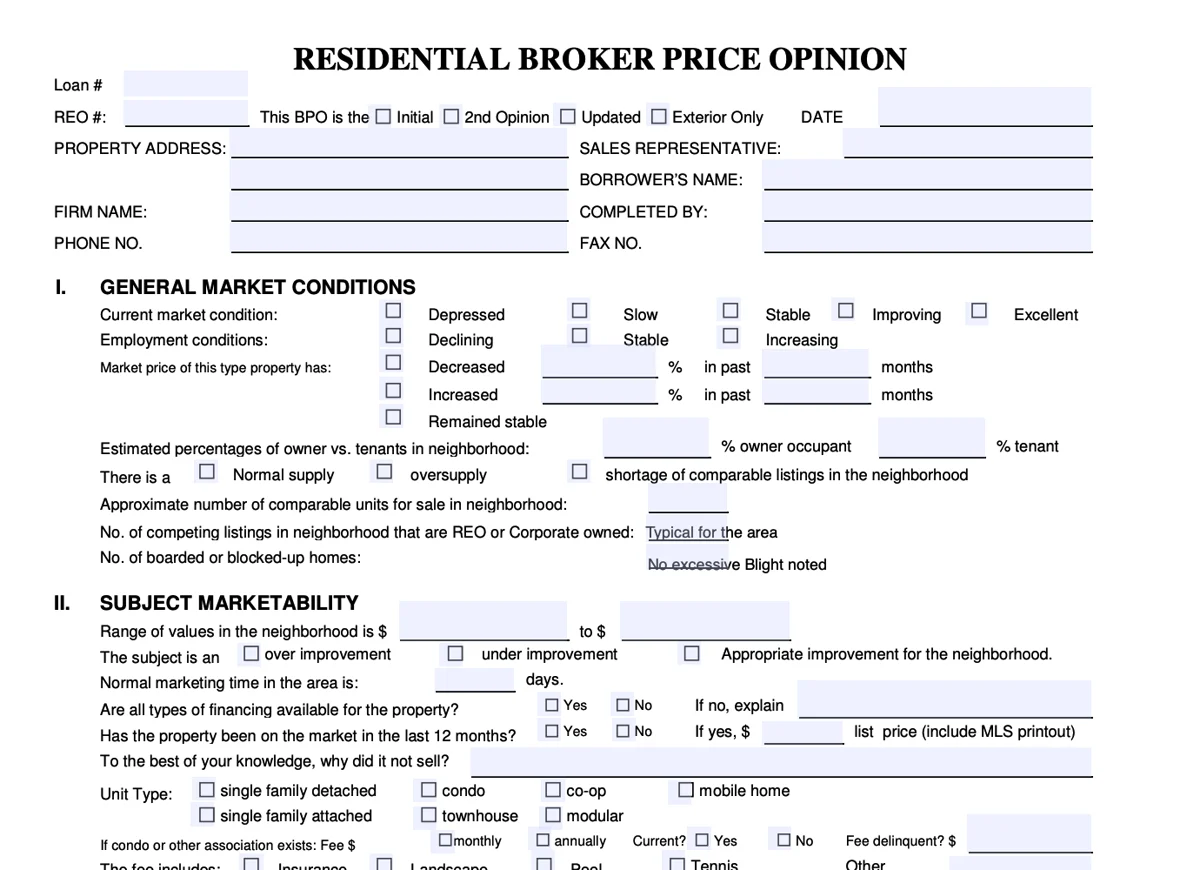
목적지에 맞춰 도구를 고르세요. 아래 링크의 업체 페이지는 2026년 11월 22일에 읽었어요. 문서로 확인한 대안이며 이 글을 위해 테스트한 도구는 아니에요.
PDF 내부의 필드
Instafill.ai는 PDF 필드를 읽고 업로드한 문서 등 제공한 정보로 채운다고 해요. 평면 문서나 스캔 문서를 작성 가능한 PDF로 바꿀 수 있다고도 해요. 완성된 결과가 작성된 PDF여야 한다면 이 범주를 살펴보세요. 사용 전에 결과를 검토하세요.
Google Forms의 답변
저희 녹화는 Incredible이 Google Forms를 작성하는 모습을 보여 주지 않으므로 이 페이지는 Google Forms 기능을 약속하지 않아요. Axiom.ai의 Google Forms 가이드는 Google Sheets에서 행을 읽고 이름과 날짜를 입력한 다음 각 응답을 제출하는 방법을 설명해요. 날짜 필드 방식에는 짧은 JavaScript 단계와 키 입력이 필요해요. 양식의 날짜 순서를 확인하고 다시 실행하기 전에 이미 제출한 행을 제거하세요.
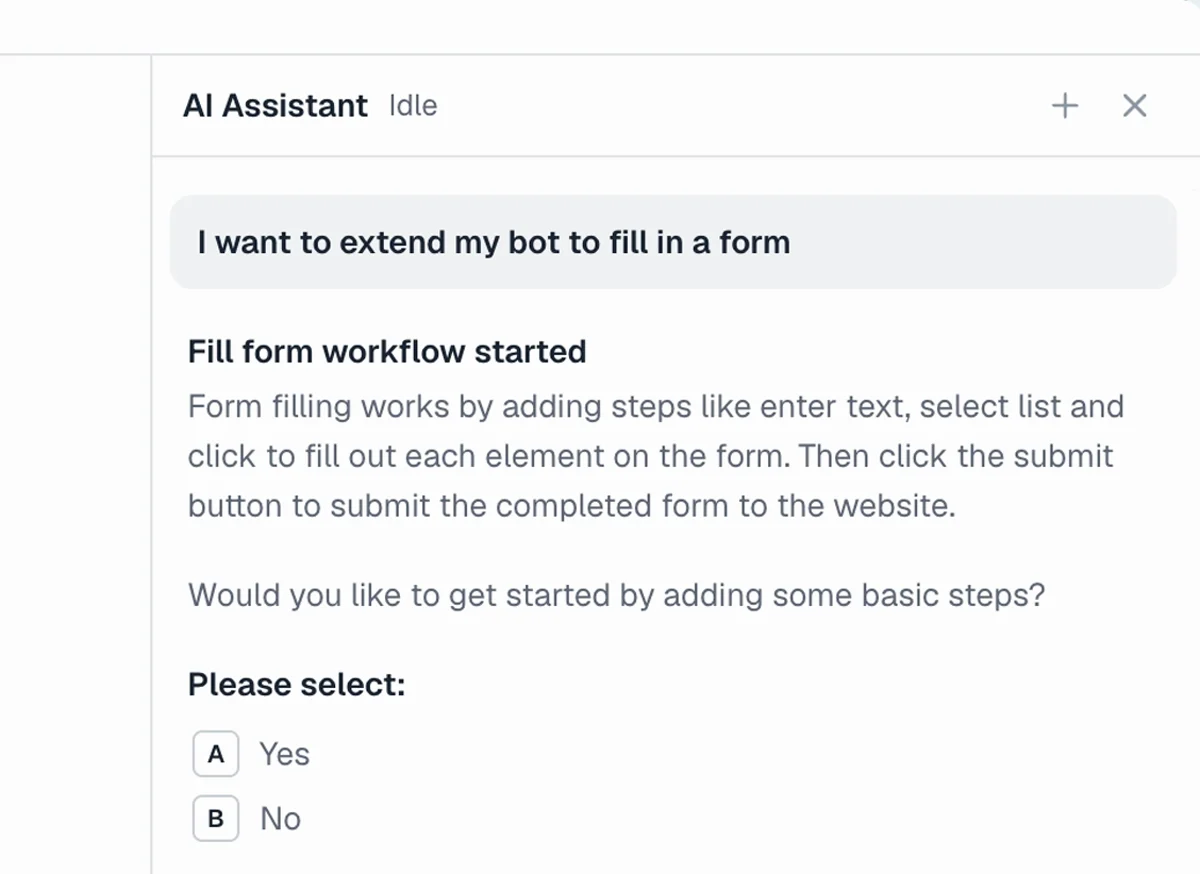
Axiom의 전반적인 가이드는 직접 만든 봇으로 스프레드시트 데이터를 입력하는 방법을 다뤄요. 붙여 넣은 개인 정보를 재사용하기만 하면 된다면 AI Auto Form Filler는 일반 텍스트를 웹 필드에 연결하고 제출은 사용자에게 맡긴다고 해요. FillApp은 첨부 문서나 저장된 정보로 웹 양식을 작성하고 PDF 편집도 제공한다고 해요. 위의 스프레드시트에서 CRM으로 옮기는 작업은 Incredible에 내 브라우저에서 처리해 달라고 요청할 수 있어요.
내 브라우저에서 세 행을 시도해 보세요
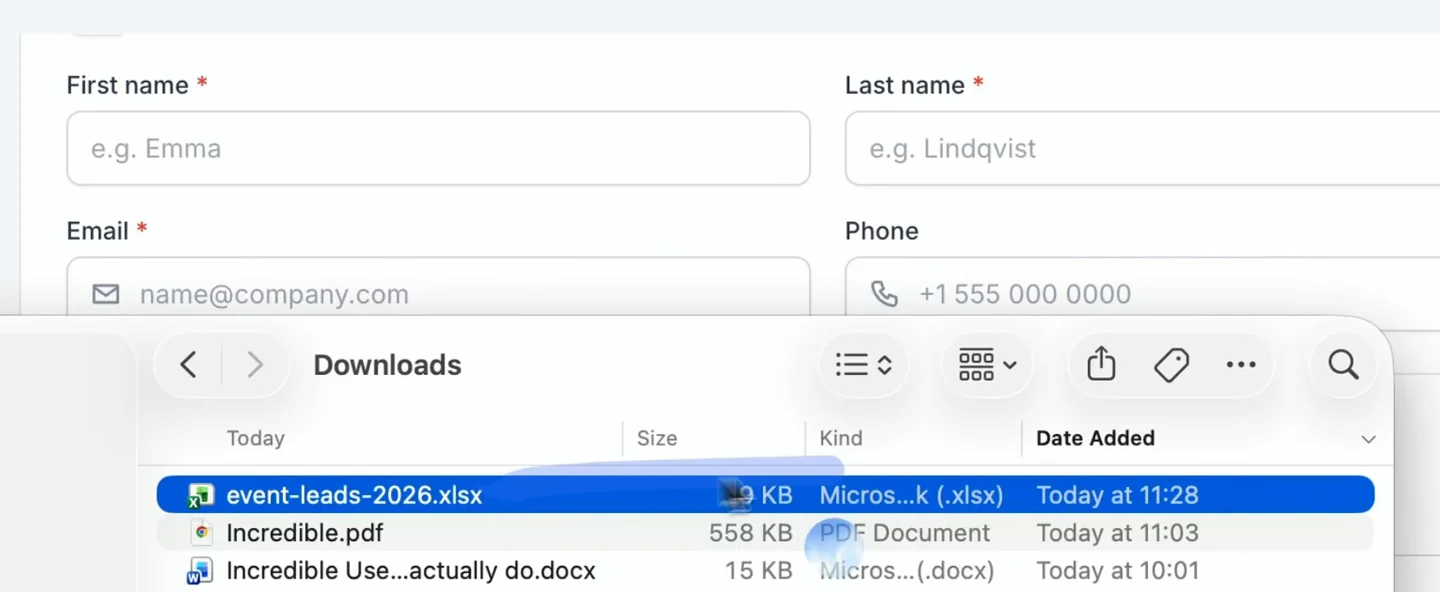
- 브라우저 가이드에 따라 Chrome, Edge 또는 지원되는 다른 Chromium 브라우저를 연결하세요. Safari와 Firefox는 지원되지 않아요.
- 내 계정으로 로그인한 상태에서 양식을 여세요. 확인할 수 있는 몇 행이 있는 스프레드시트를 고르세요.
- 페이지 앞부분의 요청을 사용하세요. Mac에서는 말하는 동안
fn을, Windows에서는Ctrl과Space를 누르고 계세요. 요청을 입력해도 돼요. - 제출 전에 첫 번째로 채운 행을 검토하세요. 필드가 원본과 일치할 때만 나머지 두 행을 계속하세요.
더 폭넓은 데스크톱 작업은 PC를 제어할 수 있는 AI를 참고하세요.
지금 시도해 보세요. Incredible을 다운로드하고 평소 사용하는 양식에서 한 행으로 시작하세요. Starter는 카드가 필요한 7일 무료 체험을 제공하며 끝날 때까지 요금은 청구되지 않아요. 이후에는 월별 결제로 시트당 월 $25예요. 첫 결과를 확인할 수 있도록 제출 전에 멈추라고 요청하세요.
자주 묻는 질문
AI가 양식을 대신 작성할 수 있나요?
네. 원본 정보와 작성할 양식을 알려 주세요. Incredible은 내 계정으로 로그인된 내 브라우저에서 작업해요. 저희 녹화에서는 스프레드시트의 리드 18개를 데모 CRM에 입력하고 원본과 대조해요. 제출 전에 확인할 수 있는 한 행으로 시작하세요.
AI가 스프레드시트에서 양식을 작성할 수 있나요?
네. 녹화에서 Incredible은 Excel 파일을 받아 연락처, 회사, 딜 정보를 포함한 리드를 CRM 양식에 입력해요. 18개 모두 시트와 대조했다고 보고해요. 이 예시가 모든 웹사이트의 모든 필드가 작동한다고 보장하지는 않아요.
AI가 PDF 양식을 작성할 수 있나요?
전용 도구는 가능해요. Instafill.ai는 제공한 정보로 PDF 필드를 채우고 스캔본을 작성 가능한 PDF로 바꿀 수 있다고 해요. 해당 페이지는 2026년 11월 22일에 읽었어요. 저희 Incredible 송장 녹화는 PDF를 회계 웹사이트에 업로드하는 모습이며, PDF 내부 필드 작성은 보여 주지 않아요.
Google Forms를 작성하는 AI도 있나요?
Axiom.ai는 Google Sheets에서 Google Forms를 작성하는 방법과 날짜 필드용 특별한 방법을 문서로 설명해요. 가이드는 2026년 11월 22일에 읽었어요. 여기의 Incredible 녹화는 CRM 양식과 Visma를 보여 주므로 이 페이지는 Google Forms 기능을 약속하지 않아요.
Incredible이 묻지 않고 양식을 제출하나요?
Incredible은 제출 전에 승인을 요청해요. 허용하는 작업을 분명히 하세요. CRM 녹화의 요청에는 Create lead 클릭이 명시돼 있어요. 처음에는 한 행을 채우고 제출 전에 멈추라고 요청하세요. Needs you 가이드는 승인과 Careful 설정을 설명해요. Careful은 요청한 작업이라도 다른 웹사이트에서 변경할 때마다 먼저 물어요.
Incredible은 무료 AI 양식 작성 도구인가요?
Starter는 7일 무료 체험을 제공하며 시작할 때 카드가 필요해요. 체험이 끝날 때까지 요금은 청구되지 않아요. 이후 Starter는 월별 결제로 시트당 월 $25예요. 체험 기간이며 영구 무료 양식 작성 요금제는 아니에요.