 Mac용 다운로드
 Windows용 다운로드
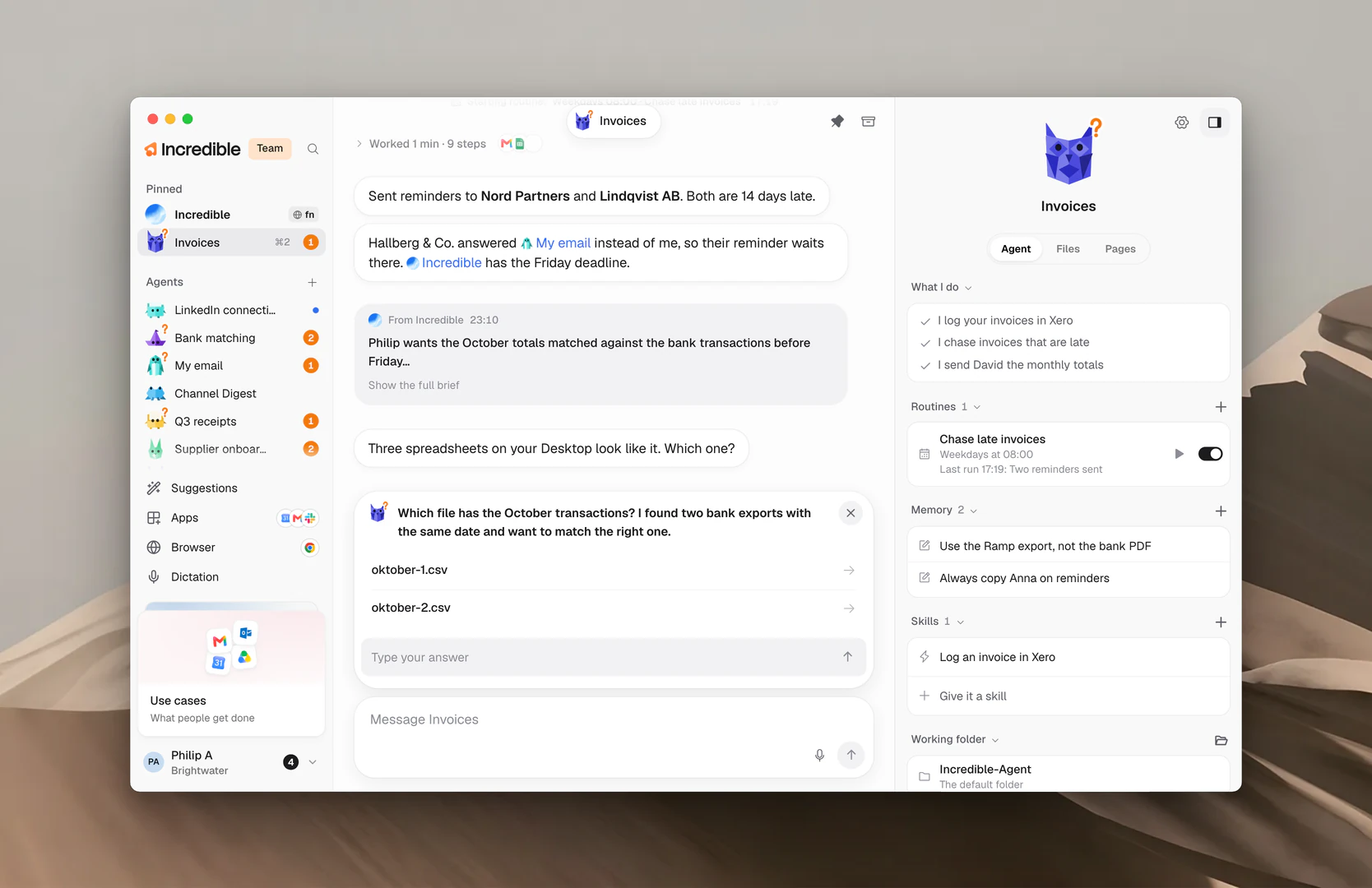
에이전트가 나 없이는 더 나아갈 수 없을 때가 있어요. 질문이 있거나, 보내도 되는지 승인받고 싶은 초안이 있거나, 나와 확인하고 싶은 계획이 있거나, 연결해 줘야 하는 앱이 있을 때예요. 이런 항목은 내가 답할 때까지 에이전트의 Needs you 목록에서 기다려요.
에이전트는 무언가를 보내거나, 바꾸거나, 삭제하기 전에 물어봐요. 그래서 여기 오는 것 대부분은 “좋아”라고 금방 답하면 되는 것들이에요.
나를 기다리는 것 찾기
- 사이드바에서. 에이전트 줄의 주황색 숫자는 그 에이전트가 나에게 필요로 하는 것의 개수예요. 줄에 마우스를 올려 두면 첫 번째 항목을 읽을 수 있고, Open을 클릭하면 그 항목으로 가요.
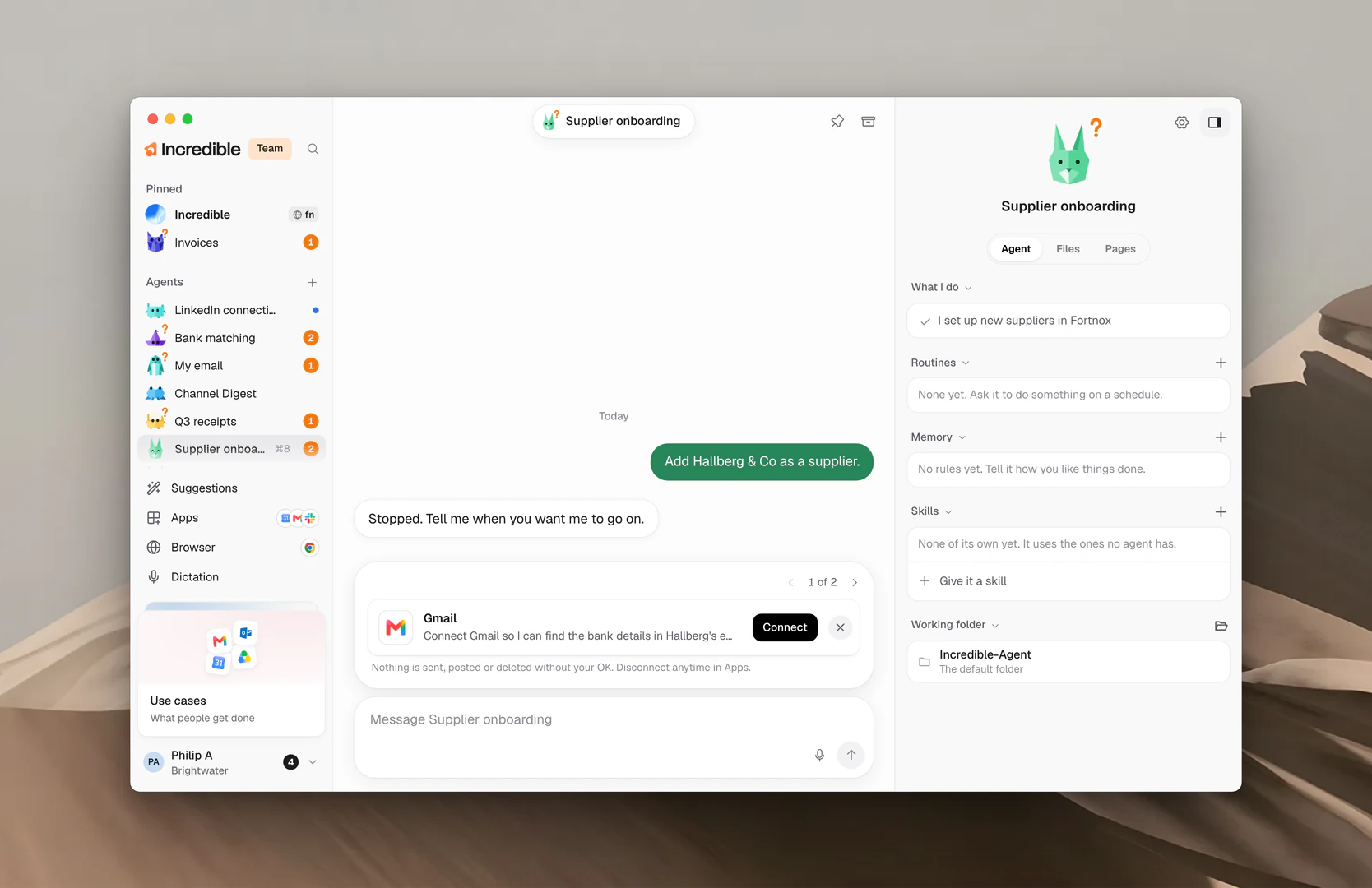
- 에이전트 채팅에서. 항목들은 메시지 입력창 바로 위의 트레이에서 기다려요. 둘 이상이면 트레이에 “1 of 2”와 화살표가 표시되어 항목 사이를 오갈 수 있어요.
- 화면 모서리에서. 화면 왼쪽 아래 모서리의 오브에도 숫자가 표시되고, 아래에서 설명하듯 그곳에서 답할 수 있어요.
- Incredible 채팅 옆에서. Incredible 채팅 옆 패널에 탭이 보일 때, Needs you 탭에 모든 에이전트의 항목이 최신순으로 나와요. 하나를 클릭하면 그 에이전트의 채팅이 해당 항목에서 열려요.
질문에 답하기
질문에는 나올 만한 답이 버튼으로 함께 와요. 하나를 클릭하면 에이전트가 일을 이어 가요.
맞는 답이 없으면 Type your answer에 직접 쓰고 Enter를 누르세요. 내 답은 채팅에 내가 보낸 메시지로 나타나요.
초안이나 계획 승인하기
초안에는 실제로 나갈 내용이 그대로 보여요. 이메일, 메시지, 캘린더 일정이에요. 버튼에는 클릭하면 어떻게 되는지 적혀 있어요.
- 이메일이나 메시지는 Send.
- 새 일정은 Add to calendar.
- 이미 있는 일정을 바꾸는 경우는 Update event.
계획에는 에이전트가 하려는 단계가 나열돼요. Go ahead를 클릭해 시작하게 하거나, 에이전트가 그 계획에 붙인 이름의 버튼을 클릭하세요.
초안을 먼저 고치려면 Edit을 클릭하세요. 고친 다음 Save changes를 클릭하거나, 에이전트가 쓴 원래 내용으로 돌아가려면 Revert를 클릭하세요. 보내고 나면 항목에 “Sent”라고 표시돼요.

앱 연결하기
아직 연결하지 않은 앱이 필요하면, 에이전트가 앱 이름과 이유를 함께 적어 연결을 요청해요.
Connect 버튼을 클릭하세요. 연결한다는 게 무슨 뜻인지 짧게 설명하는 시트가 나와요. Continue를 클릭하고 브라우저에서 그 앱에 로그인하세요. 에이전트가 멈췄던 곳에서 다시 이어 가요.
항목 아래에서 Incredible이 이렇게 알려 줘요. “Nothing is sent, posted or deleted without your OK. Disconnect anytime in Apps.”(내 승인 없이는 아무것도 보내거나, 게시하거나, 삭제하지 않아요. 연결은 Apps에서 언제든 끊을 수 있어요.) 연결에 대해서는 앱에서 더 자세히 설명해요.
모서리에서 답하기
대부분은 앱을 열지 않고도 답할 수 있어요. 화면 왼쪽 아래 모서리의 오브에 마우스를 올리면 카드에 첫 번째 항목이 보여요.
카드에는 에이전트 이름과 항목 종류가 적혀 있어요. Question, Plan to approve, Draft to send, App to connect예요. 둘 이상이면 “1 of 3”과 화살표가 표시돼요.
- 질문에는 앱에서와 똑같은 버튼과 Type your answer 칸이 있어요.
- 초안이나 계획은 앱에서와 똑같이 버튼과 함께 보여요.
- 연결할 앱에는 Connect in Incredible이 있고, 클릭하면 에이전트 채팅이 해당 항목에서 열려요.
카드 맨 위의 화살표(Open in Incredible)를 클릭하면 에이전트 채팅이 열려요. 오브에 대해서는 내 화면의 Incredible에서 설명해요.
거절하거나 나중으로 미루기
모든 항목 오른쪽 위에는 X가 있어요. 클릭하면 항목이 닫혀요. 아무것도 보내거나 실행하지 않아요.
에이전트는 다음에 일할 때 이 사실을 알게 되고, 나중에 다시 물어볼 수도 있어요. 다르게 해 주길 원하면 에이전트 채팅에서 말하세요.
“아직 보내지 마. Anna가 답장할 때까지 기다려.”
에이전트가 얼마나 자주 물어보는지
팀에서는 소유자와 관리자가 에이전트가 얼마나 자주 멈춰서 물어볼지 정해요. Settings → Team → Settings를 열고 Review before acting을 찾으세요. 팀의 모든 사람에게 적용돼요.
- Standard: “Asks before anything risky you did not ask for.” 부탁하지 않은 위험한 일을 하기 전에 물어봐요.
- Careful: “Also asks before every message it sends and every change in another app or website, even when you asked for it.” 부탁한 일이라도, 메시지를 보낼 때마다, 그리고 다른 앱이나 웹사이트에서 무언가를 바꿀 때마다 물어봐요.
- Strict: “Also asks before everything it checks: messages, changes in connected apps, commands that change something, and deletes outside its workspace. Reading, and ordinary clicks and typing on websites, don't ask.” 확인 대상인 모든 일 앞에서도 물어봐요. 메시지, 연결된 앱에서의 변경, 무언가를 바꾸는 명령, 자기 워크스페이스 밖에서의 삭제예요. 읽기와 웹사이트에서의 평범한 클릭과 입력은 묻지 않아요.
수준이 엄격할수록 Needs you에 항목이 많아져요. 팀 설정은 팀에서 설명해요.
관련 가이드
- 에이전트에게 일 맡기기: 부탁하고, 따라가고, 멈추기
- 루틴: 에이전트가 알아서 하는 일과 먼저 물어보는 것
- 앱: 에이전트가 일하는 앱 연결하기
- 내 화면의 Incredible: 모서리의 오브
- 팀: 팀의 모든 사람에게 적용되는 설정