 Mac용 다운로드
 Windows용 다운로드
Incredible은 화면 왼쪽 아래 모서리의 작은 오브에 있어요. 다른 앱에서 일하는 동안 Incredible은 이 오브로 나와 소통해요. 말하기 키를 누르고 있으면 듣고, 답변을 오브 옆에 보여 주고, 에이전트가 나를 필요로 할 때 알려 줘요.
평소에는 화면에 아무것도 없어요. 마우스가 가까이 오거나, 내가 말하거나, Incredible이 말하거나, 무언가 도착하면 오브가 나타나요. 잠시 뒤에는 다시 사라져요.
오브가 보여 주는 것
내가 말할 때. 말하기 키(Mac에서는 fn, Windows에서는 Ctrl+Space)를 누른 채 말하면, 말하는 대로 오브 옆에 글자가 나타나요. Incredible의 답변도 그곳에 나타나고, Incredible이 소리 내어 읽어 줘요.
일이 에이전트에게 넘어갈 때. Incredible의 메시지 아래에 오브가 Started 또는 Sent to와 에이전트 이름을 보여 줘요. 클릭하면 그 에이전트가 열려요.
무언가 나를 필요로 할 때. 오브에 나를 기다리는 모든 것의 개수가 숫자로 표시돼요. 질문, 승인할 계획이나 초안, 연결할 앱 같은 것들이에요. 숫자는 항목을 처리할 때까지 남아 있어요. 보기만 해서는 사라지지 않아요.
오브에 마우스 올리기
오브에 마우스를 올리면 나를 기다리는 것과 Incredible이 마지막으로 한 말이 보여요. 에이전트가 답을 기다리고 있다면 그 자리에서 바로 답할 수 있어요. 항목을 클릭하면 앱에서 열려요.
메시지 아래에는 버튼이 두 개 있어요.
- Write a message를 클릭하면 화면 가운데에 메시지 입력창이 열려요. 입력해서 보내면 답이 오브 옆에 도착해요.
- Open Incredible을 클릭하면 앱이 열려요. 나에게 줄 것이 있는 에이전트가 셋보다 많으면, 이 버튼 대신 See all과 숫자가 표시돼요.
기다리는 것이 없으면 오브에 “Nothing new. Hold your key and talk, or write a message.”라고 표시돼요.
오브 클릭하기, 끌기, 오른쪽 클릭하기
오브를 클릭하면 Incredible이 열려요. Incredible이 말하고 있을 때 클릭하면 목소리가 멈추고 화면에 떠 있던 것이 사라져요.
오브를 끌어서 화면 어디에든 둘 수 있어요. 놓은 자리에 그대로 있어요.
오브를 오른쪽 클릭하면 메뉴가 열려요.
- Open Incredible은 앱을 열어요.
- Hide for 30 minutes는 오브를 30분 동안 숨겨요. 그 전에 Incredible에게 말을 걸면 더 일찍 돌아와요.
- Keep on this screen은 마우스가 다른 화면으로 옮겨 가도 오브를 지금 있는 화면에 두어요. 켜져 있으면 체크 표시가 보여요.
오브가 언제, 어디에 보일지 바꾸기
Settings → Incredible을 여세요. 설정은 On your screen 아래에 있어요.
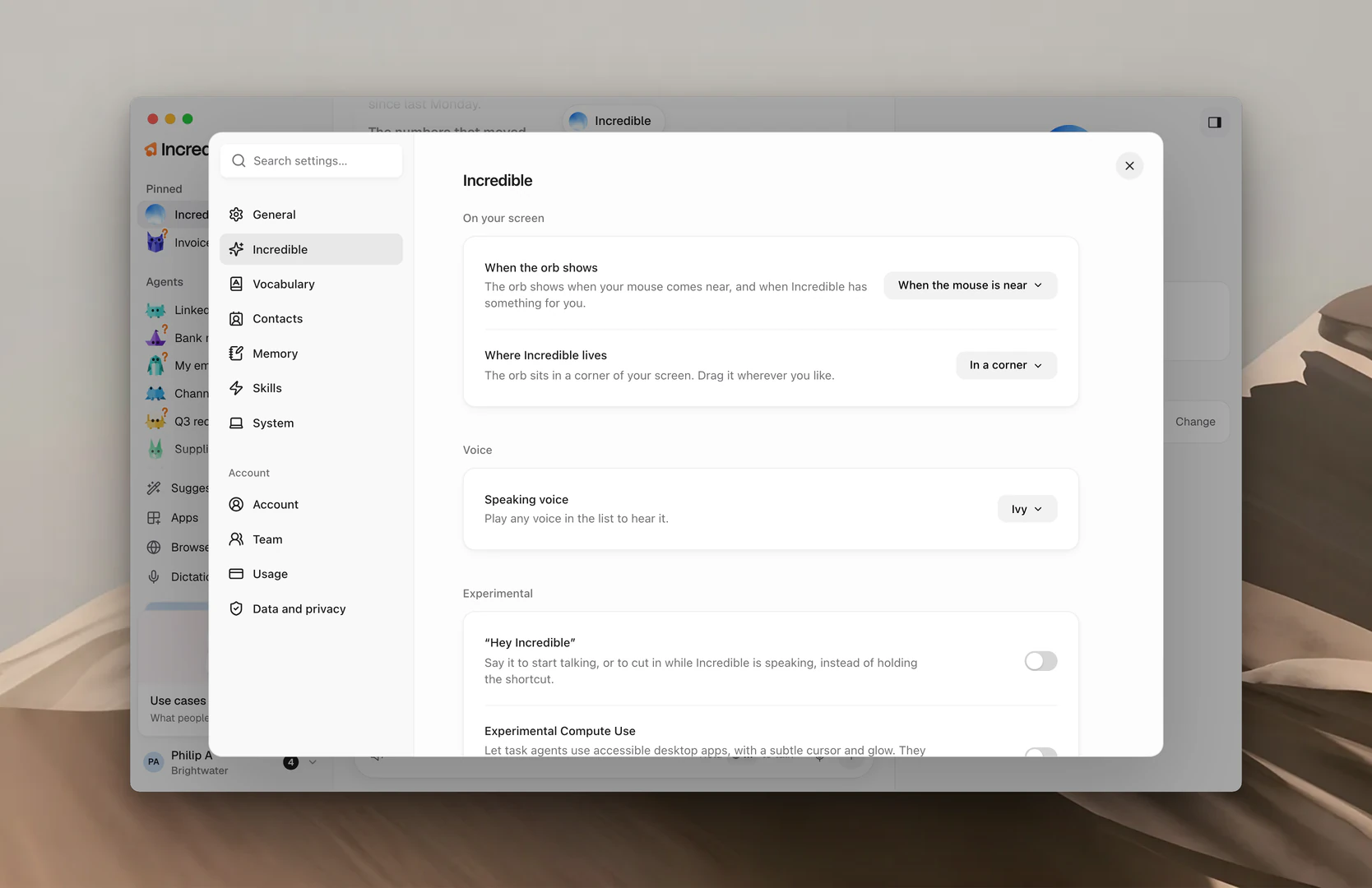
When the orb shows에는 세 가지가 있어요.
- Always: 오브가 화면 모서리에 늘 있어요.
- When the mouse is near: 마우스가 가까이 오거나 Incredible이 나에게 줄 것이 있을 때 오브가 나타나요. 기본값이에요.
- Never: 화면에 아무것도 나타나지 않아요. 키를 눌러 말하는 건 여전히 되고, 답변은 Incredible 채팅에 있어요.
Where Incredible lives에는 다섯 가지가 있어요.
- In a corner: 오브가 화면 모서리에 있어요. 원하는 곳으로 끌어서 옮기세요.
- Top 또는 Bottom: 마우스를 화면 위쪽이나 아래쪽 가운데로 옮기면 Incredible이 열려요.
- Left side 또는 Right side: 마우스를 화면의 그쪽 가장자리, 세로로 절반쯤 되는 곳으로 옮기면 Incredible이 열려요.
When the orb shows 옆의 Reset은 오브를 처음 자리로 돌려놓고 두 설정을 모두 기본값으로 되돌려요.
Incredible의 목소리 바꾸기
Settings → Incredible을 열고 Voice 아래의 Speaking voice를 찾으세요. 목소리는 13가지가 있고, 기본값은 Ivy예요.
목록을 열고 어떤 목소리든 재생해서 들어 본 다음 고르세요.
Incredible의 목소리 음소거하기
Incredible을 음소거하면 소리 내어 말하지 않아요. 답변은 화면과 채팅에 그대로 나타나요.
Incredible의 메시지 입력창에서. 첨부 버튼 옆의 스피커 버튼을 클릭하세요. 툴팁에 Mute Incredible's voice라고 나와요. 음소거된 동안에는 버튼에 Voice off라고 표시되고, 다시 클릭하면 목소리가 다시 켜져요.
Settings에서. Settings → General을 열고 Volume을 찾으세요. 슬라이더 옆의 스피커 버튼을 클릭하면 음소거하거나 음소거를 풀 수 있어요. 슬라이더를 끌어 Incredible이 말하는 소리 크기를 바꾸고, Hear it 버튼을 클릭해 들어 보세요.
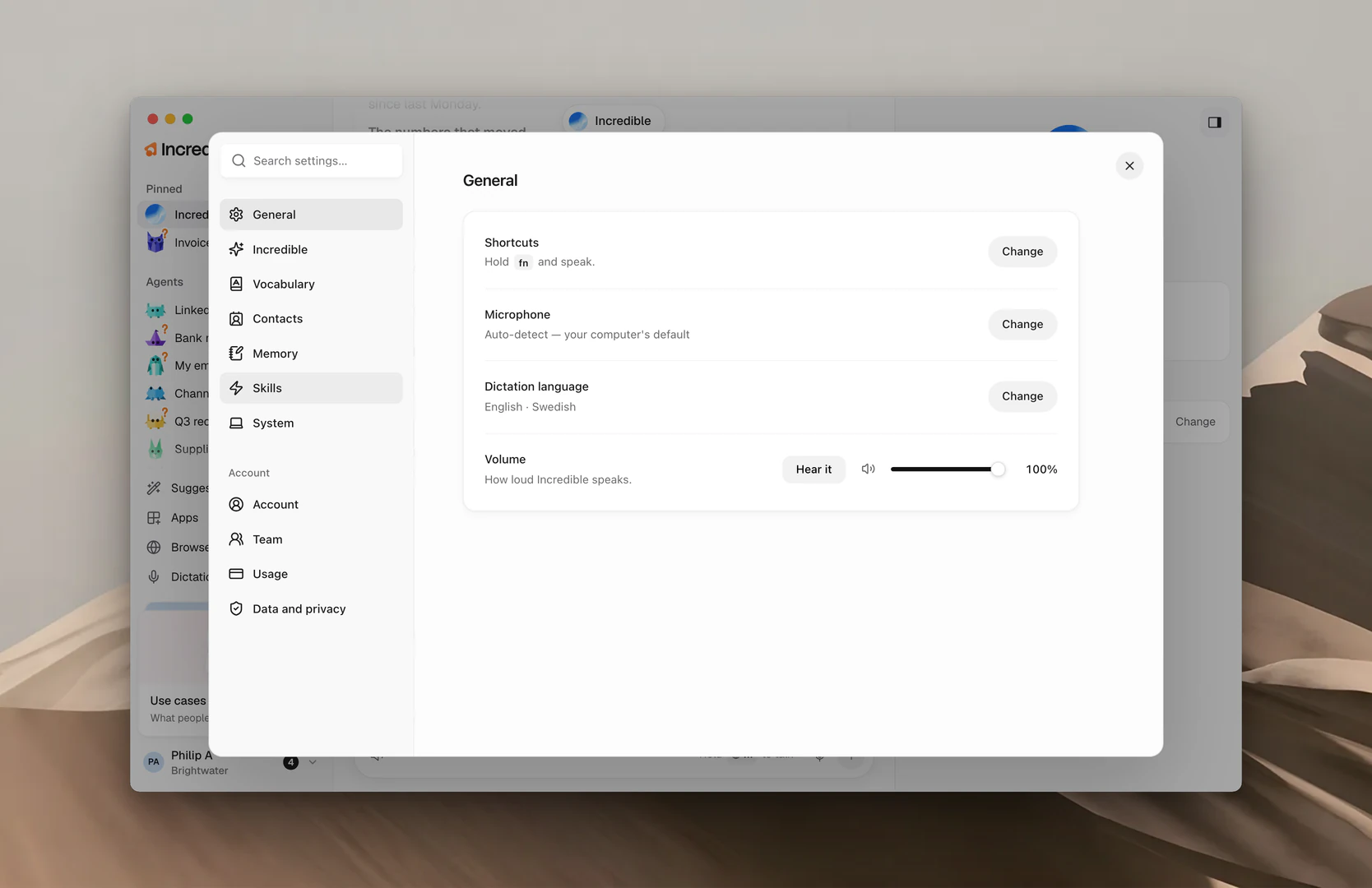
참고: Settings → System에는 소리 설정이 두 가지 더 있어요. Mute sound while you talk는 Incredible이 내 말을 듣는 동안 음악과 동영상 소리를 꺼요. Mute sound effects는 말하기를 시작하거나 멈출 때, 답을 받을 때 나는 작은 소리를 꺼요.
관련 가이드
- 빠른 시작: Incredible을 준비하고 처음 써 보기
- Needs you와 승인: 에이전트가 요청하는 것에 답하기
- 단축키: 말하기 키와 다른 모든 단축키
- 설정: Incredible에서 바꿀 수 있는 모든 것