 Mac용 다운로드
 Windows용 다운로드
모든 에이전트를 직접 계획할 필요는 없어요. Incredible에는 바로 쓸 수 있는 에이전트가 있는 곳이 두 군데 있어요. Incredible 팀이 만든 라이브러리인 Use cases, 그리고 내가 일하는 방식에 맞춰 Incredible이 골라 주는 에이전트와 작업인 Suggestions예요.
두 곳 모두 쓰는 방법이 같아요. 에이전트를 열어 무엇을 하는지 보고, 버튼 하나를 클릭하면 Incredible이 만들어 줘요.
환영 투어 마지막에 Explore ready-made ones를 클릭하면 Use cases가, Find agents for me를 클릭하면 Suggestions가 열려요.
Use cases
Use cases는 모두에게 똑같은 라이브러리예요. Incredible 팀이 만든, 바로 쓸 수 있는 에이전트와 작업이 있어요.
열려면 사이드바 아래쪽의 프로필 메뉴를 클릭한 다음 Use cases를 클릭하세요.
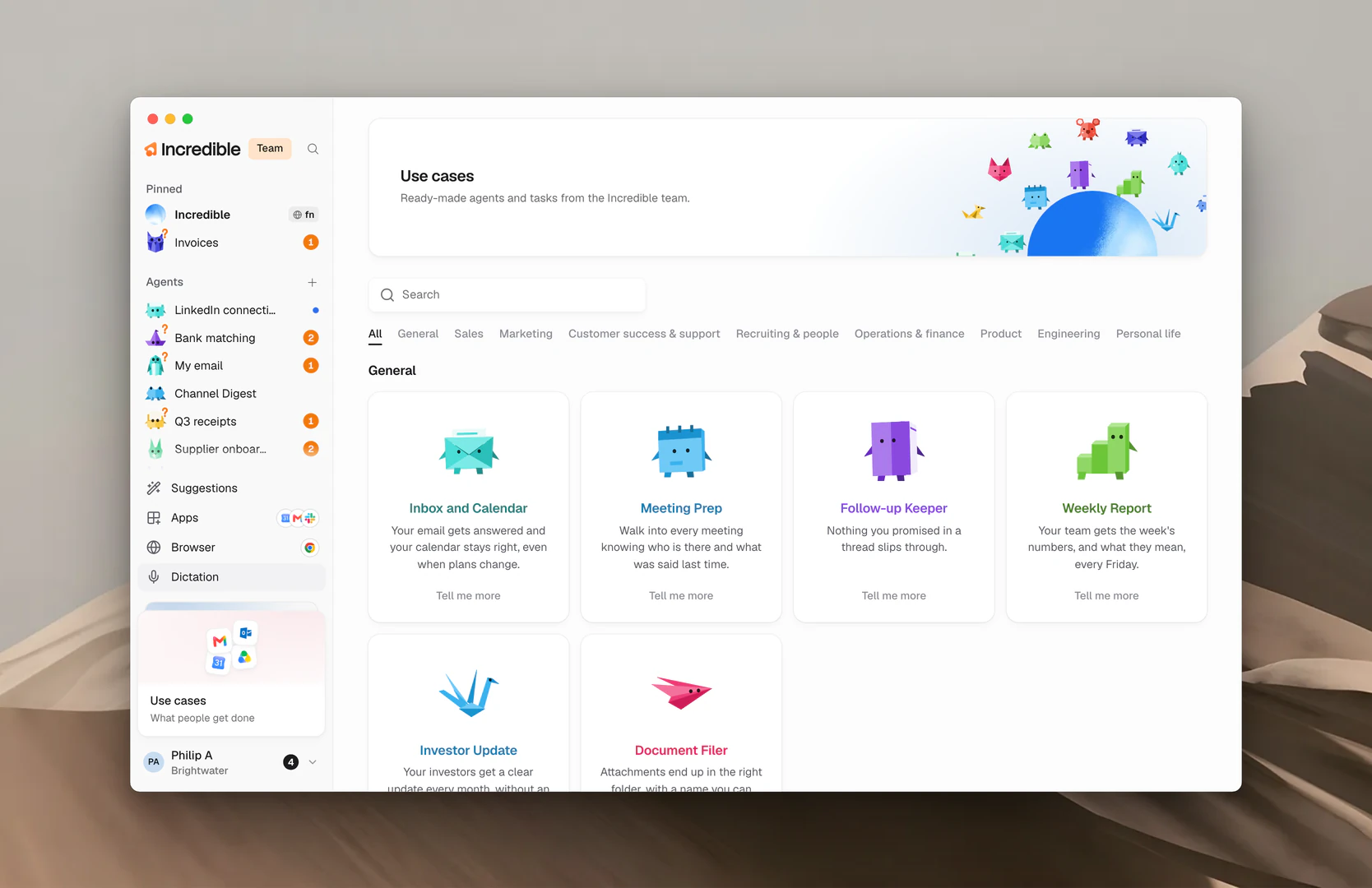
라이브러리는 카테고리로 나뉘어 있어요. General, Sales, Marketing, Customer success & support, Recruiting & people, Operations & finance, Product, Engineering, Personal life예요. 카테고리를 클릭하면 그 카테고리의 에이전트만 보이고, Search로 하는 일을 기준으로 찾을 수도 있어요.
라이브러리에는 두 종류의 활용 사례가 있어요.
- Agents: 자기 일정에 맞춰 한 가지 일을 계속 맡아 하는 도우미예요.
- Tasks you can try: 한 문장으로 맡길 수 있는 한 번짜리 일이에요.
바로 쓰는 에이전트 추가하기
- 에이전트 카드를 클릭하거나, 카드의 Tell me more를 클릭하세요.
- 무엇을 하는지 읽어 보세요. 시트에 내가 얻는 것, 하는 일, 실행되는 때, 먼저 물어보는 것, 조용히 있는 때가 나와요.
- Add를 클릭하세요.
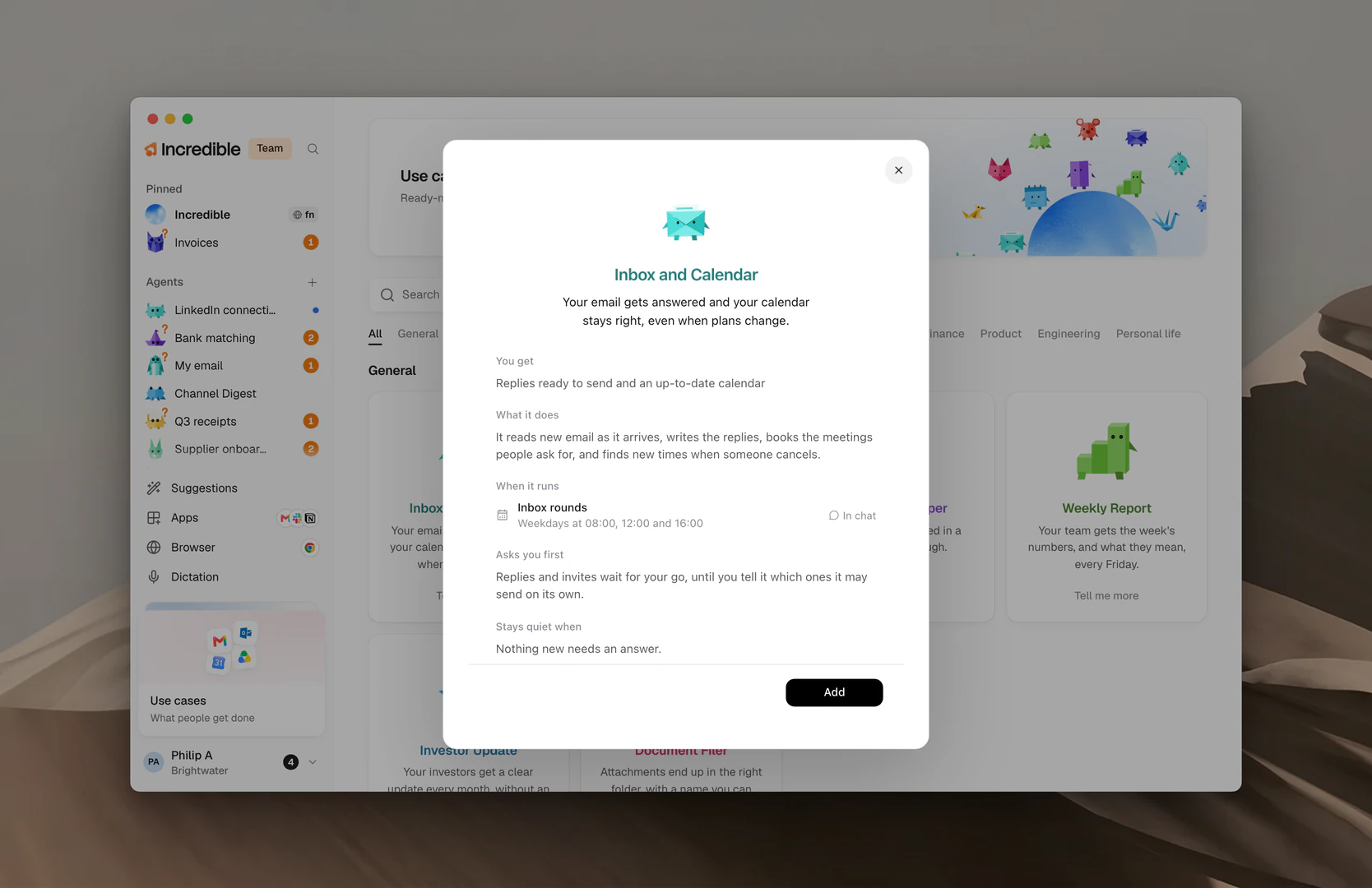
Incredible이 요청을 채팅으로 가져가 에이전트를 만들어요. 이름과 모습은 방금 본 그대로예요. 만드는 동안 버튼에 Setting up이 표시되고, 에이전트가 준비되면 Open it이 표시돼요.
새 에이전트는 사이드바의 Agents 아래에 나타나요. 그때부터는 다른 에이전트와 똑같이 일하고, 바꾸는 방법도 같아요. 에이전트를 참고하세요.
목록에서 작업을 실행하려면 그 옆의 Try it을 클릭하세요. Incredible이 내가 직접 입력한 것처럼 그 문장을 받아요.
Suggestions
Suggestions는 내 컴퓨터에 설치된 앱과 웹 브라우저에서 하는 일을 바탕으로 나에게 맞게 골라 준 에이전트와 작업이에요. 직접 켜기 전까지는 꺼져 있어요.
열려면 사이드바 아래쪽의 Suggestions를 클릭하세요.
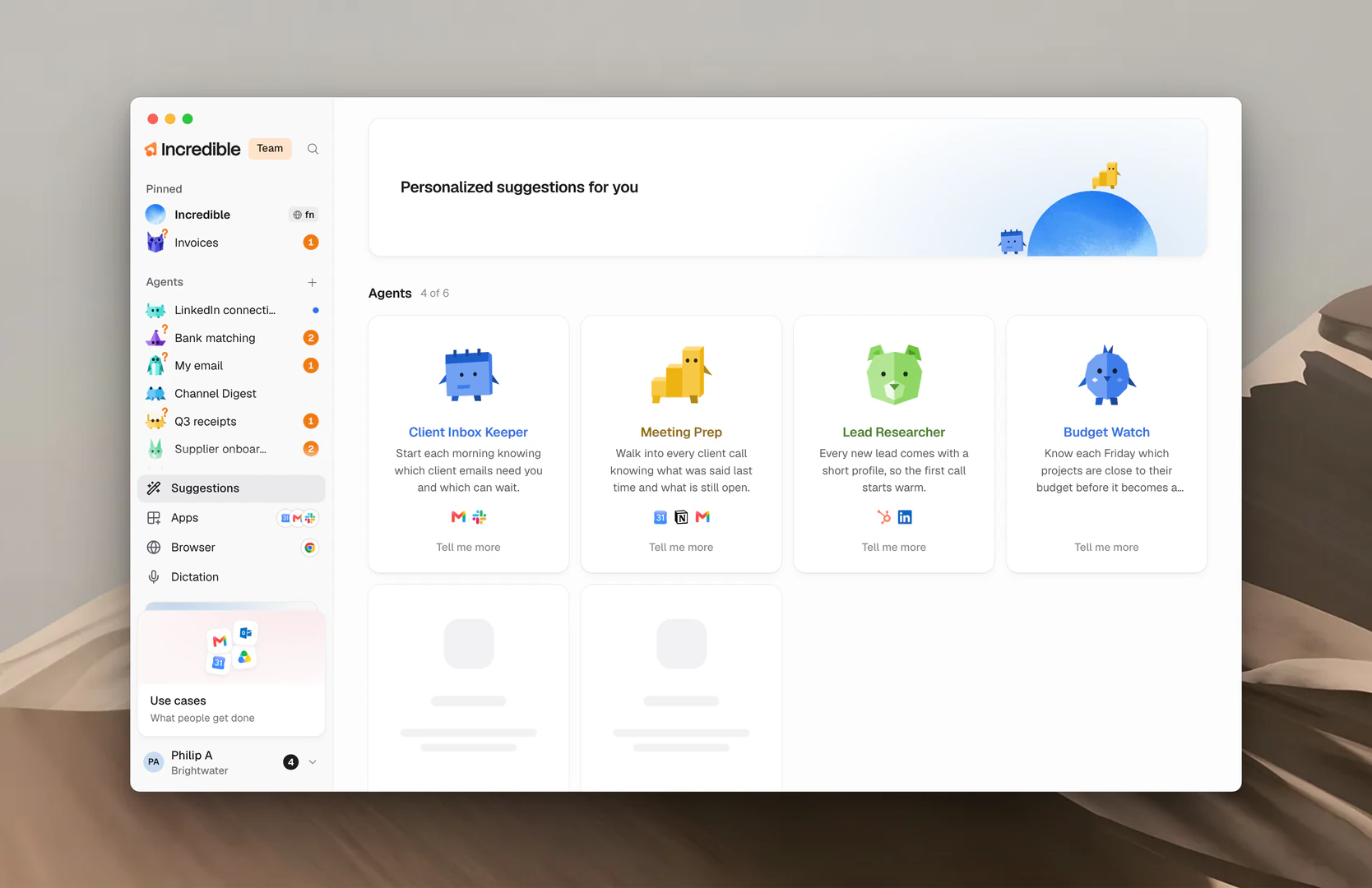
추천 켜기
- 사이드바 아래쪽의 Suggestions를 클릭하세요.
- Turn on을 클릭하세요.
- 추천이 어떻게 다뤄지는지 읽은 다음, Turn on을 한 번 더 클릭하세요. 꺼 둔 채로 두려면 Not now를 클릭하세요.
Incredible이 바로 에이전트와 작업을 고르기 시작해요. 30초 정도 걸려요.
추천받은 에이전트를 준비하려면 열어서 Set it up을 클릭하세요. Use cases의 Add와 똑같이 작동해요. 추천받은 작업을 실행하려면 Try it을 클릭하세요.
새로운 추천을 받고 싶으면 페이지 위쪽의 Refresh를 클릭하세요.
Suggestions가 살펴보는 것
어떤 작업이 가장 도움이 될지 짐작하기 위해, Incredible은 내 컴퓨터의 일반적인 정보를 살펴봐요. 설치된 앱, 웹 브라우저 활동(사이트와 페이지 제목) 같은 것들이에요.
추천은 나만 볼 수 있고, 누구와도 공유되지 않아요.
추천 끄기
두 가지 방법이 있어요.
- Suggestions 페이지 위쪽의 ⋯ 메뉴를 열고 Turn off personalized recommendations를 클릭하세요.
- Settings → Data and privacy를 열고 Personalized recommendations를 끄세요.
끄면 내 추천이 삭제돼요.
바로 쓰는 에이전트 더 알아보기
아래 가이드는 바로 쓰는 에이전트 하나를 준비하는 과정을 단계별로 안내해요.
- 받은편지함과 캘린더를 관리하는 에이전트
- 모든 회의를 준비해 주는 에이전트
- 새 리드를 하나하나 조사하는 에이전트
- 소셜 미디어를 운영하는 에이전트
- 고객 지원 티켓을 처리하는 에이전트
- 인보이스 대금을 받아 내는 에이전트
- 영수증을 처리하는 에이전트
- 주간 보고서를 써 주는 에이전트
관련 가이드
- 에이전트: 에이전트란 무엇이고 직접 만드는 방법
- 에이전트에게 일 맡기기: 준비가 끝난 에이전트에게 말 걸기
- 루틴: 에이전트가 실행되는 때 바꾸기
- 앱: 바로 쓰는 에이전트가 일하는 앱 연결하기