 Mac용 다운로드
 Windows용 다운로드
컴퓨터 제어 AI: 2026년 Windows 11에서 쓸 수 있는 선택지
네, AI는 Windows 앱에서 클릭하고 입력할 수 있어요. Incredible, ChatGPT, Claude, Copilot이 PC에서 무엇을 제어할 수 있는지와 그 한계를 설명해요.
 Emil WagmanCTO
핵심 답변
네. Incredible, ChatGPT Computer Use, Claude computer use는 Windows 앱에서 클릭하고 입력할 수 있어요. Copilot Cowork는 Microsoft 365와 웹사이트에서 작동하고, Copilot Actions는 Windows Insiders용 실험적 미리 보기예요. Incredible은 Windows 10 이상에서 실행돼요. Ctrl과 Space를 누른 채 할 일을 말하세요. 로그인된 내 브라우저에서 작업하고, 무엇이든 보내기 전에 물어봐요.
7일 무료. Mac과 Windows 지원.
네. AI는 Windows 앱에서 대신 클릭하고 입력할 수 있어요. Incredible은 내 브라우저, 파일, 앱에서 작업을 수행해요. ChatGPT와 Claude도 데스크톱 앱에서 컴퓨터 사용 기능을 제공해요. Microsoft Copilot도 작업할 수 있지만, PC의 어디까지 접근할 수 있는지는 기능과 계정의 접근 권한에 따라 달라요.
PC용 AI 에이전트나 데스크톱 AI 에이전트를 찾았다면 먼저 한 가지를 확인하세요. 내 일이 기다리는 앱을 조작할 수 있나요? 화면을 보고 다음 단계를 설명하는 것과 대신 데이터를 입력하는 것은 달라요.
위 영상은 Incredible이 스프레드시트에서 잠재 고객 18명을 가져와 브라우저의 CRM에 입력하고 원본 시트와 대조하는 모습을 보여 줘요. Mac에서 녹화했어요. Windows에서도 같은 방식으로 작동하고, 브라우저의 CRM 화면도 같아요.
저희는 Incredible을 만들어요. 아래의 Microsoft, OpenAI, Anthropic 관련 정보는 모두 각 회사의 자체 페이지를 2026년 십일월 21일에 불러와 읽고 정리한 내용이에요.
Incredible에게 부탁하면 이런 모습이에요
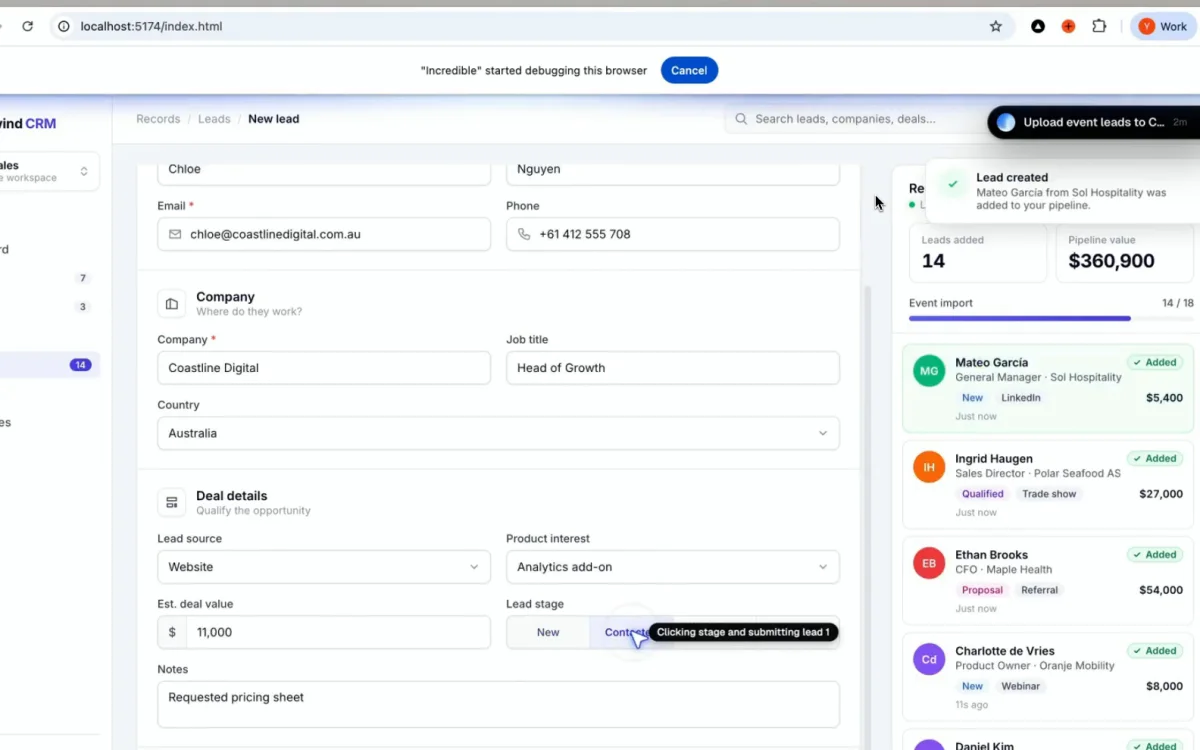
Windows에서는 Ctrl + Space를 누른 채 필요한 일을 말하세요. 요청을 글로 입력해도 돼요. Incredible은 눈앞의 창을 보고 내 브라우저, 파일, 앱에서 클릭하고 입력해요. Windows 10 이상과 macOS 13 Ventura 이상에서 실행돼요.
스프레드시트에서 CRM으로 옮기는 저희 영상의 요청은 이래요. "Take this spreadsheet, go through all the leads and add them to my CRM, filling in all the details and clicking Create lead."
Incredible은 각 잠재 고객을 입력하고 스프레드시트와 대조한 뒤 영업 파이프라인 금액이 일치하는지 확인해요. 웹사이트에 API나 가져오기 버튼이 없어도 돼요. 사람이 쓸 때와 같은 양식을 사용해요.
이미 로그인된 내 Chrome이나 Edge에서 작동해요. 로그인 정보는 내 컴퓨터에 남아요. 무엇이든 보내기 전에 멈춰서 물어봐요. 단계를 승인하거나, 먼저 수정하거나, 멈출 수 있어요.
Copilot이 내 PC를 제어할 수 있나요?
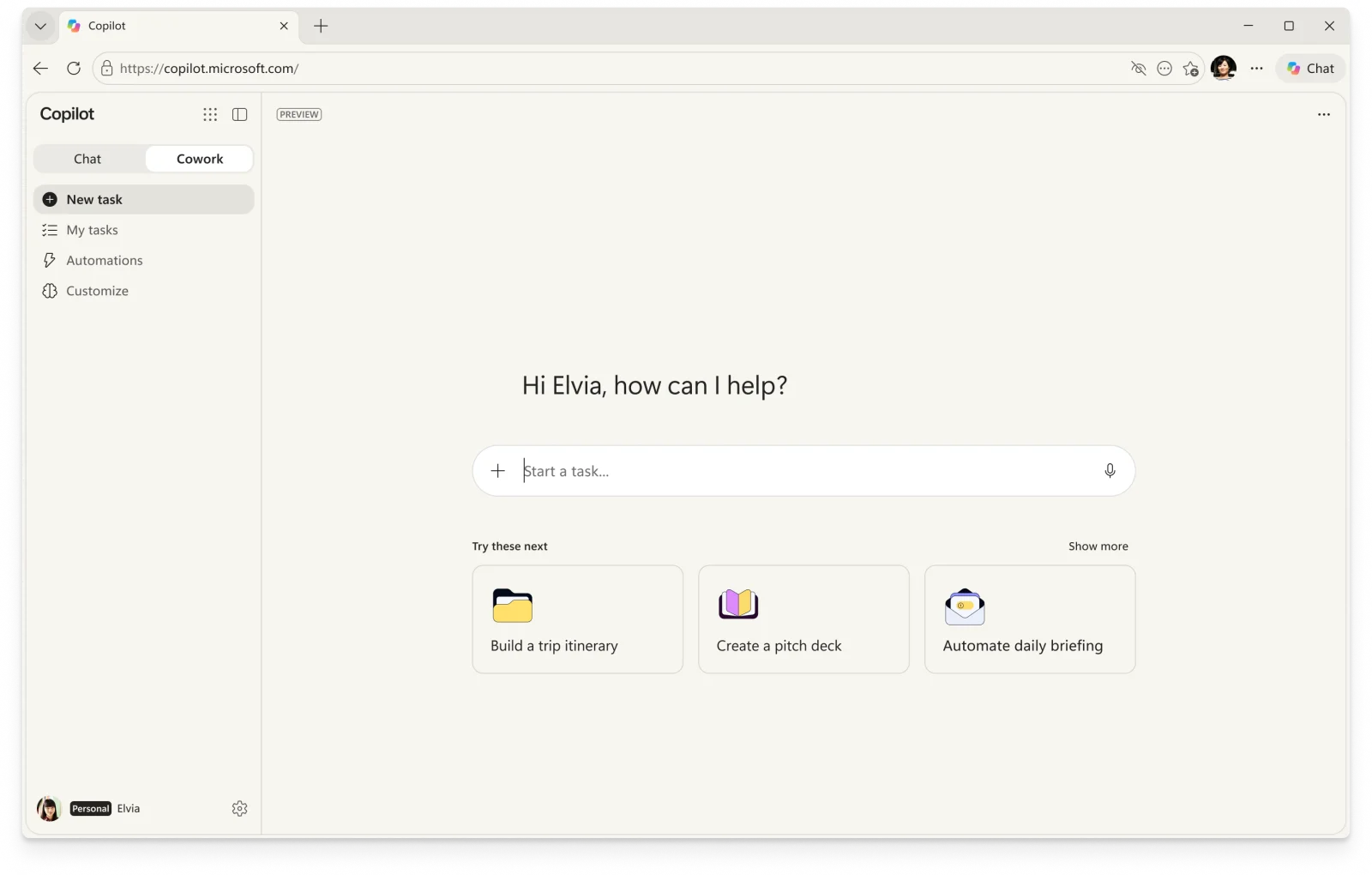
일부 가능해요. Microsoft의 Cowork 가이드에 따르면 Office 파일을 만들고 편집하며, 이메일과 일정을 처리하고, OneDrive 파일을 관리하고, 웹사이트에서 클릭하고 스크롤하고 입력해요. 브라우저와 Copilot 데스크톱 앱에서 실행돼요. 개인 계정은 자격 요건에 맞는 Microsoft 365 구독이 필요하고, 해당 버전은 미리 보기 단계예요.
데스크톱 앱과 로컬 파일에 대해 Microsoft는 Copilot Actions를 Copilot Labs를 통해 Windows Insiders에 제공하는 실험적 기능이라고 설명해요. 실험적 에이전트 기능 설정은 기본적으로 꺼져 있어요. 에이전트 작업 공간은 별도의 에이전트 계정과 Windows 세션을 사용하며, 내 파일에 대한 접근은 통제돼요.
Copilot Vision은 화면에서 공유한 내용을 설명해 줘요. Microsoft는 클릭하거나 입력하거나 스크롤하지 않는다고 해요. 내가 직접 클릭하는 동안 Copilot이 작업 방법을 말로 알려 준다면, Vision이 의도대로 작동하는 것일 수 있어요.
ChatGPT는 Windows 데스크톱 앱을 사용할 수 있나요?
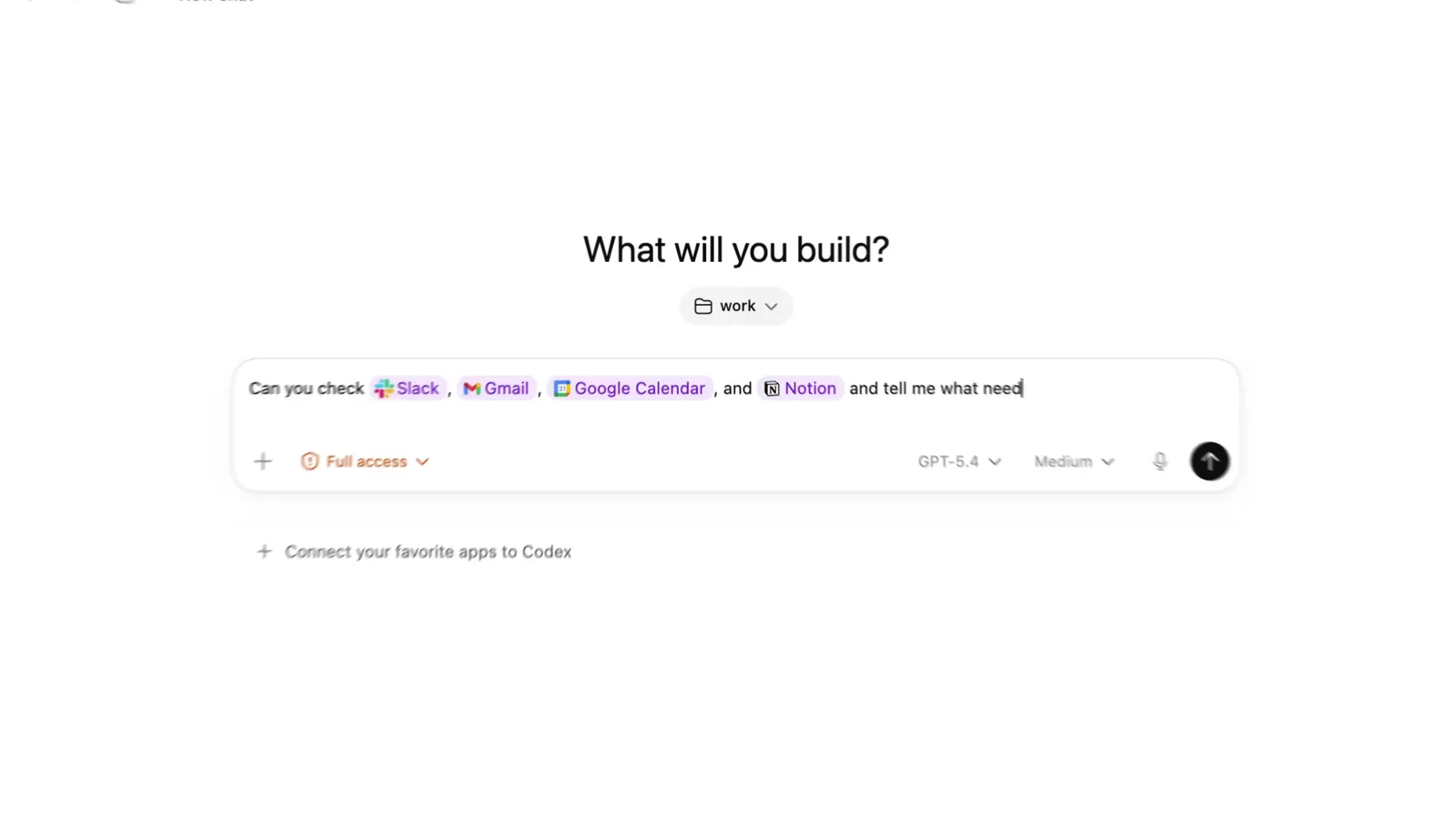
네. OpenAI의 Computer Use 문서에 따르면 지원되는 지역에서 데스크톱 앱의 ChatGPT Work와 Codex를 통해 Windows 앱을 조작해요. 앱 가이드는 Chat과 Work 사이를 전환하는 방법을 설명해요.
설정하려면 Settings, Computer use를 차례로 열고 Control 아래의 Any App을 켜세요. 일부 버전에서는 대신 Computer Use 플러그인 설정이 보여요. 브라우저나 특정 앱의 제어 항목만 보인다면, 그 항목이 모든 데스크톱 앱에 대한 접근 권한을 주지는 않아요.
@Computer를 사용하라고 요청하거나 대상 앱 이름을 말하세요. ChatGPT는 앱 권한을 요청하며, 나중의 작업을 위해 저장할 수 있어요. Windows에서는 활성 데스크톱을 사용하고 포인터와 키보드를 넘겨받아요. 작업 중에는 같은 Windows 세션을 계속 사용할 수 없어요. 별도로 작동해야 한다면 OpenAI는 Windows 가상 머신을 제안해요.
Claude는 Windows 앱을 제어할 수 있나요?
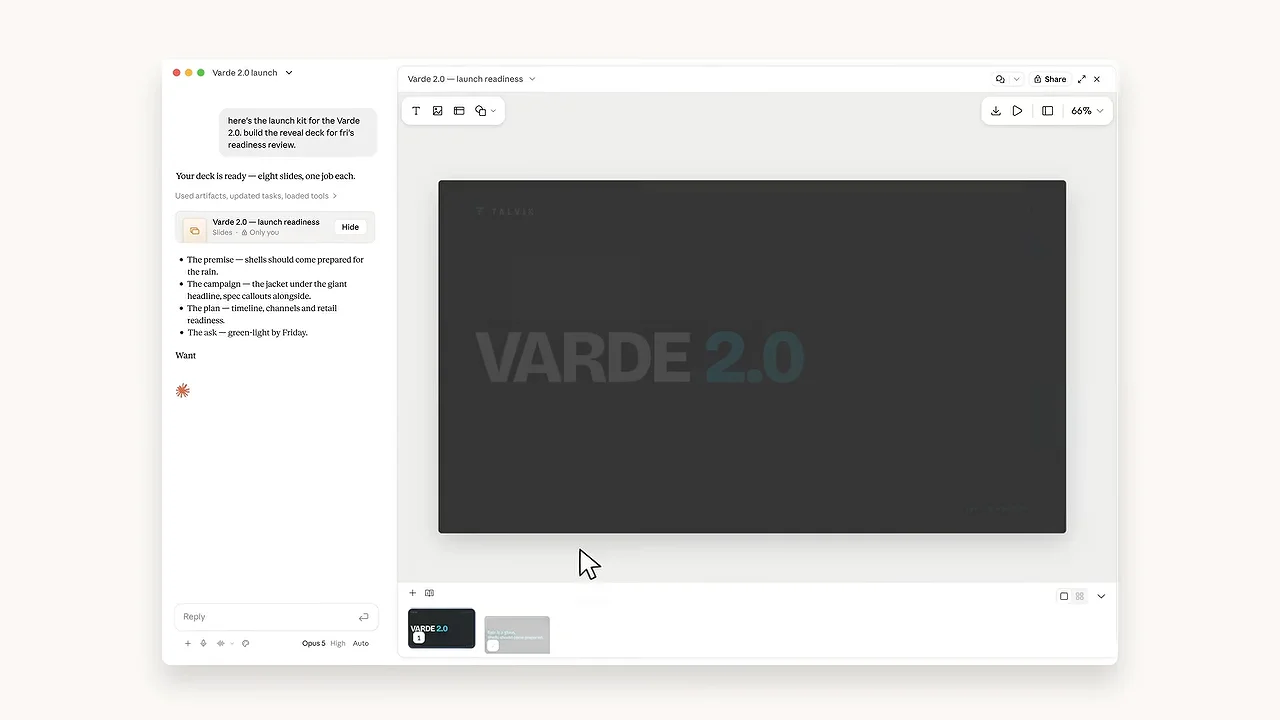
네. Anthropic은 Windows에서 computer use를 Pro, Max, Ultra에 제공하고, Team과 Enterprise에는 베타로 제공해요. 승인한 데스크톱 앱에서 클릭하고 입력할 수 있어요. 데스크톱 설치 프로그램은 Windows 10 이상을 지원해요.
한계도 있어요. 현재 computer use 가이드에 따르면 이 도구로 브라우저를 볼 수는 있지만 클릭하거나 입력할 수는 없어요. 브라우저 작업에는 Claude의 내장 브라우저나 Claude in Chrome을 사용할 수 있어요. 터미널과 코드 편집기에서는 클릭과 스크롤은 가능하지만 computer use를 통한 입력은 불가능해요. 그 밖에 승인된 앱 대부분은 전체 접근을 허용해요.
Claude는 각 앱에 접근하기 전에 물어보고, 그 뒤에는 해당 세션 동안 계속 사용할 수 있어요. Anthropic은 computer use와 내 앱 사이에 샌드박스가 없다고 해요. 통합 앱 발표는 채팅과 Cowork가 이제 하나의 환경으로 보일 수 있는 이유를 설명해요.
AI에게 컴퓨터 제어를 맡겨도 안전한가요?

권한과 내 응답을 기다리는 시점을 확인하세요. 앱 사용 권한을 주면 에이전트가 그 안에서 행동할 수 있어요. 접근을 허용하기 전에 승인 요청을 읽고, 완료된 작업을 믿고 쓰기 전에 확인하세요.
Incredible의 원칙은 저희 Mac 가이드와 같아요. 로그인된 내 브라우저에서 작업하고 무엇이든 보내기 전에 물어봐요. 단계를 승인하거나, 먼저 수정하거나, 멈출 수 있어요.
스프레드시트의 몇 행이나 검토할 수 있는 초안부터 시작하세요. 작업과 관계없는 민감한 앱은 닫아 두세요. CRM 영상에서 유용한 마지막 단계는 원본 스프레드시트와 대조하는 일이에요. 완료 메시지가 떴다는 이유만으로 결과 확인을 건너뛰면 안 돼요.
지금 해 보세요. 스프레드시트와 브라우저의 양식을 열고 Ctrl + Space를 누른 채 "이 행들을 이 양식에 입력해 줘"라고 말하세요. Incredible은 7일간 무료예요. 다운로드하거나 먼저 빠른 시작 가이드를 읽어 보세요. 앱에서 카드를 등록해요. 체험이 끝나기 전에 취소하면 요금이 청구되지 않아요.
더 폭넓게 비교하려면 Windows용 최고의 AI 어시스턴트와 에이전트와 컴퓨터를 사용할 수 있는 최고의 AI 에이전트를 살펴보세요. AI가 창에서 작업하게 하기 전에 그 창에 대해 질문하고 싶다면 화면을 볼 수 있는 AI를 읽어 보세요.
자주 묻는 질문
내 PC를 제어할 수 있는 AI가 있나요?
네. Incredible은 Windows 10 이상에서 내 브라우저, 파일, 앱 안에서 클릭하고 입력해요. ChatGPT Computer Use와 Claude computer use도 제공 여부와 앱 권한에 따라 Windows 데스크톱 앱에서 작동해요. Copilot Actions는 Windows Insiders용 실험적 미리 보기예요.
Copilot이 내 컴퓨터를 제어할 수 있나요?
기능에 따라 달라요. Cowork는 Microsoft 365에서 작업하고 웹사이트에서 클릭하고 입력할 수 있어요. Copilot Actions는 데스크톱 앱과 파일을 다룰 수 있지만, Microsoft는 여전히 Windows Insiders용 실험적 미리 보기라고 설명해요. Vision은 공유한 내용을 설명하지만 클릭하거나 입력하거나 스크롤하지는 않아요.
AI에게 내 컴퓨터 제어를 맡겨도 안전한가요?
어떤 앱에 접근할 수 있고 언제 승인을 요청하는지 확인하세요. 확인할 수 있는 작은 작업부터 시작하고, 민감한 앱은 닫아 둔 채 결과를 검토하세요. Incredible은 내 브라우저의 로그인을 사용하고 무엇이든 보내기 전에 물어봐요. 단계를 승인하거나, 먼저 수정하거나, 멈출 수 있어요.
Incredible은 Windows 10에서 작동하나요?
네. Incredible은 Windows 10 이상과 macOS 13 Ventura 이상에서 실행돼요. Windows에서는 Ctrl과 Space를 누른 채 말하세요. 이 가이드의 CRM 영상은 Mac에서 녹화했어요. Windows에서도 같은 방식으로 작업해요.
내 PC를 제어할 수 있는 무료 AI가 있나요?
Incredible은 7일 무료 체험 후 유료 구독으로 전환돼요. 앱에서 카드를 등록하고 체험이 끝나기 전에 취소할 수 있어요. Claude computer use는 유료 요금제가 필요해요. 개인 계정용 Copilot Cowork는 자격 요건에 맞는 Microsoft 365 구독이 필요해요. 채팅을 무료로 쓸 수 있다고 데스크톱 제어까지 포함되는 것은 아니에요.


