 Mac용 다운로드
 Windows용 다운로드
엑셀 은행 대사를 AI로: 입금 내역과 미결 항목 맞추기 (2026)
은행 거래 내역서, 미결 항목 내보내기 파일, 지급 통지서를 AI에게 맡기면 Excel에서 모든 결제가 대사되고 색칠돼요. Xero와 QuickBooks도 함께 정리했어요.
 Emil WagmanCTO
핵심 답변
Excel에서 은행 거래 내역서와 미결 항목 내보내기 파일을 열고, Incredible의 키를 누른 채 “모든 결제를 미결 항목과 대사하고, 더 자세한 내용이 필요하면 폴더에 있는 지급 통지서를 참고해. 각 결제와 그 결제로 지급된 항목을 같은 색으로 칠해 줘.”라고 말하세요. 내 통합 문서 안에서 대조하고, 확인할 수 있게 모든 쌍을 목록으로 보여 줘요. 장부가 Xero나 QuickBooks에 있다면 각 프로그램의 자체 대사 기능이 회계 시스템 안에서 대조해 줘요.
7일 무료. Mac과 Windows 지원.
월말이에요. 은행 거래 내역서에는 결제 15건이 들어왔다고 나와요. ERP에서 내보낸 미결 항목에는 아직 47개 항목이 남아 있어요. 어느 결제가 어느 인보이스를 지급했는지 알려 주는 지급 통지서는 어딘가의 폴더에 있어요. 이걸 손으로 맞추다 보면 금액을 찾는 데만 오후 한나절이 걸려요.
이제 이 일을 AI에게 맡길 수 있어요. Incredible이라면 Excel에서 은행 거래 내역서와 미결 항목을 열고, 키 하나를 누른 채 어떻게 대사할지 말하면 돼요. 위 녹화 영상은 실제 대사 장면이에요. 크로나 계좌와 유로 계좌가 있는 은행 거래 내역서를 SAP 미결 항목 내보내기 파일과 대사해요.
아래 Xero와 QuickBooks에 관한 내용은 모두 각 회사의 페이지에서 가져왔고, 2026년 11월 21일에 확인했어요.
Incredible에게 하는 말
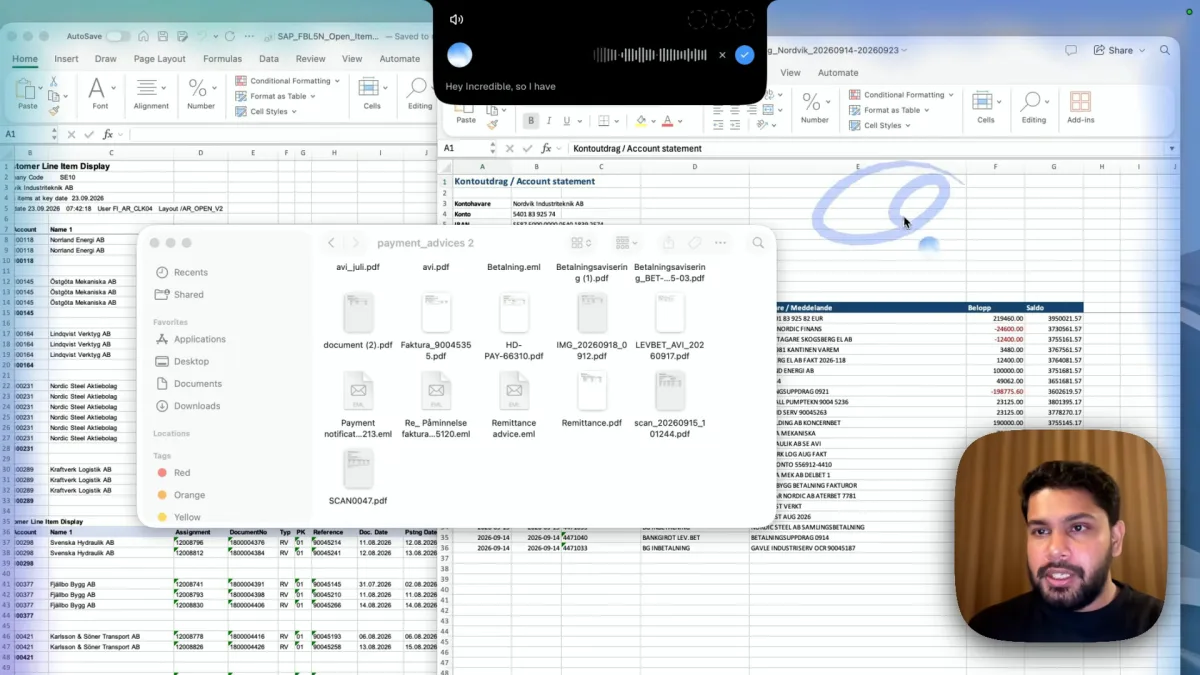
두 통합 문서를 열고, 말하기 키(Mac은 fn, Windows는 Ctrl과 Space)를 누른 채 무엇을 일치로 볼지, 결과를 어떻게 보고 싶은지 말하세요.
“이 은행 거래 내역서에는 크로나 계좌와 유로 계좌가 있고, 이건 우리 SAP 미결 항목을 내보낸 파일이야. 모든 결제를 미결 항목과 대사해서 무엇이 지급됐는지 확인해 줘. 더 자세한 내용이 필요하면 폴더에 있는 지급 통지서를 참고해. 각 결제와 그 결제로 지급된 항목을 같은 색으로 표시해 줘.”
채울 템플릿도, 작성할 수식도 없어요. 녹화 영상 속 폴더에는 실제 폴더에 있는 것들이 들어 있어요. PDF, 스캔한 송금 안내서, “Payment notification”이나 “Remittance advice” 같은 이름으로 저장된 이메일이요. 은행 거래 내역 한 줄만으로는 결제가 어떤 인보이스를 지급한 건지 알 수 없을 때 Incredible이 이것들을 읽어요.
돌려받는 결과
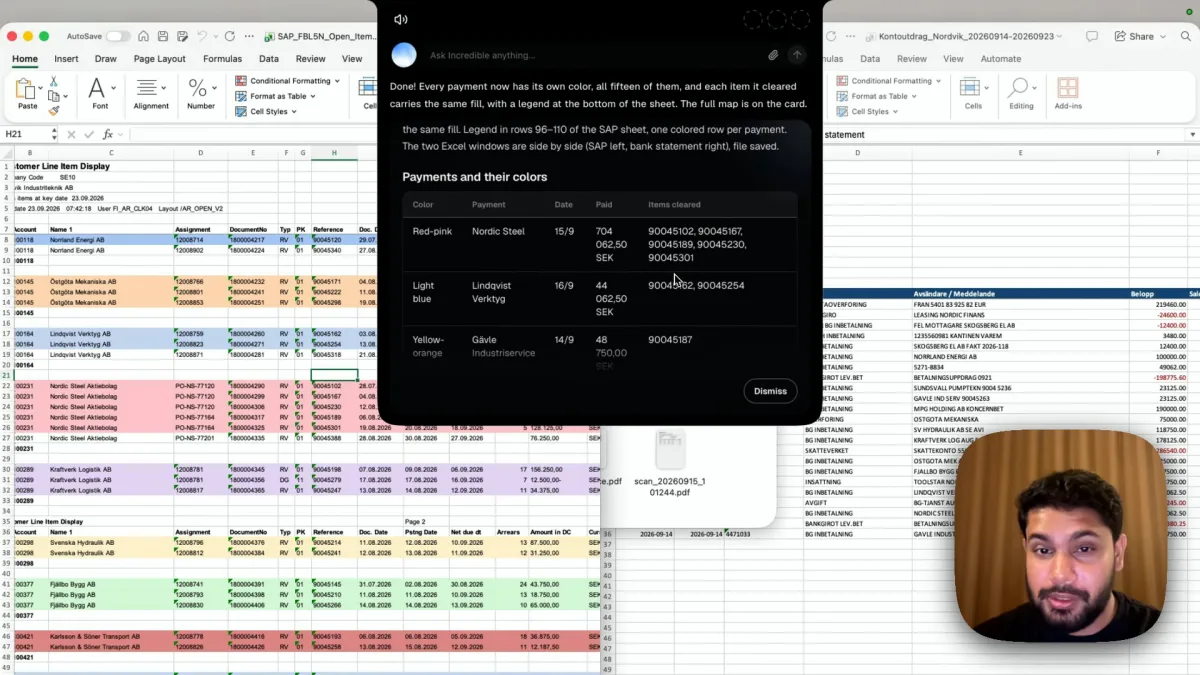
녹화 영상 속 답은 “다 됐어요. 이제 결제 열다섯 건 모두 각자 색이 있어요.”예요. 결제로 정리된 미결 항목에는 같은 채우기 색이 칠해지고, SAP 시트 맨 아래에 범례가 있어요. 요약에는 결제 15건 색 구분, 항목 47개 중 34개 완전 정리라고 나와요. 두 통합 문서는 나란히 놓인 채 저장돼요.
완전히 정리되지 않은 13개 항목이 바로 이 작업의 핵심이에요. 독촉하거나 살펴봐야 할 항목들이죠. 카드에는 결제마다 색, 지급인, 날짜, 금액, 정리한 인보이스 번호가 나와 있어서, 어떤 쌍이든 확인하거나 이렇게 물어볼 수 있어요. “Nordic Steel 결제가 왜 인보이스 다섯 건과 대사됐어?”
백그라운드에서 실행되니까 작업하는 동안 다른 통합 문서를 열 수 있어요. 믿음이 생기면 이 일을 가르치고 월말마다 실행하세요.
Xero와 QuickBooks 안에서 하는 대사
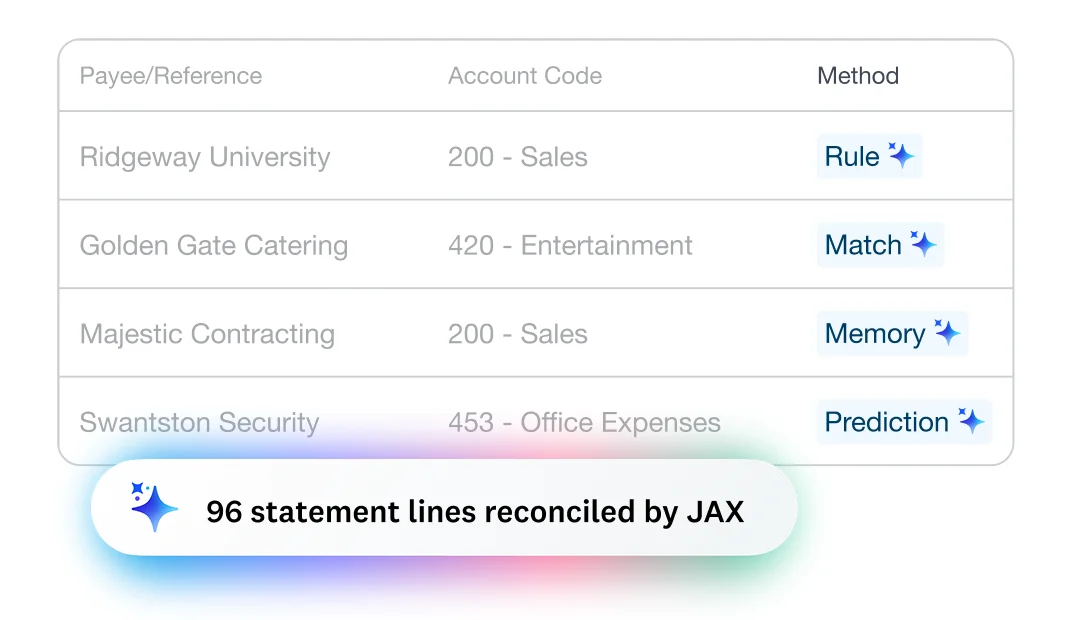
장부가 회계 시스템에 있다면 그 시스템 자체의 대사 기능을 먼저 살펴보세요.
Xero. Xero의 은행 대사 페이지에 따르면, Xero의 AI인 JAX는 “확신이 높을 때는 대신 대사해 주고”, 그렇지 않으면 일치 항목을 제안하고 사용자가 고친 내용에서 배워요. 대조 방식은 네 가지예요. 은행 규칙, Xero에 이미 있는 기록과의 대조, 과거 선택에 대한 기억, 그리고 예측이에요. 자동 대사는 “Growing plan” 이상에 포함된다고 나와 있고, 은행 피드가 없으면 거래를 직접 가져올 수 있어요.
QuickBooks Online. Intuit의 도움말 문서는 전통적인 방법을 설명해요. “All apps”, “Accounting”, “Reconcile”로 가서 거래 내역서의 기말 잔액과 날짜를 입력하고, 차액이 $0.00이 될 때까지 일치하는 거래를 하나씩 체크해요. 거래 내역서를 올리는 AI 기반 대사 기능도 있지만, 어떤 요금제에 포함되는지는 문서에 나와 있지 않아요.
무엇을 쓸까. 은행과 인보이스가 모두 Xero나 QuickBooks에 있다면 거기서 대사하세요. 미결 항목이 SAP나 다른 ERP에서 Excel 파일로 나오거나, 지급 세부 내용이 PDF와 이메일에 있거나, 은행에 통화가 두 가지라면, 작업은 Excel과 폴더에서 이뤄져요. Incredible이 일하는 곳이 바로 거기예요.
지금 바로 해 보세요. 은행 거래 내역서와 미결제 인보이스 목록을 열고, 키를 누른 채 “모든 결제를 그 결제로 지급된 인보이스와 맞추고, 쌍마다 같은 색으로 칠해 줘.”라고 말하세요. Incredible은 Mac과 Windows에서 7일 동안 무료예요. 다운로드하거나 먼저 빠른 시작 가이드를 읽어 보세요.
다른 대조 작업은 AI로 Excel 파일 두 개를 비교하는 방법을 보세요. 공급업체 인보이스를 회계 시스템에 입력하는 일은 AI 인보이스 데이터 입력을, 더 넓은 범위는 Excel에 가장 좋은 AI를 보세요.
자주 묻는 질문
AI가 은행 대사를 할 수 있나요?
네. 저희 녹화 영상에서 Incredible은 크로나 계좌와 유로 계좌가 있는 은행 거래 내역서를 SAP 미결 항목 내보내기 파일과 대사했어요. 더 자세한 내용은 폴더에 있는 지급 통지서 PDF와 이메일을 읽어 확인했고, 결제 15건과 각 결제로 정리된 항목을 색으로 구분했어요. 항목 47개 중 34개가 완전히 정리됐어요. Xero의 JAX와 QuickBooks의 AI 기반 대사 기능은 각 회계 시스템 안에서 대조해 줘요.
Excel에서 은행 거래 내역서는 어떻게 대사하나요?
은행 거래 내역서와 미결 항목 목록을 나란히 놓고, 금액, 참조 번호, 지급인을 기준으로 각 결제를 그 결제로 지급된 인보이스와 맞춰요. 이 일을 AI에게 맡기려면 두 파일을 열고 Incredible의 키를 누른 채 무엇을 일치로 볼지 말하세요. 각 결제와 그 결제로 정리된 항목을 같은 색으로 칠하고 범례도 추가해 줘요.
AI가 지급 통지서와 송금 안내 이메일을 읽을 수 있나요?
네. 결제 한 건으로 인보이스 여러 건을 지급했다면, 어떤 인보이스인지는 송금 안내서에 나와 있어요. 녹화 영상에서 폴더에는 PDF, 스캔한 문서, 저장된 이메일이 있었고, Incredible은 은행 거래 내역서만으로 부족한 내용이 필요할 때 이것들을 참고하라는 말을 들었어요.
SAP, Fortnox, Visma 내보내기 파일에서도 되나요?
어느 시스템에서 나온 파일이든 Excel로 내보낸 파일에서 작업해요. 녹화 영상은 SAP 미결 항목 내보내기 파일을 사용해요. Incredible은 Mac과 Windows에서 실행되고, 파일은 내 컴퓨터에 그대로 있어요.
AI 대사 결과는 항상 맞나요?
처음에는 확인해 보세요. Incredible은 결제마다 색, 지급인, 날짜, 금액, 정리된 항목을 목록으로 보여 줘서, 모든 쌍을 훑어보고 확실하지 않은 쌍은 물어볼 수 있어요.


