Mac용 다운로드
 Windows용 다운로드
AI로 웹 페이지 데이터를 엑셀로 가져오는 방법 (2026)
페이지에서 원하는 걸 말하면 서식이 갖춰진 Excel 파일을 받아요. 검색 결과가 아홉 페이지에 걸쳐 있어도요. Excel, Google Sheets, Power Automate 방법도 정리했어요.
 Emil WagmanCTO
핵심 답변
결과가 나온 페이지를 열고 Incredible의 키를 누른 채 원하는 걸 말하세요. 예를 들면 “이 결과 213개 전부 보기 좋게 정리된 스프레드시트로 만들어 줘.”처럼요. 내 브라우저에서 결과의 모든 페이지를 돌며 Excel 파일을 저장해요. 공개 페이지에 있는 단순한 표 하나라면 Excel의 “From Web” 가져오기나 Google Sheets의 IMPORTHTML 함수로도 할 수 있어요.
7일 무료. Mac과 Windows 지원.
필요한 목록을 찾았어요. 기업 등록 정보 사이트에 있는 공급업체 213곳이고, 검색 결과가 아홉 페이지에 걸쳐 있어요. 손으로 Excel에 옮기면 오후가 다 가는데, 사이트에는 내보내기 버튼이 없어요.
대신 부탁하면 돼요. Mac이나 Windows PC에 Incredible이 있으면 페이지를 열고 키 하나를 누른 채 스프레드시트에 무엇을 담고 싶은지 말하면 돼요. 내 브라우저에서 결과의 모든 페이지를 돌며 Excel 파일을 저장해요. 위 녹화 영상은 실제 검색에서 하는 모습이에요. 스웨덴 기업 등록 정보 사이트인 allabolag.se에 있는 Volvo 회사 213곳 전부를 모아요.
아래에서 Microsoft와 Google에 관한 내용은 모두 두 회사의 도움말 페이지에서 가져왔고, 2026년 11월 21일에 확인했어요.
Incredible에게 하는 말
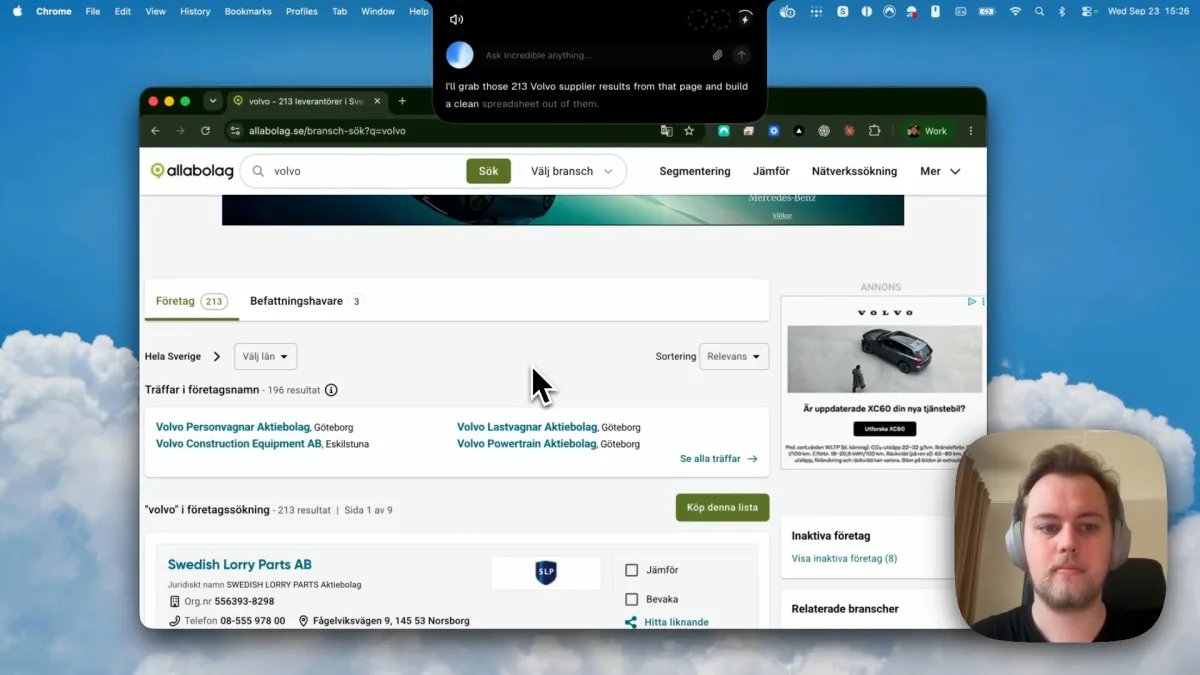
데이터가 있는 페이지를 열고 말하기 키(Mac에서는 fn, Windows에서는 Ctrl과 Space)를 누른 채 동료에게 말하듯 말하세요.
“이 Volvo 결과 213개 전부 보기 좋게 정리된 스프레드시트로 만들어 줄래?”
열 이름을 정하거나, 표를 가리키거나, 규칙을 쓸 필요가 없어요. Incredible은 지금 열린 페이지를 보고 결과마다 이름, 번호, 전화번호, 주소가 어디 있는지 알아낸 다음 시작해요.
내 Chrome이나 Edge, Brave, Arc 같은 다른 Chromium 브라우저에서 작동하기 때문에, 로그인한 사이트도 내가 보는 것과 똑같이 보여요.
여러 페이지에 걸친 결과

쓸모 있는 목록은 대부분 한 페이지에 있는 표 하나가 아니에요. 여기서는 결과가 카드로 아홉 페이지에 걸쳐 나왔고, 카드마다 전화번호, 주소, 매출, 직원 수가 있었어요.
Incredible은 첫 페이지에서 찾은 내용(회사 213곳, 아홉 페이지, 카드마다 있는 항목)을 적어 두고 페이지를 하나씩 넘겼어요. 작업하는 동안 작은 패널에 계획이 계속 떠 있어요. 결과 213개를 모두 모으고, 스프레드시트를 만들고, 파일이 있는지와 개수가 맞는지 확인하는 순서예요. 그동안 다른 창에서 하던 일을 계속하면 돼요.
결과물
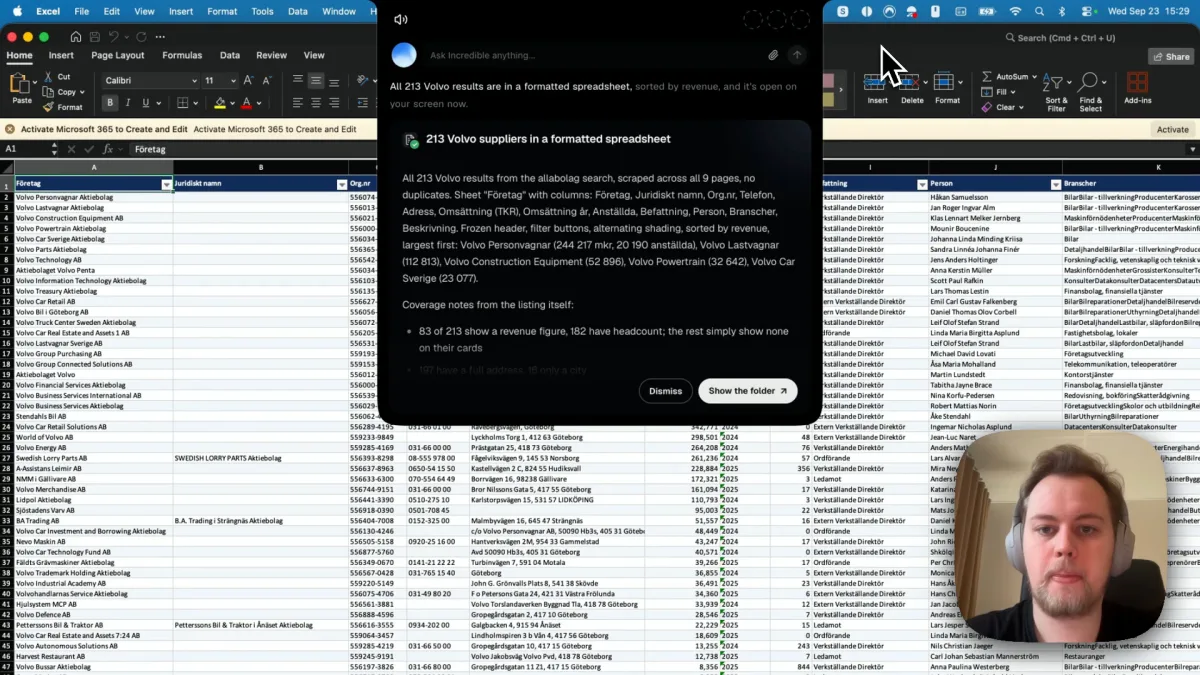
몇 분 뒤 파일이 Excel에 열려 있었어요. 213행, 중복 없음, 열 12개(회사, 정식 회사명, 법인 번호, 전화번호, 주소, 매출, 매출 연도, 직원 수, 직책, 담당자, 업종, 설명)이고, 매출이 큰 순서로 정렬돼 있었어요. 머리글 행은 고정돼 있었고 필터 버튼과 번갈아 칠한 음영이 있었어요.
빠진 것도 알려 줬어요. 사이트에 매출이 나온 회사는 213곳 중 83곳뿐이라서, 나머지 칸은 추측해 채우지 않고 비워 뒀어요. 파일을 다른 사람에게 넘기기 전에 이런 메모는 꼭 읽어 보세요.
같은 요청은 다른 목록에도 통해요. “이 페이지에 있는 상품 전부 가격이랑 링크 넣어서 스프레드시트로 만들어 줘.”, “이 채용 공고들 회사랑 근무지 넣어서 시트로 정리해 줘.” 매주 뽑는 목록이라면 작업으로 저장해 두고 일정에 맞춰 실행할 수 있어요.
웹사이트 데이터를 Excel로 가져오는 다른 방법
Excel의 “From Web” 가져오기. Excel에서 데이터로 가서 “From Web”을 선택하고 페이지 주소를 붙여 넣으세요. Microsoft 도움말 페이지에 따르면 페이지에서 찾은 표를 “Suggested Tables”로 보여 주고, “Add Table Using Examples”에서는 값을 몇 개 입력하면 표에 들어 있지 않은 데이터도 찾아 줘요. 로그인이 필요한 사이트라면 익명, Windows, 기본, Web API, 조직 계정을 지원해요(Microsoft). Mac용 Excel에서 되는지는 Microsoft 페이지에 나와 있지 않아요.
Google Sheets의 IMPORTHTML. 셀에 =IMPORTHTML(url, "table", 1)을 입력하세요. Google 도움말 페이지에 따르면 HTML 페이지의 표나 목록에서 데이터를 가져와요. 그다음 파일 메뉴에서 시트를 Excel 파일로 내려받으면 돼요.
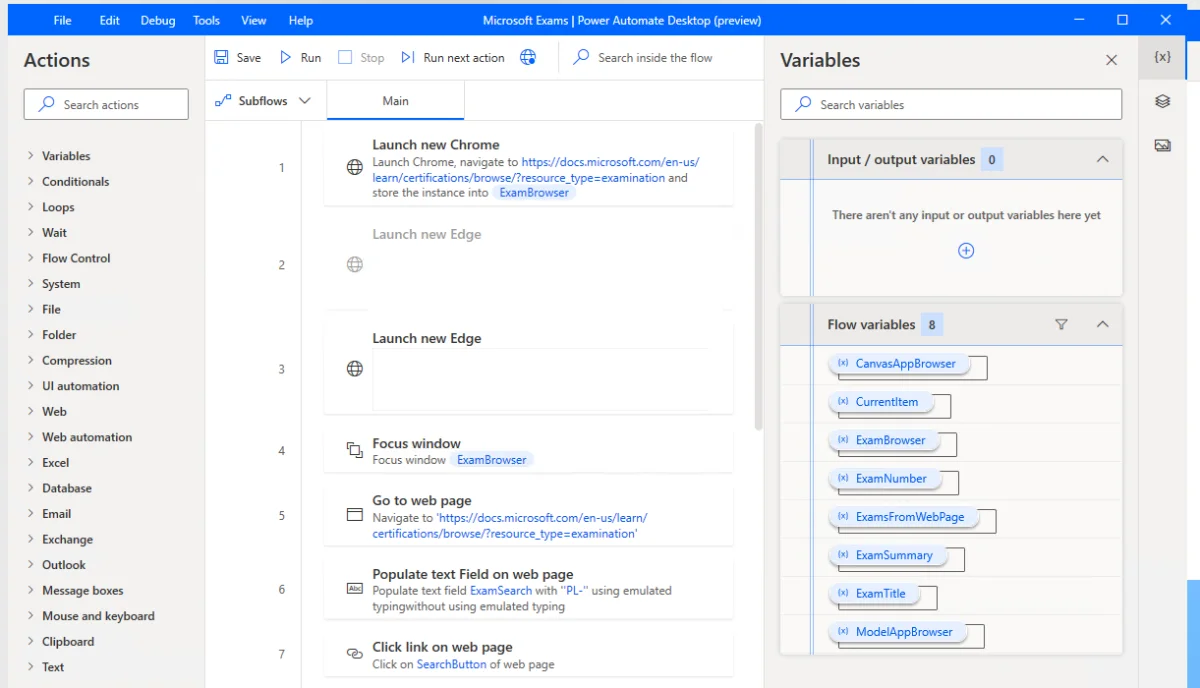
Power Automate for desktop. “Extract data from web page” 작업은 페이지에서 값 하나, 목록, 행, 표를 가져와 Excel 스프레드시트에 저장할 수 있어요(Microsoft). 흐름은 단계별로 직접 만들어야 하고 Windows에서만 실행돼요. Mac에서 Power Automate도 참고하세요.
무엇을 쓸까. 공개 페이지에 있는 단순한 표 하나라면 Excel 가져오기나 IMPORTHTML이 빠르고, 이미 갖고 있는 도구예요. 데이터가 카드로 되어 있거나, 여러 페이지에 걸쳐 있거나, 로그인 뒤에 있거나, 그냥 필요한 걸 말하고 파일을 받고 싶다면 Incredible에게 맡기세요.
지금 바로 해 보세요. 검색 결과 페이지를 열고, 키를 누른 채 “이 결과 전부 스프레드시트에 넣어 줘.”라고 말하세요. Incredible은 Mac과 Windows에서 7일 동안 무료예요. 다운로드하거나 먼저 빠른 시작 가이드를 읽어 보세요.
반대로 스프레드시트의 행을 웹사이트에 입력하는 일이라면 스프레드시트 데이터를 웹 양식에 자동 입력하는 방법을 참고하세요. 브라우저에서 AI가 무엇을 할 수 있는지는 대신 웹을 탐색하는 AI를, Excel 작업 전반은 2026년 최고의 Excel AI를 참고하세요.
자주 묻는 질문
웹사이트 데이터를 Excel로 가져오려면 어떻게 하나요?
공개 페이지에 있는 표 하나라면 Excel에서 데이터 > “From Web”을 사용하고 표를 고르세요. 데이터가 여러 페이지에 흩어져 있거나, 표가 아니라 카드로 되어 있거나, 로그인해야 보인다면 Incredible에게 맡기세요. 페이지를 열고 키를 누른 채 “이 결과 전부 스프레드시트에 넣어 줘.”라고 말하면 돼요. 브라우저에서 모든 페이지를 모아 서식이 갖춰진 Excel 파일로 저장해요.
AI가 웹사이트 데이터를 대신 추출해 줄 수 있나요?
네. 저희 녹화 영상에서 Incredible은 기업 등록 정보 사이트의 검색 결과 아홉 페이지에서 회사 213곳을 모아, 열 12개짜리 Excel 시트로 저장했어요. 매출순으로 정렬했고 중복은 없어요. 내 Chrome, Edge, Brave, Arc에서 내 계정으로 로그인한 상태 그대로 작동해요.
Mac에서도 웹사이트 데이터를 Excel로 가져올 수 있나요?
네. Incredible은 macOS 13 이상과 Windows 10 이상에서 실행되고, 이미 쓰고 있는 브라우저에서 작업해요. Excel의 “From Web” 가져오기를 다룬 Microsoft 페이지에는 Mac용 Excel에서 되는지 나와 있지 않고, Power Automate for desktop은 Windows 애플리케이션이에요.
웹사이트 데이터를 Excel로 무료로 가져오는 방법이 있나요?
Excel의 “From Web” 가져오기는 Microsoft 365의 Excel에 들어 있어요. Google Sheets에는 IMPORTHTML 함수가 있어서 웹 페이지의 표나 목록을 시트로 가져올 수 있고, 그 시트를 Excel 파일로 내려받을 수 있어요. 둘 다 공개 페이지의 단순한 표에서 가장 잘 돼요. Incredible은 7일 동안 무료예요.
로그인해야 하는 웹사이트에서도 데이터를 가져올 수 있나요?
Incredible은 내 브라우저에서 작업하기 때문에 이미 로그인한 페이지를 그대로 볼 수 있어요. 따로 넘겨줄 건 없어요. Excel의 웹 가져오기는 기본 인증과 조직 계정 같은 여러 로그인 방식을 지원하고, 가져오기 안에서 설정해요.