 Mac용 다운로드
 Windows용 다운로드
AI로 Excel 파일 두 개를 비교하는 방법 (2026)
AI에게 Excel 파일 두 개를 비교해서 일치하는 부분을 색칠해 달라고 하세요. PDF까지 함께요. Incredible, Excel의 Spreadsheet Compare, ChatGPT가 각각 어떻게 하는지 정리했어요.
핵심 답변
두 파일을 열고 Incredible의 키를 누른 채 무엇을 비교할지 말하세요. 예를 들면 “은행 거래 내역서의 모든 결제를 미결 항목과 대사하고, 각 결제와 그 결제로 지급된 항목을 같은 색으로 칠해 줘.”처럼요. 열린 통합 문서에서 작업하고, 필요하면 폴더에 있는 PDF도 읽고, 무엇을 대조했는지 알려 줘요. 한 통합 문서의 두 버전이라면 Excel의 Spreadsheet Compare가 바뀐 곳을 모두 강조해 보여 줘요.
7일 무료. Mac과 Windows 지원.
스프레드시트 두 개, 질문 하나. 이 파일의 무엇이 저 파일의 무엇과 일치할까요? 결제와 인보이스, 이번 달 가격표와 지난달 가격표, CRM 내보내기 파일과 행사 신청자 명단. 한 행씩 하다 보면 오후 한나절이 걸리고, 그래도 하나는 놓쳐요.
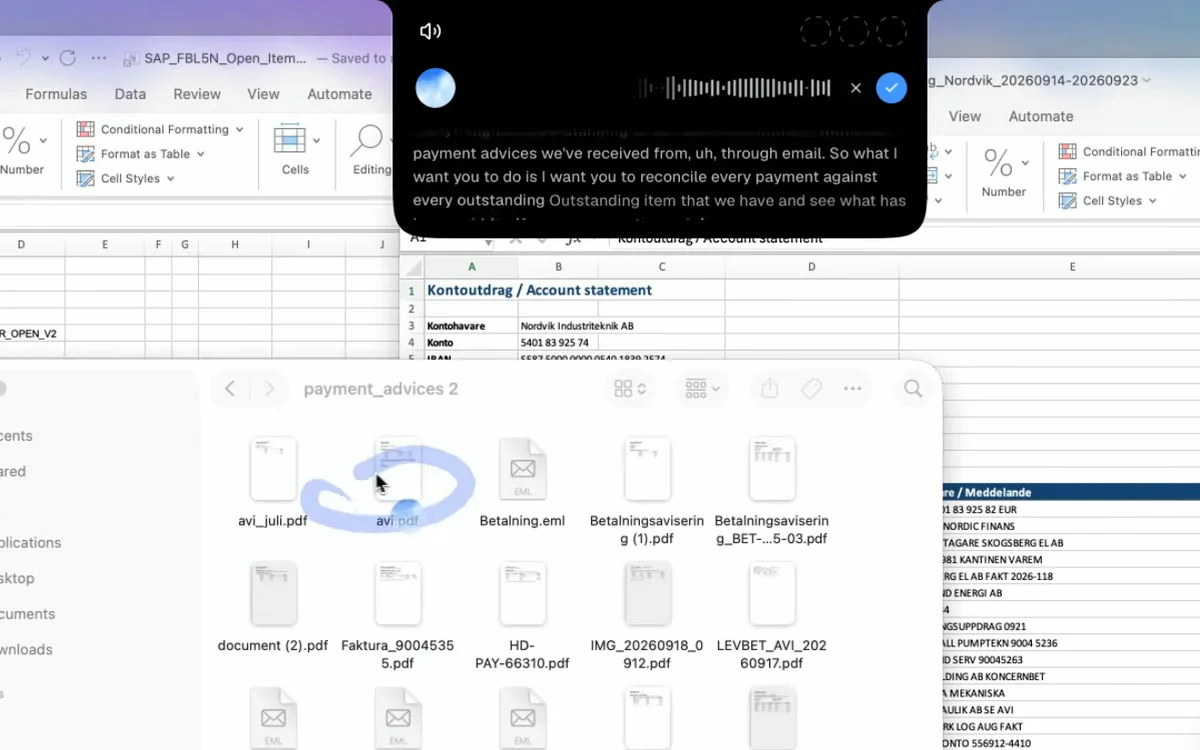
대조는 AI에게 맡길 수 있어요. Incredible이라면 두 파일을 열고 키를 누른 채 무엇을 비교할지 말하면 돼요. 위 녹화 영상은 지급 통지서 PDF 폴더를 옆에 두고 은행 거래 내역서를 SAP 내보내기 파일과 대사하는 모습이에요.
Incredible에게 하는 말

무엇을 일치로 볼지, 결과를 어떻게 보고 싶은지 말하세요.
“이 은행 거래 내역서에는 크로나 계좌와 유로 계좌가 있고, 이건 우리 SAP 미결 항목을 내보낸 파일이야. 모든 결제를 미결 항목과 대사해서 무엇이 지급됐는지 확인해 줘. 더 자세한 내용이 필요하면 폴더에 있는 지급 통지서를 참고해. 각 결제와 그 결제로 지급된 항목을 같은 색으로 표시해 줘.”
Incredible은 작업 계획을 세우고, 화면 상단 바에 계획을 보여 준 다음 시작해요. 녹화 영상에서 Incredible은 이렇게 답해요. “다 됐어요. 이제 결제 15건 모두 각자 색이 있어요. 그리고 결제마다 정리된 항목에는 같은 색이 칠해져 있고, 시트 맨 아래에 범례가 있어요.” 카드에 전체 대조 결과가 나와 있어서, 어떤 쌍이든 확인하거나 확실하지 않은 쌍에 대해 물어볼 수 있어요.
백그라운드에서도 실행돼요. Incredible이 일하는 동안 다른 통합 문서를 열고 다른 일을 할 수 있어요.
이런 비교도 부탁할 수 있어요
- 목록의 두 버전. “이 가격표를 지난달 거랑 비교해서 가격이 바뀐 제품은 전부 강조 표시해 줘.”
- 사람 목록 두 개. “신청자 시트에서 CRM 내보내기 파일에 이미 있는 사람은 전부 표시해 줘.”
- 열지 않은, 디스크에 있는 파일. “다운로드 폴더에 있는 견적서 두 개 비교해서 어떤 항목이 다른지 알려 줘.” Incredible은 파일이 있는 그 자리에서 작업해요.
“초강력 버전의 Copilot이에요.”
Kyle Rademacher, 오피스 매니저, ProGuard Security Services
Excel 파일 두 개를 비교하는 다른 방법은?
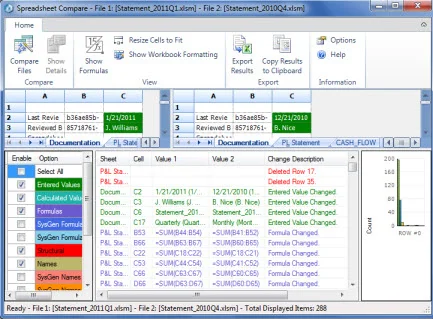
다른 도구 두 가지로도 할 수 있어요. 같은 통합 문서의 두 버전에는 Spreadsheet Compare, 올린 파일에는 ChatGPT예요.
Spreadsheet Compare는 같은 통합 문서의 두 버전을 위한 Microsoft의 자체 도구예요. Microsoft 지원 페이지에 따르면 바뀐 곳을 찾아 나란히 강조해 보여 주고, Windows용 Excel에서만 쓸 수 있으며, Microsoft 365 Apps for enterprise와 그에 준하는 에디션에 포함돼 있어요. Inquire, Compare Files 순서로 열어요. 무엇이 바뀌었는지 보여 줄 뿐, 서로 다른 두 파일의 행을 대조하지는 않아요.
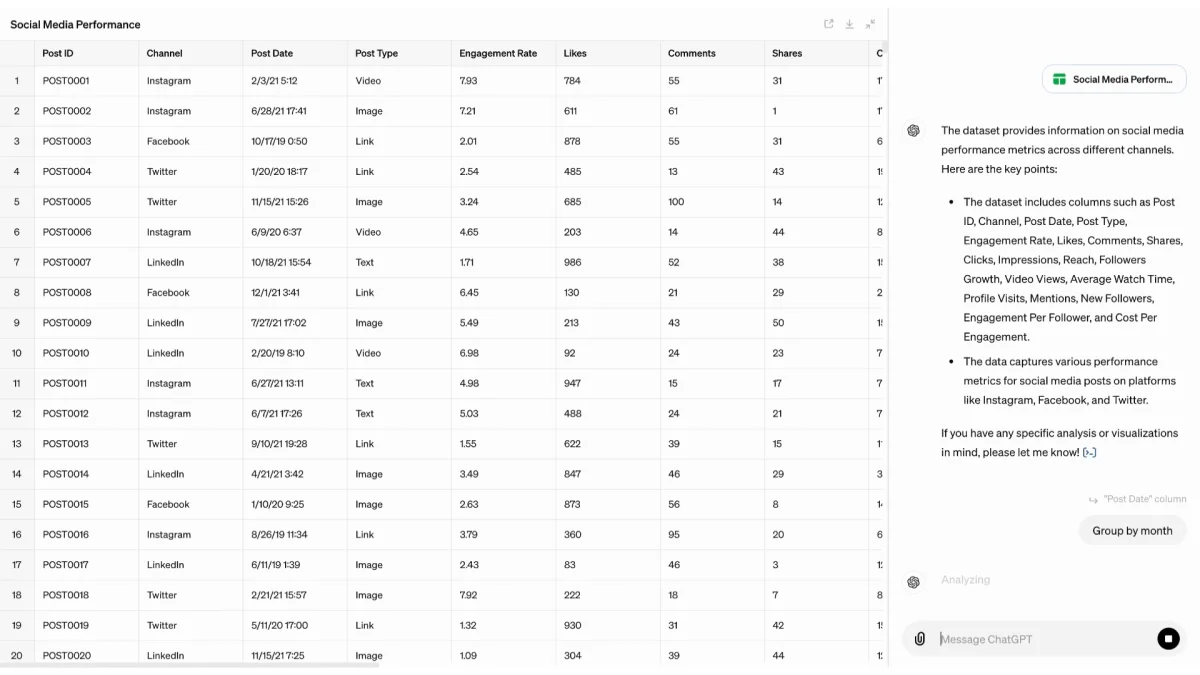
 ChatGPT. 건네준 파일을 비교할 수 있어요. OpenAI의 데이터 분석 가이드에 따르면 CSV나 Excel 파일을 올리고 평범한 말로 질문할 수 있어요. 작업은 내 컴퓨터에 열린 통합 문서가 아니라, 채팅 안에서 올린 사본에 해요. Incredible과 ChatGPT 비교.
XLOOKUP 같은 조회 수식은 두 파일에 인보이스 번호처럼 정확히 같은 키가 있을 때 여전히 가장 빠른 방법이에요. 판단이 필요한 대조에는 약해요. 인보이스 두 건을 한 번에 결제한 경우나, 이름이 두 가지로 적힌 경우처럼요.
| Incredible | Spreadsheet Compare | ChatGPT | |
|---|---|---|---|
| 서로 다른 두 파일의 행 대조 | 예, 평소 쓰는 말로 | 아니요, 두 버전을 비교 | 예, 올린 사본에서 |
| 내 통합 문서에서 작업 | 예, 색과 메모가 파일에 남음 | 자체 창에서 변경 사항 표시 | 올린 사본에서 작업 |
| PDF도 함께 읽기 | 예, 폴더에서 | 아니요 | 올리면 가능 |
| Mac과 Windows | 둘 다 | Windows, 엔터프라이즈 에디션 | 둘 다, 웹도 가능 |
위에 나온 Spreadsheet Compare와 ChatGPT에 관한 내용은 모두 2026년 10월 21일에 확인한 Microsoft와 OpenAI의 자체 페이지에서 가져왔어요.
처음에는 대조 결과를 확인하세요
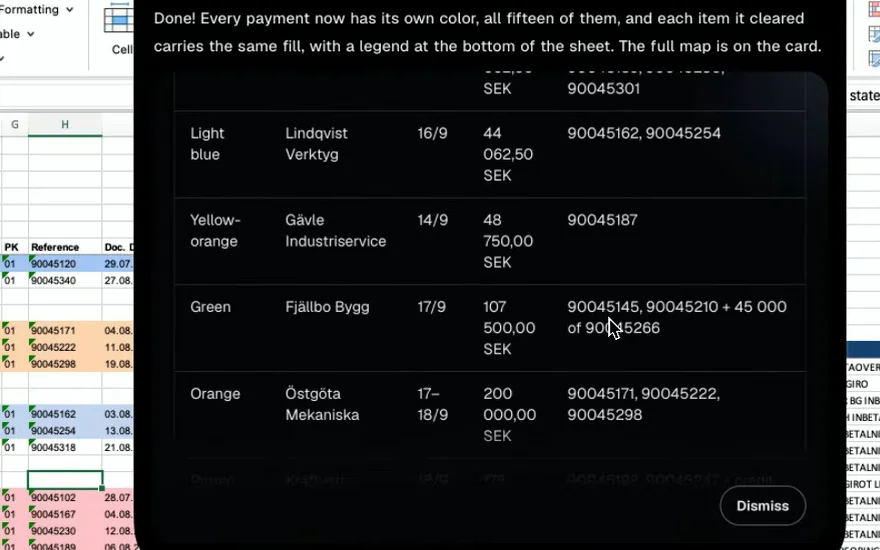
대사는 정확해야 쓸모가 있어요. 처음 실행할 때는 색칠된 쌍과 보고서를 훑어보고, 이상해 보이는 건 물어보세요. “4,200 결제가 왜 인보이스 두 건이랑 대조됐어?” 작동 방식을 믿을 수 있게 되면 그 일을 가르쳐 두고 매달 실행할 수 있어요.
지금 바로 해 보세요. 내용이 일치해야 하는 스프레드시트 두 개를 열고, 키를 누른 채 “이 두 파일 비교해서 양쪽에 다 있는 행은 전부 색칠해 줘.”라고 말하세요. Incredible은 7일 동안 무료예요. 다운로드하거나 먼저 빠른 시작 가이드를 읽어 보세요.
특히 Mac에서 쓴다면 Mac에서 쓰는 Excel AI를 참고하세요. 전체 도구를 보려면 2026년 최고의 Excel AI를 참고하세요.
자주 묻는 질문
AI로 Excel 파일 두 개를 비교할 수 있나요?
네. 두 파일을 연 채 “은행 거래 내역서의 결제를 미결제 인보이스와 대조해 줘.”처럼 무엇을 비교할지 평소 말하듯 Incredible에게 말하세요. 통합 문서 자체에서 작업하고, 대조한 것을 표시하고, 무엇을 했는지 보고해 줘요. ChatGPT는 올린 파일을 비교할 수 있고, Excel의 Spreadsheet Compare는 한 통합 문서의 두 버전 사이의 차이를 보여 줘요.
두 Excel 스프레드시트에서 일치하는 항목은 어떻게 찾나요?
무엇을 일치로 볼지 말하세요. 대사라면 “금액과 인보이스 번호가 같은 것”, 사람 목록 두 개라면 “이메일 주소가 같은 것”일 수 있어요. Incredible은 두 파일에 걸쳐 행을 대조하고 쌍마다 색을 칠해서 확인할 수 있게 해 줘요. 정확히 일치하는 경우라면 XLOOKUP 같은 조회 수식도 돼요.
AI로 Excel 파일을 PDF와 비교할 수 있나요?
네. 저희 녹화 영상에서 Incredible은 은행 거래 내역서와 SAP 미결 항목 내보내기 파일을 대사했고, 더 자세한 내용이 필요하면 폴더에 있는 지급 통지서 PDF를 읽어도 된다는 말을 들었어요. 파일을 올릴 필요 없이 내 컴퓨터에 있는 그 자리에서 작업해요.
Excel에 파일 두 개를 비교하는 기본 도구가 있나요?
네, 일부 에디션에 있어요. Microsoft의 Spreadsheet Compare는 한 통합 문서의 두 버전 사이의 차이를 강조해 보여 줘요. Microsoft에 따르면 Windows용 Excel의 Microsoft 365 Apps for enterprise와 그에 준하는 에디션에서만 쓸 수 있고, Inquire, Compare Files 순서로 열어요.



