 Mac용 다운로드
 Windows용 다운로드
Mac에서 쓰는 Excel AI: 스프레드시트를 직접 편집해 주는 도구는?
화면에 있는 Excel 파일을 가리키고 바꿀 내용을 말하세요. Mac에서 Incredible, Copilot in Excel, Claude for Excel을 비교했어요.
 Emil WagmanCTO
핵심 답변
Incredible이에요. Mac에서 파일을 연 채 fn 키를 누르고 원하는 것을 말하면, 화면에 있는 스프레드시트는 물론 다른 통합 문서와 PDF, 웹사이트에서도 작업해요. Copilot in Excel도 Microsoft 365 요금제에 포함돼 있다면 Mac에서 작동하지만, 통합 문서 하나 안에서만 작동해요.
7일 무료. Mac과 Windows 지원.
은행 거래 내역서는 한 통합 문서에, 미결제 인보이스는 다른 통합 문서에, 지급 통지서 PDF는 폴더에 있어요. 손으로 대조하면 오후 한나절이 걸려요.
Mac에서 Incredible을 쓰면 파일을 열고 fn 키를 누른 채 원하는 것을 말하면 돼요. 화면에 열린 파일은 물론 다른 통합 문서와 PDF, 웹사이트에서도 작업해요. 위 녹화 영상은 은행 거래 내역서의 결제 내역을 미결제 인보이스 목록과 대조해 달라는 요청을 받는 모습이에요.
Incredible에게 하는 말
바꾸고 싶은 곳을 가리키고 말하세요.
“그 스프레드시트 맨 아래에 합계 행 추가하고 머리글은 굵게 해 줘.”
또는 파일 가이드에 나온 것처럼 파일을 처음부터 만들 수도 있어요.
“이번 분기 마케팅 비용을 기록할 Excel 파일 만들어 줘. 날짜, 채널, 금액, 메모 열을 넣고 데스크탑에 저장해 줘.”
복사해서 붙여 넣을 필요도, 파일을 올릴 필요도, 자세히 지시할 필요도 없어요. PowerPoint와 PDF에서도 똑같이 작동하고, Copilot 라이선스나 추가 기능도 필요 없어요.

“초강력 버전의 Copilot이에요.”
Kyle Rademacher, 오피스 매니저, ProGuard Security Services
매주 하는 시트 작업
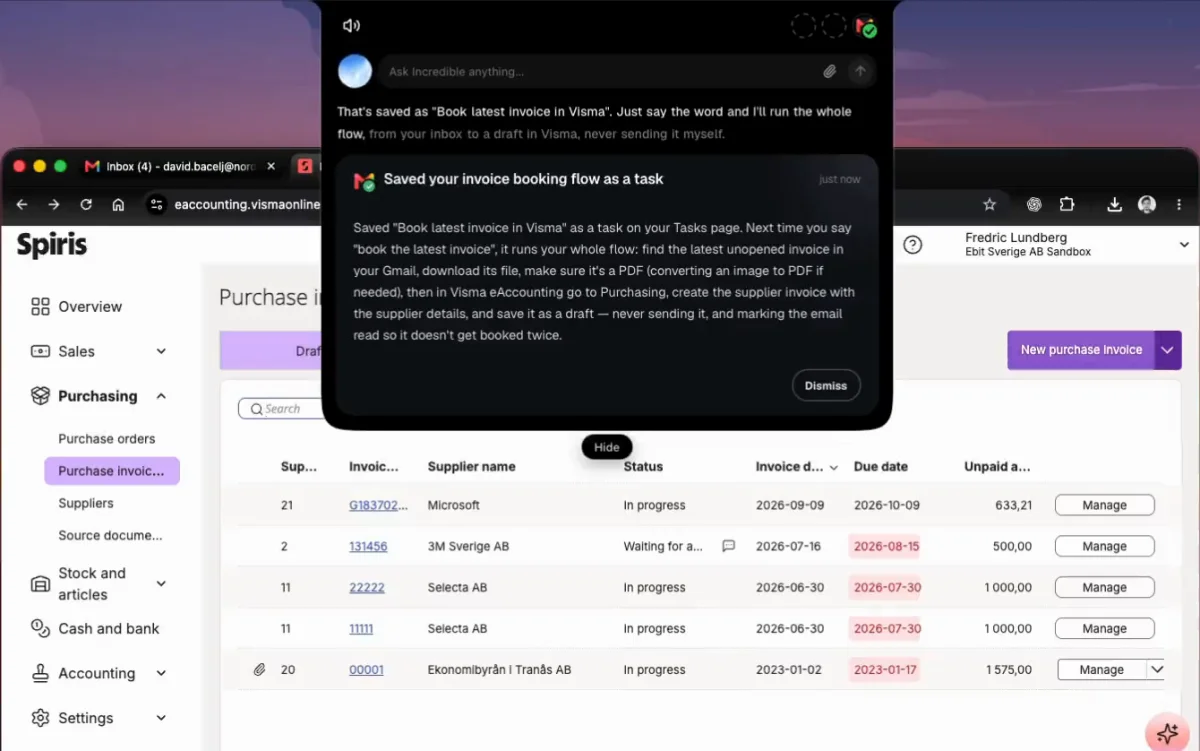
한 번만 가르치세요. 무엇을 왜 하는지 Incredible에게 말로 설명하면서 일을 하면, 이름으로 실행하거나 일정에 맞춰 실행할 수 있는 작업으로 저장해요. 가르치는 방법을 참고하세요.
Copilot과 Claude for Excel은 어떨까요?

둘 다 통합 문서 하나 안의 창에서 작동해요.
 Copilot in Excel. 리본에 있는 Microsoft의 AI예요. Microsoft 페이지에는 편집, 채팅, 계획 모드와 함께 Mac용 Excel이 나와 있고, Copilot이 “Microsoft 365 구독에 포함되지 않았거나 조직 설정에 따라 사용하지 못할 수 있다”고 해요.
 Claude for Excel. 사이드바에 있는 추가 기능이에요. Anthropic 문서에 따르면 Mac용 Excel 16.46 이상에서 실행되고, Claude Pro, Max, Team, Enterprise 요금제가 필요해요. 재무 모델용으로 만들어졌고, 데이터 표, 매크로, VBA는 지원하지 않아요. Incredible과 Claude 비교.

| Incredible | Copilot in Excel | Claude for Excel | |
|---|---|---|---|
| 요청 방법 | 키를 누른 채 말하기 | Excel 안의 창에서 | Excel 안의 사이드바에서 |
| 다른 통합 문서, PDF, 웹사이트 | 예, 같은 요청 안에서 | 통합 문서 하나 안에서만 | 통합 문서 하나 안에서만 |
| 필요한 것 | Incredible | Copilot 라이선스 | Claude 유료 요금제 |
지금 바로 해 보세요. 아무 스프레드시트나 열고, 열 하나를 가리킨 채 “이 열 아래에 합계 넣고 머리글 행은 굵게 해 줘.”라고 말하세요. Incredible은 7일 동안 무료예요. 다운로드하거나 먼저 빠른 시작 가이드를 읽어 보세요.
두 파일을 서로 대조해야 하나요? AI로 Excel 파일 두 개를 비교하는 방법을 참고하세요. 더 넓게 보고 싶다면 2026년 Mac용 최고의 AI를 참고하세요. Mac과 Windows용 도구 7가지 순위는 Excel을 위한 최고의 AI에 있어요.
자주 묻는 질문
Mac용 Excel에서 Copilot을 쓸 수 있나요?
네. Microsoft는 Copilot in Excel을 지원하는 플랫폼에 Mac용 Excel을 포함하고 있고, 편집, 채팅, 계획 모드를 제공해요. 다만 Microsoft에 따르면 Copilot이 내 Microsoft 365 구독에 포함되지 않았거나 조직에서 꺼 두었을 수 있어요.
Claude for Excel은 Mac에서 작동하나요?
네. Anthropic에 따르면 이 추가 기능은 Mac용 Excel 버전 16.46 이상, 빌드 21011600 이상에서 실행돼요. Claude Pro, Max, Team, Enterprise 요금제가 필요해요.
Copilot 없이 AI로 Excel 파일을 편집할 수 있나요?
네. Incredible은 화면에 열린 Excel 파일에서 작업해요. 바꾸고 싶은 곳을 가리키고 말하기 키를 누른 채 말하면 파일에서 바로 바꿔요. 새 Excel 파일을 만들어 원하는 곳에 저장할 수도 있어요.
AI가 여러 스프레드시트의 데이터를 합칠 수 있나요?
네. Incredible은 큰 시트 여러 개에 걸쳐 데이터를 합치고, 대조하고, 확인해요. 활용 사례 페이지의 녹화 영상은 지급 통지서 PDF를 옆에 둔 채, 은행 거래 내역서의 결제 내역을 미결제 인보이스 목록과 대조해 달라는 요청을 받는 모습을 보여 줘요.



