 Mac 版をダウンロード
 Windows 版をダウンロード
Excelの入金消込をAIで自動化:入金と未消込の明細を照合(2026年版)
銀行の明細、未決済項目の書き出し、支払通知書を AI に渡せば、Excel ですべての入金が照合され、色分けされます。Xero と QuickBooks の場合も紹介します。
 Emil WagmanCTO
簡単に言うと
銀行の明細と未決済項目の書き出しを Excel で開き、Incredible のキーを押し続けて「すべての入金を未決済の項目と照合して。詳しい情報が必要なら、フォルダにある支払通知書を使って。入金ごとに、その入金と支払われた項目を同じ色にして」と言います。Incredible は手元のブックの中で照合し、確認できるようにすべてのペアを一覧にします。帳簿が Xero や QuickBooks にあるなら、それぞれの消込機能が会計システムの中で照合します。
7日間無料。Mac と Windows に対応。日本語で話しかけられます。
月末。銀行の明細によると、入金は15件です。ERP から書き出した未決済項目には、まだ47件が残っています。どの入金がどの請求書の支払いなのかを示す支払通知書は、どこかのフォルダに入っています。これを手作業で照合すると、金額を探すだけで午後がつぶれます。
この作業は、もう AI に任せられます。Incredible なら、銀行の明細と未決済項目を Excel で開き、キーを1つ押し続けて、どう照合するかを言うだけです。上の録画は実際の入金消込です。クローナの口座とユーロの口座がある銀行の明細を、SAP から書き出した未決済項目と照合しています。
以下の Xero と QuickBooks についての内容は、すべて各社のページによるもので、2026年11月21日に確認しました。
Incredible に何を言うか
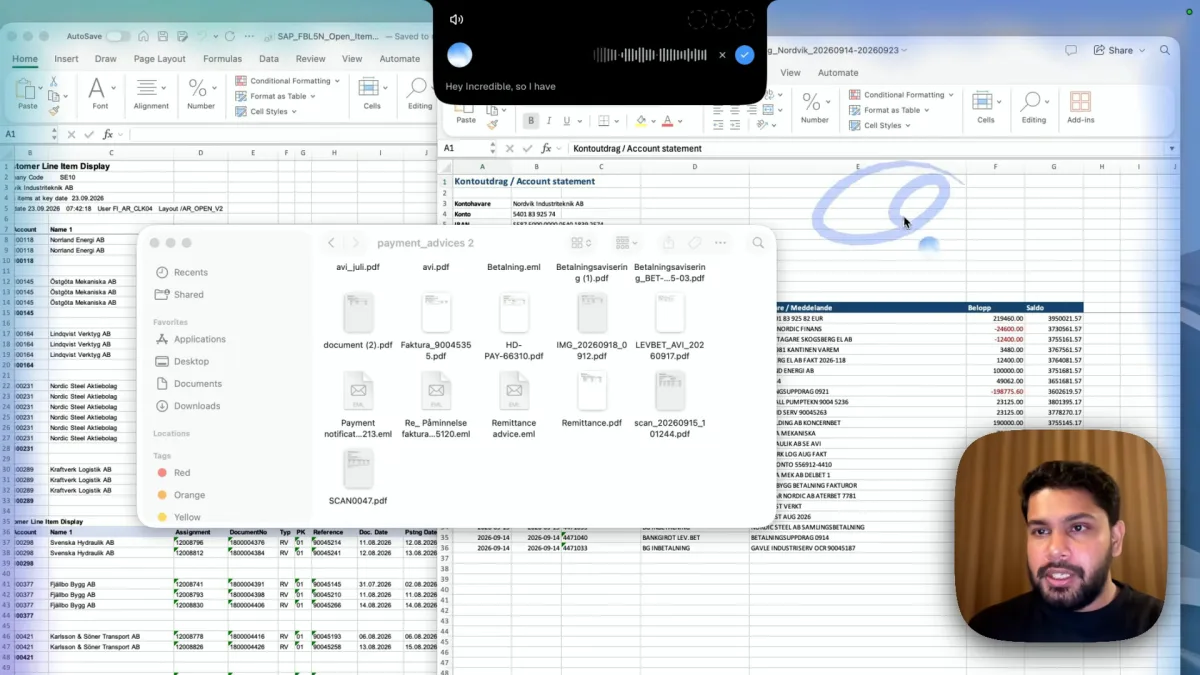
両方のブックを開き、トークキー(Mac では fn、Windows では Ctrl と Space)を押し続けて、何をもって一致とするか、それをどう見たいかを言います。
「この銀行の明細にはクローナの口座とユーロの口座があって、こっちは SAP の未決済項目を書き出したもの。すべての入金を未決済の項目と照合して、どれが支払われたか確認して。詳しい情報が必要なら、フォルダにある支払通知書を使って。入金ごとに、その入金と、それで支払われた項目を同じ色で塗って」
埋めるテンプレートも、書く数式もありません。録画のフォルダには、実際のフォルダにあるものが入っています。PDF、スキャンした送金案内、「Payment notification」や「Remittance advice」といった名前の保存済みメールです。銀行の明細の行だけでは入金がどの請求書の分かわからないとき、Incredible はそれらを読みます。
何が返ってくるか
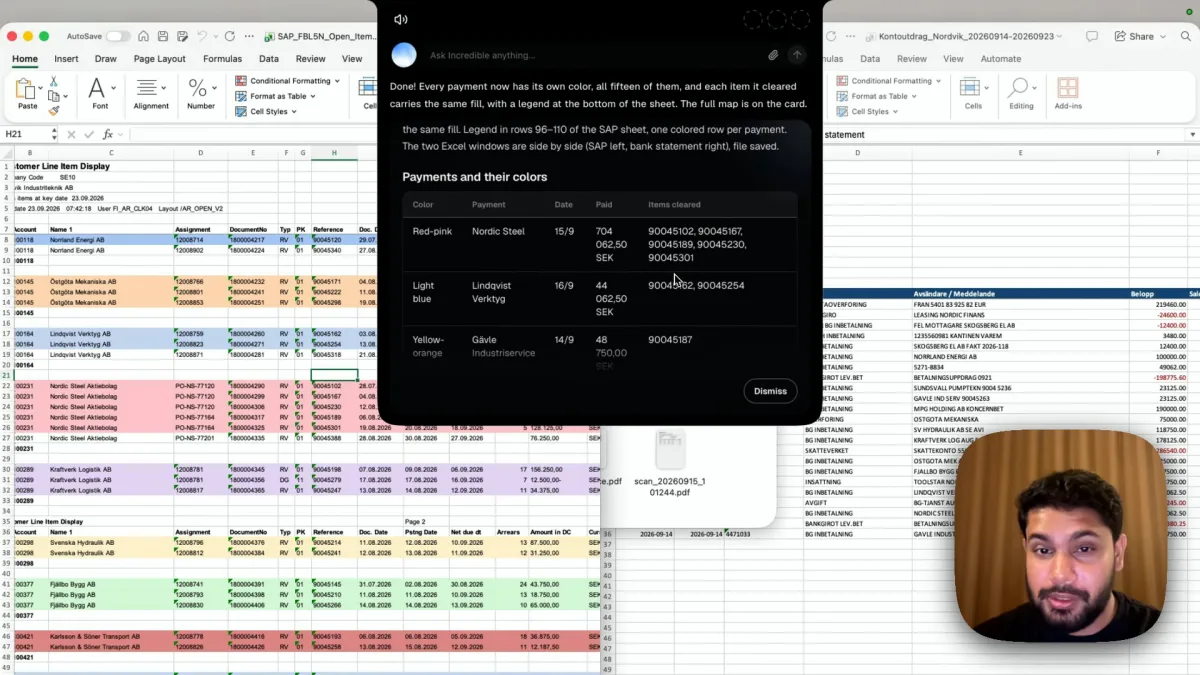
録画での答えは「完了しました。15件の入金すべてに、それぞれの色が付いています」です。入金が消し込んだ未決済項目には同じ塗りつぶしの色が付き、SAP のシートの下に凡例があります。まとめには、15件の入金を色分けし、47件中34件の項目が全額消し込まれた、とあります。2つのブックは並べたまま保存されます。
全額消し込まれていない13件の項目こそが、この作業の目的です。督促するもの、調べるものがここにあります。カードには入金ごとに色、支払人、日付、金額、消し込んだ請求書番号が一覧になっているので、どのペアでも確認したり、「Nordic Steel の入金が5件の請求書と照合されているのはなぜ?」と質問したりできます。
バックグラウンドで動くので、作業している間に別のブックを開けます。信頼できるようになったら、この作業を教えて、毎月末に実行させましょう。
Xero と QuickBooks での消込
帳簿が会計システムにあるなら、まずそのシステム自体の照合機能を見てみましょう。
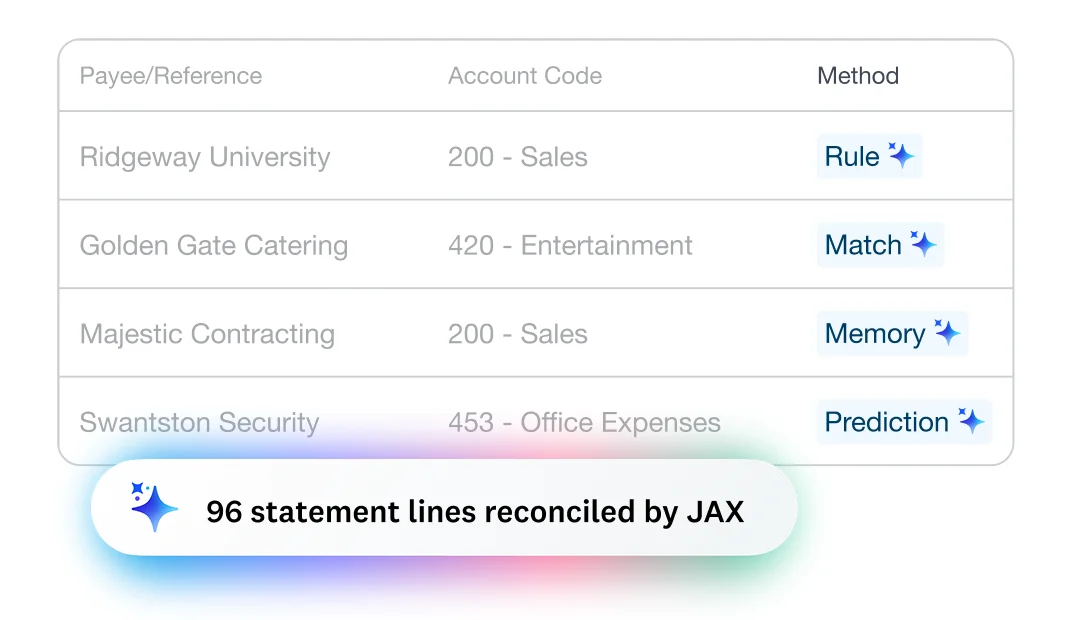
Xero。Xero の銀行照合のページによると、同社の AI である JAX は「確信度が高いときはあなたに代わって照合し」、そうでないときは候補を提案して、あなたの修正から学びます。照合の方法は4つで、銀行ルール、Xero にある既存の記録との照合、過去の選択の記憶、予測です。自動照合は「Growing plan」以上のプランに記載されていて、銀行フィードがなくても取引を手動で取り込めます。
QuickBooks Online。Intuit のヘルプ記事は、従来のやり方を説明しています。「All apps」、「Accounting」、「Reconcile」と進み、明細の期末残高と日付を入力して、差額が $0.00 になるまで一致する取引に1つずつチェックを入れます。明細をアップロードする AI による照合機能もありますが、どのプランに含まれるかは記事に書かれていません。
どちらを使うか。銀行と請求書の両方が Xero や QuickBooks にあるなら、そこで照合しましょう。未決済項目が SAP などの ERP から Excel ファイルとして出てくる場合、支払の詳細が PDF やメールにある場合、銀行に2つの通貨がある場合は、作業の場は Excel とフォルダです。Incredible が作業するのはそこです。
さっそく試してみましょう。銀行の明細と未入金の請求書の一覧を開き、キーを押し続けて「すべての入金を、それで支払われた請求書と照合して、ペアごとに同じ色にして」と言ってみてください。Incredible は Mac と Windows で7日間無料で使えます。ダウンロードするか、先にクイックスタートを読んでみてください。
ほかの照合作業については、AI で2つの Excel ファイルを比較する方法をご覧ください。仕入先の請求書を会計システムに入力するならAI による請求書のデータ入力を、全体像を知りたいならExcel に最適な AIをご覧ください。
よくある質問
AI で入金消込はできますか?
できます。私たちの録画では、Incredible がクローナの口座とユーロの口座がある銀行の明細を、SAP から書き出した未決済項目と照合しました。詳しい情報を得るためにフォルダ内の支払通知書の PDF とメールを読み、15件の入金と、それぞれが消し込んだ項目を色分けし、47件中34件の項目が全額消し込まれました。Xero の JAX と QuickBooks の AI による照合機能は、それぞれの会計システムの中で照合します。
Excel で銀行の明細を照合するには?
銀行の明細と未決済項目の一覧を並べ、入金ごとに、その入金で支払われた請求書を、金額、参照番号、支払人で突き合わせます。これを AI に任せるなら、両方のファイルを開き、Incredible のキーを押し続けて、何をもって一致とするかを言います。Incredible は入金ごとに、その入金と消し込んだ項目を同じ色で塗り、凡例を追加します。
AI は支払通知書や送金案内のメールを読めますか?
読めます。1件の入金で複数の請求書が支払われた場合、どの請求書の分かは送金案内に書かれています。録画では、フォルダに PDF、スキャンした書類、保存したメールが入っていて、Incredible は銀行の明細だけでは足りない詳しい情報が必要なときにそれらを使うよう指示されていました。
SAP、Fortnox、Visma から書き出したファイルでも使えますか?
どのシステムから書き出したものでも、Excel のファイルに対して作業します。録画では SAP の未決済項目の書き出しを使っています。Incredible は Mac と Windows で動き、ファイルはパソコンの中に置いたままです。
AI による照合はいつも正しいですか?
最初の1回は確認してください。Incredible は入金ごとに、色、支払人、日付、金額、消し込んだ項目を一覧にするので、すべてのペアに目を通し、自信のないものについて質問できます。


