Mac 版をダウンロード
 Windows 版をダウンロード
AI で Web データをエクセルに取り込む方法(2026年版)
ページから何が欲しいかを言うだけで、書式の整った Excel ファイルが届きます。検索結果が9ページにわたっていても大丈夫です。Excel、Google Sheets、Power Automate のやり方も紹介します。
 Emil WagmanCTO
簡単に言うと
結果が表示されたページを開き、Incredible のキーを押し続けて、欲しいものを言います。たとえば「この213件の結果を全部、見やすく整えたスプレッドシートにして」。Incredible はあなたのブラウザで結果のすべてのページを回り、Excel ファイルを保存します。公開ページにあるシンプルな表が1つだけなら、Excel の「From Web」インポートや Google Sheets の IMPORTHTML 関数でもできます。
7日間無料。Mac と Windows に対応。日本語で話しかけられます。
必要なリストが見つかりました。企業登記サイトに載っている213社の取引先で、検索結果は9ページにわたります。手作業で Excel にコピーすれば午後がつぶれますが、サイトにはエクスポートボタンがありません。
代わりに頼むことができます。Mac や Windows パソコンに Incredible があれば、ページを開き、キーを1つ押し続けて、スプレッドシートに何が欲しいかを言うだけです。Incredible はあなたのブラウザで結果のすべてのページを回り、Excel ファイルを保存します。上の録画は実際の検索での様子です。スウェーデンの企業登記サイト allabolag.se にある Volvo の会社213社すべてを集めています。
以下の Microsoft と Google についての記述は、すべて各社のヘルプページによるもので、2026年11月21日に確認しました。
Incredible に言うこと

データのあるページを開き、トークキー(Mac では fn、Windows では Ctrl と Space)を押し続けて、同僚に話すように言います。
「この Volvo の213件の結果を全部、見やすく整えたスプレッドシートにしてくれる?」
列の名前を挙げたり、表を指し示したり、ルールを書いたりする必要はありません。Incredible は今開いているページを見て、各結果の名前、番号、電話番号、住所がどこにあるかを見つけ、作業を始めます。
あなたの Chrome、または Edge、Brave、Arc など Chromium ベースのほかのブラウザで動くので、ログインしているサイトも、あなたに見えているのと同じように見えます。
結果が何ページにもわたる場合

手に入れる価値のあるリストの多くは、1ページに収まった1つの表ではありません。今回の結果はカード形式で9ページあり、各カードに電話番号、住所、売上高、従業員数が載っていました。
Incredible は1ページ目で見つけたこと(213社、9ページ、各カードの項目)をメモし、ページを1つずつ回りました。作業中は小さなパネルに計画が表示されたままです。213件の結果をすべて集め、スプレッドシートを作り、最後にファイルがあることと件数が合っていることを確認します。その間、あなたは別のウィンドウで仕事を続けられます。
できあがるもの
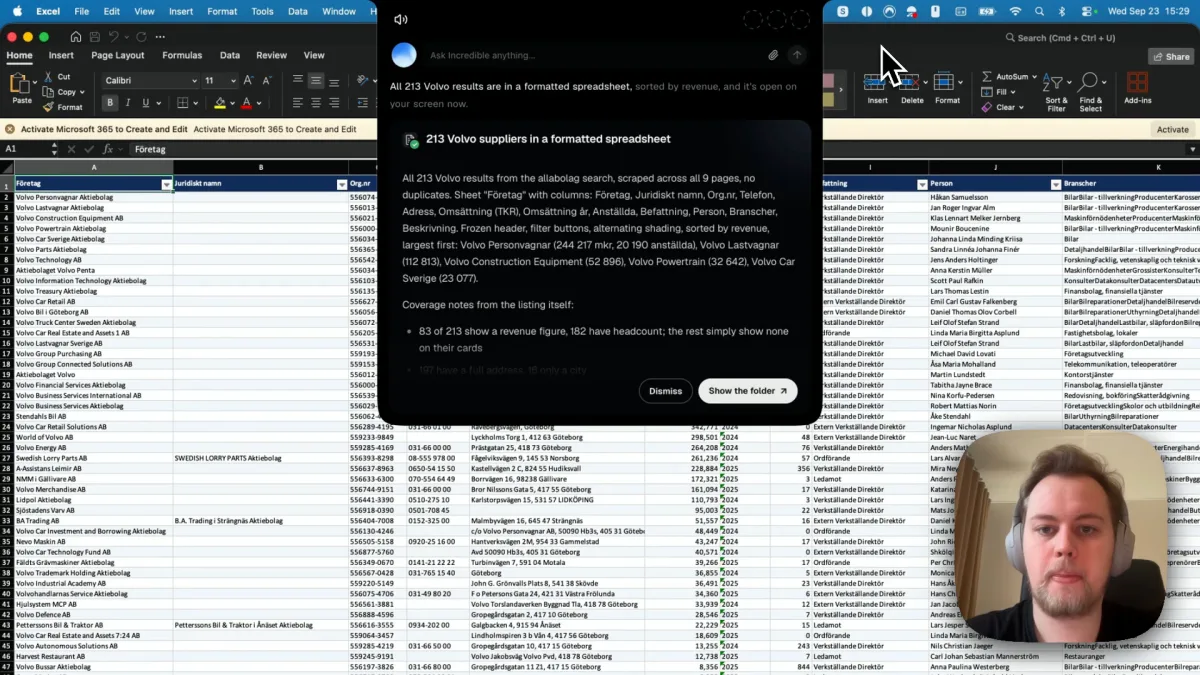
数分後、ファイルは Excel で開いていました。213行、重複なし、12列(会社名、正式名称、法人番号、電話番号、住所、売上高、売上高の年度、従業員数、役職、人名、業種、説明)で、売上高の大きい順に並んでいます。見出し行は固定され、フィルターボタンと交互の網掛けが付いていました。
足りないものも伝えてくれました。サイトで売上高が載っているのは213社のうち83社だけなので、残りのセルは推測で埋めずに空欄になっています。ファイルを誰かに渡す前に、こうしたメモには目を通してください。
同じ頼み方は、ほかのリストにも使えます。「このページの商品を全部、価格とリンク付きでスプレッドシートにして」「この求人を、会社名と勤務地付きでシートにまとめて」。毎週取り出すリストなら、タスクとして保存してスケジュールで実行できます。
Web サイトのデータを Excel に取り込むほかの方法
Excel の「From Web」インポート。 Excel で[データ]を開いて「From Web」を選び、ページのアドレスを貼り付けます。Microsoft のヘルプページによると、ページで見つけた表を「Suggested Tables」として一覧にし、「Add Table Using Examples」では値をいくつか入力すると、表になっていないデータも見つけてくれます。サインインが必要なサイト向けには、匿名、Windows、基本、Web API、組織アカウントに対応しています(Microsoft)。Mac 版 Excel で使えるかどうかは、Microsoft のページには書かれていません。
Google Sheets の IMPORTHTML。 セルに =IMPORTHTML(url, "table", 1) と入力します。Google のヘルプページによると、HTML ページの表やリストからデータを取り込みます。そのあと、[ファイル]メニューからシートを Excel ファイルとしてダウンロードします。
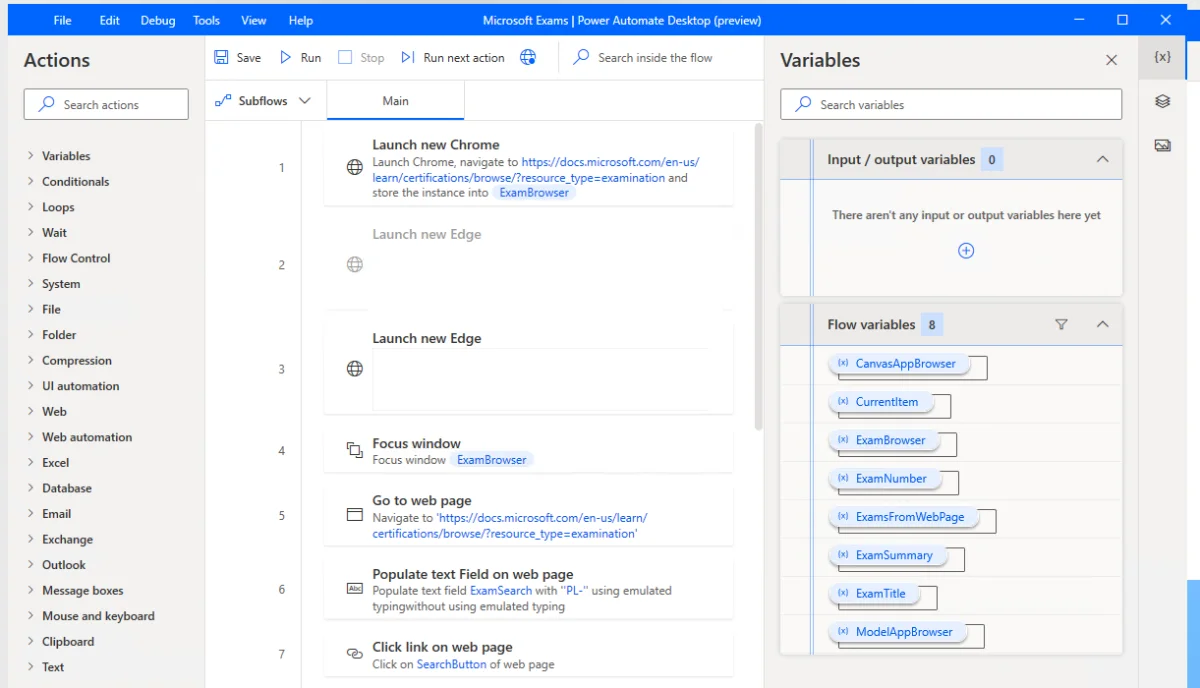
Power Automate for desktop。 「Extract data from web page」アクションは、ページから単一の値、リスト、行、表を取り出し、Excel のスプレッドシートに保存できます(Microsoft)。フローは1ステップずつ自分で組み立てる必要があり、動くのは Windows だけです。Mac で Power Automate は使える?もご覧ください。
どれを使うか。 公開ページにあるシンプルな表が1つだけなら、Excel のインポートか IMPORTHTML が手早く、すでに手元にあります。データがカードで並んでいる、何ページにもわたっている、ログインの先にある、あるいは必要なものを言ってファイルを受け取りたいだけなら、Incredible に頼みましょう。
さっそく試してみましょう。検索結果のページを開き、キーを押し続けて「この結果を全部スプレッドシートにまとめて」と言ってみてください。Incredible は Mac と Windows で7日間無料で使えます。ダウンロードするか、先にクイックスタートを読んでみてください。
反対の作業、つまりスプレッドシートの行を Web サイトに入力するなら、スプレッドシートから Web フォームへのデータ入力を自動化する方法をご覧ください。ブラウザで AI に何ができるかは代わりに Web を閲覧してくれる AI、Excel の作業全般についてはおすすめの Excel 向け AIをご覧ください。
よくある質問
Web サイトのデータを Excel に取り込むには?
公開ページにある表が1つだけなら、Excel で[データ]>「From Web」を使い、表を選びます。データが多くのページに分かれている、表ではなくカードで並んでいる、ログインしないと見られない、という場合は Incredible に頼みましょう。ページを開き、キーを押し続けて「この結果を全部スプレッドシートにまとめて」と言います。ブラウザですべてのページを集め、書式の整った Excel ファイルを保存します。
AI に Web サイトのデータを抽出してもらえますか?
はい。私たちの録画では、Incredible が企業登記サイトの検索結果9ページから213社を集め、12列の Excel シートとして保存しました。売上高の順に並べ、重複はありません。あなたの Chrome、Edge、Brave、Arc で、あなたのログイン状態のまま動きます。
Mac でも Web サイトのデータを Excel に取り込めますか?
はい。Incredible は macOS 13 以降と Windows 10 以降で動き、いつも使っているブラウザで作業します。Excel の「From Web」インポートについての Microsoft のページには、Mac 版 Excel で使えるかどうかは書かれていません。また、Power Automate for desktop は Windows のアプリケーションです。
Web サイトのデータを無料で Excel に取り込む方法はありますか?
Excel の「From Web」インポートは Microsoft 365 の Excel に含まれています。Google Sheets には IMPORTHTML 関数があり、Web ページの表やリストをシートに取り込めます。そのシートは Excel ファイルとしてダウンロードできます。どちらも、公開ページにあるシンプルな表で最もよく動きます。Incredible は7日間無料です。
ログインが必要な Web サイトからもデータを取れますか?
Incredible はあなたのブラウザで作業するので、すでにログインしているページがそのまま見えます。何かを渡す必要はありません。Excel の Web インポートは、基本認証や組織アカウントなど、いくつかのサインイン方法に対応していて、インポートの中で設定します。