 Télécharger pour Mac
 Télécharger pour Windows
Vous n’avez pas à concevoir chaque agent vous-même. Incredible propose deux endroits avec des agents prêts à travailler : Use cases, une bibliothèque créée par l’équipe d’Incredible, et Suggestions, des agents et des tâches qu’Incredible choisit selon votre façon de travailler.
Les deux fonctionnent de la même façon. Vous ouvrez un agent pour voir ce qu’il fait, vous cliquez sur un seul bouton, et Incredible le crée pour vous.
À la fin de la visite de bienvenue, Explore ready-made ones ouvre Use cases et Find agents for me ouvre Suggestions.
Use cases
Use cases est la même bibliothèque pour tout le monde : des agents et des tâches prêts à l’emploi, créés par l’équipe d’Incredible.
Pour l’ouvrir, cliquez sur le menu de votre profil en bas de la barre latérale, puis sur Use cases.
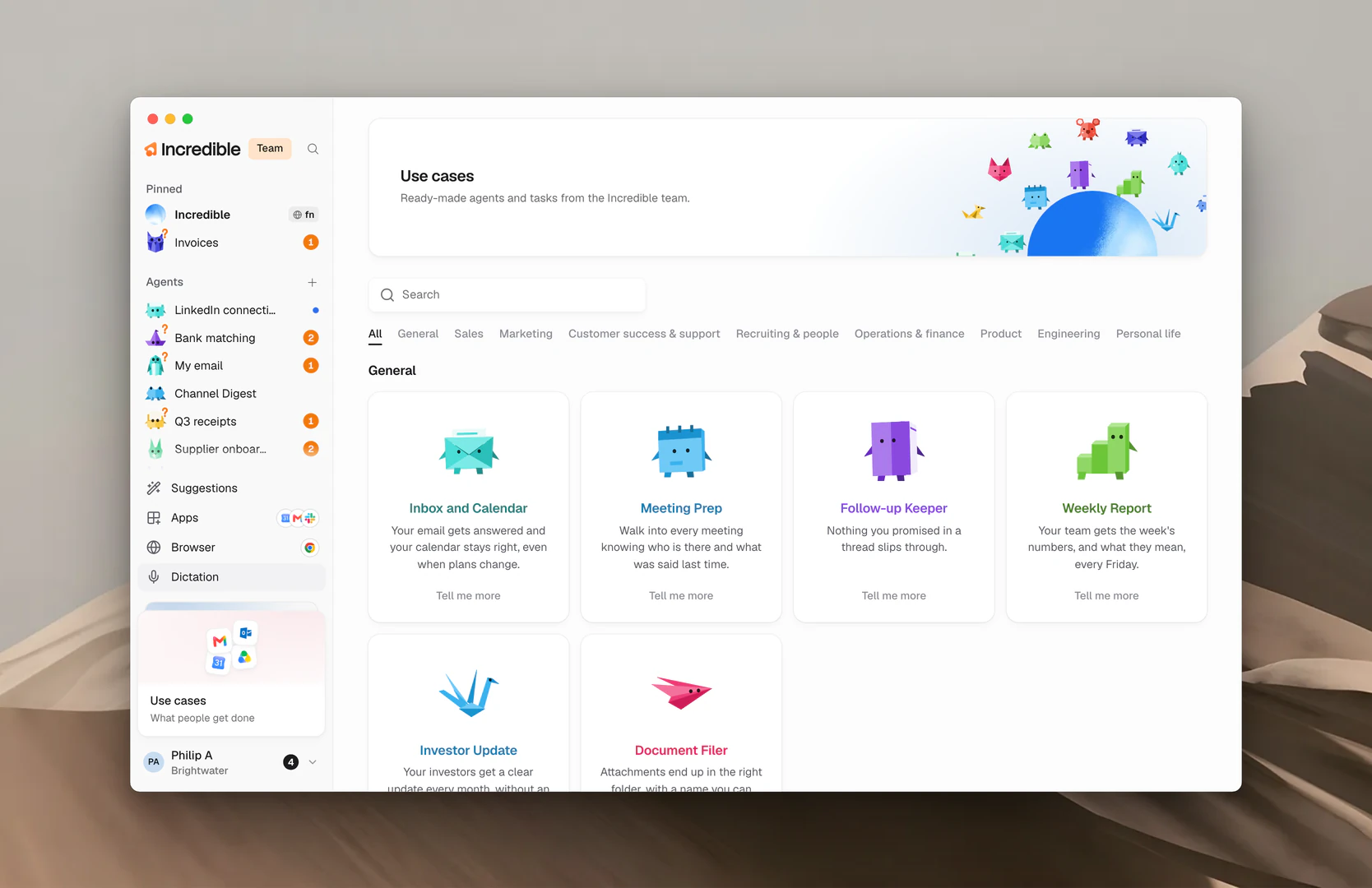
La bibliothèque est classée par catégories : General, Sales, Marketing, Customer success & support, Recruiting & people, Operations & finance, Product, Engineering et Personal life. Cliquez sur une catégorie pour ne voir que ses agents, ou utilisez Search pour en trouver un d’après ce qu’il fait.
La bibliothèque contient deux types de cas d’usage :
- Agents : des assistants qui continuent de s’occuper d’une tâche, selon leur propre planning.
- Tasks you can try : des tâches ponctuelles que vous pouvez confier en une phrase.
Ajouter un agent prêt à l’emploi
- Cliquez sur la carte d’un agent, ou sur Tell me more sur cette carte.
- Lisez ce qu’il fait. La fiche indique ce que vous obtenez, ce qu’il fait, quand il s’exécute, ce qu’il vous demande d’abord et quand il reste silencieux.
- Cliquez sur Add.
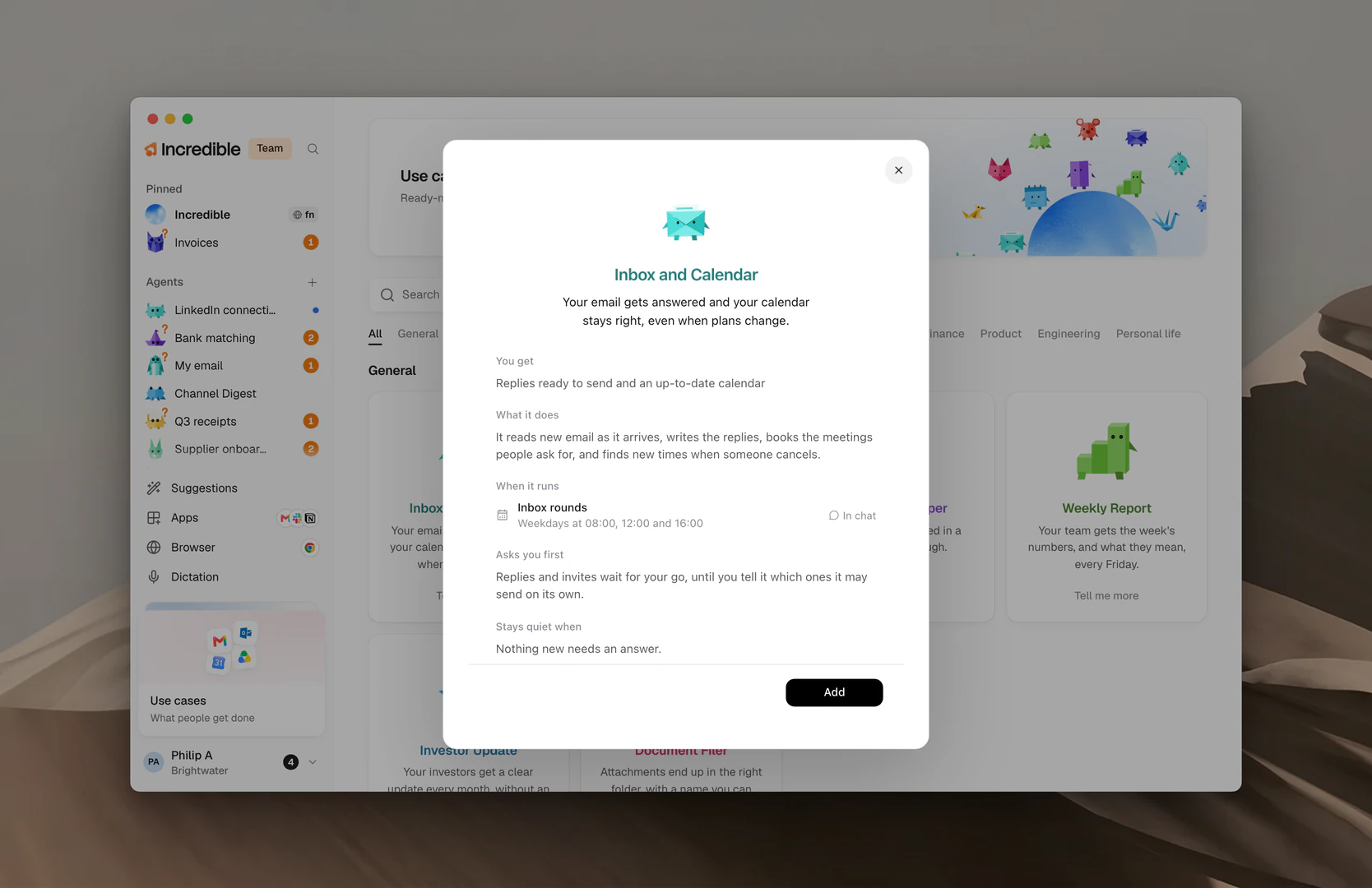
Incredible reprend la demande dans sa conversation et crée l’agent, avec le nom et l’apparence que vous avez vus. Le bouton affiche Setting up pendant ce temps, puis Open it quand l’agent est prêt.
Le nouvel agent apparaît dans la barre latérale, sous Agents. À partir de là, il fonctionne comme n’importe quel autre agent, et vous pouvez le modifier de la même façon. Voir Agents.
Pour lancer plutôt une tâche de la liste, cliquez sur Try it à côté. Incredible reçoit le texte comme si vous l’aviez tapé.
Suggestions
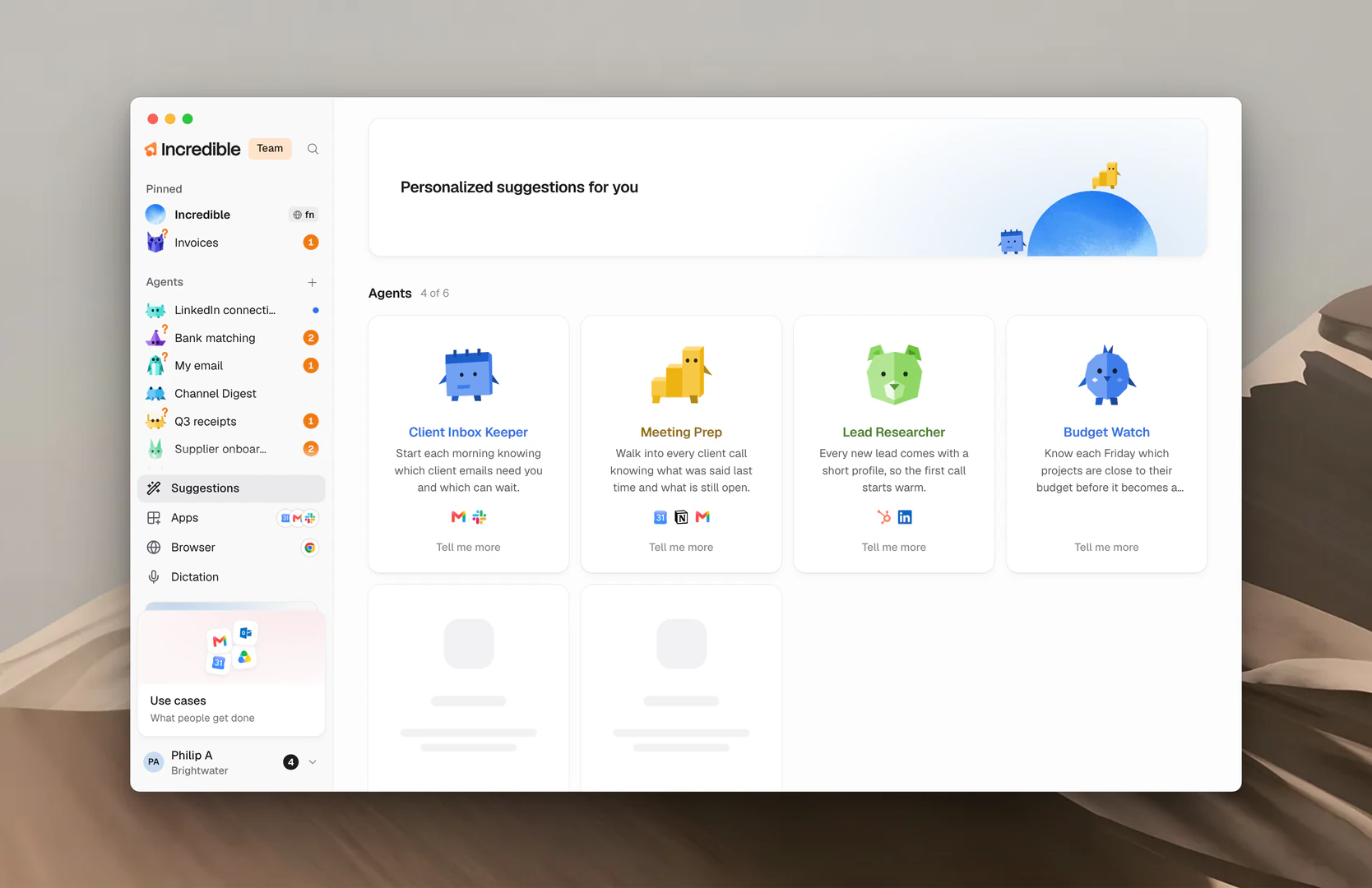
Les suggestions sont des agents et des tâches choisis pour vous, d’après les applications installées sur votre ordinateur et ce que vous faites dans votre navigateur web. Elles sont désactivées tant que vous ne les activez pas.
Pour les ouvrir, cliquez sur Suggestions en bas de la barre latérale.
Activer les suggestions
- Cliquez sur Suggestions en bas de la barre latérale.
- Cliquez sur Turn on.
- Lisez comment vos recommandations sont traitées, puis cliquez de nouveau sur Turn on. Cliquez sur Not now pour les laisser désactivées.
Incredible commence aussitôt à choisir des agents et des tâches pour vous. Cela prend environ une demi-minute.
Pour configurer un agent suggéré, ouvrez-le et cliquez sur Set it up. Cela fonctionne comme Add dans Use cases. Pour lancer une tâche suggérée, cliquez sur Try it.
Quand vous voulez de nouvelles propositions, cliquez sur Refresh en haut de la page.
Ce que Suggestions prend en compte
Pour deviner quelles tâches vous aideraient le plus, Incredible regarde des informations générales sur votre ordinateur, comme les applications installées et votre activité dans le navigateur web (les sites et les titres des pages).
Vos recommandations ne sont visibles que par vous, et elles ne sont partagées avec personne.
Désactiver les suggestions
Il y a deux façons de le faire :
- Sur la page Suggestions, ouvrez le menu ⋯ en haut et cliquez sur Turn off personalized recommendations.
- Ouvrez Settings → Data and privacy et désactivez Personalized recommendations.
La désactivation supprime vos recommandations.
En savoir plus sur les agents prêts à l’emploi
Ces guides expliquent, étape par étape, comment configurer un agent prêt à l’emploi :
- Un agent qui gère votre boîte mail et votre agenda
- Un agent qui vous prépare à chaque réunion
- Un agent qui se renseigne sur chaque nouveau lead
- Un agent qui gère vos réseaux sociaux
- Un agent qui traite les tickets de support
- Un agent qui fait régler vos factures
- Un agent qui s’occupe de vos reçus
- Un agent qui rédige votre rapport hebdomadaire
Guides associés
- Agents : ce qu’est un agent, et comment en créer un vous-même
- Confier du travail à un agent : parlez à un agent une fois qu’il est configuré
- Routines : changez le moment où un agent s’exécute
- Applications : connectez les applications dans lesquelles travaille un agent prêt à l’emploi