 Télécharger pour Mac
 Télécharger pour Windows
Pour confier du travail à un agent, dites-lui ce que vous voulez, comme vous le feriez pour briefer un collègue. L’agent fait le travail dans sa propre conversation, une étape après l’autre, et vous répond quand il a terminé ou quand il a besoin de vous.
Demander du travail
Il y a trois façons de confier du travail.
Parlez à Incredible. Maintenez la touche de parole enfoncée (fn sur Mac, Ctrl+Space sur Windows) et dites ce que vous voulez. Votre voix va toujours à Incredible. Il fait lui-même les choses rapides et confie le travail au long cours à un agent : un nouveau, ou celui qui fait déjà ce travail.
Sous la réponse d’Incredible, vous voyez où le travail est parti, avec Started ou Sent to et le nom de l’agent. Pendant que l’agent travaille, la même ligne affiche Working ou Needs you. Cliquez dessus pour ouvrir l’agent.
« Fais-moi le point sur les e-mails que j’ai reçus aujourd’hui. »
 Essayer dans Incredible
Écrivez sur la page de l’agent. Ouvrez l’agent depuis la barre latérale et tapez dans sa zone de message, qui affiche « Message » et le nom de l’agent. Ce que vous tapez là va directement à cet agent.
« Trouve trois hôtels près du lieu de la conférence et compare leurs prix. »
Utilisez @ dans la conversation d’Incredible. Tapez @ dans la zone de message d’Incredible et choisissez un agent. Le message va directement à cet agent, et la conversation d’Incredible affiche To suivi de son nom.
Pour donner un fichier à un agent, faites-le glisser sur la conversation ou cliquez sur Attach a file dans la zone de message. Le guide Fichiers et dossiers de travail explique où un agent range ce qu’il crée.
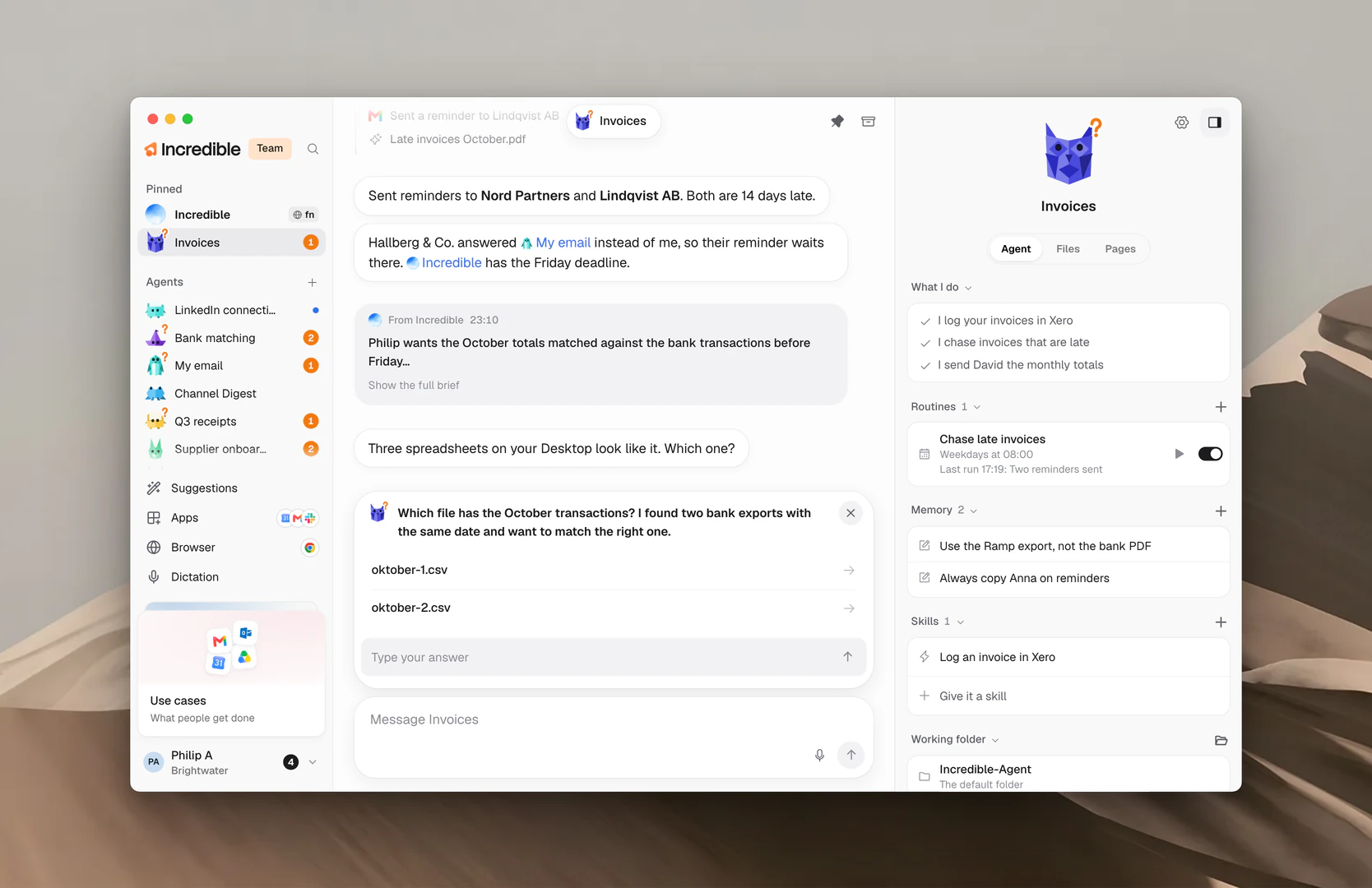
Quand Incredible transmet du travail à un agent, la conversation de l’agent l’affiche comme From Incredible, avec un résumé d’une ligne. Cliquez sur Show the full brief pour lire tout ce qu’Incredible a transmis.
À quoi ressemble une exécution
Chaque travail s’affiche dans la conversation de l’agent sous la forme d’un bloc. Pendant que l’agent travaille, le bloc est ouvert et s’allonge au fur et à mesure, l’étape la plus récente en bas. Chaque ligne correspond à quelque chose qu’il a fait, comme une application qu’il a utilisée ou une page qu’il a ouverte, ou à une courte note sur ce qu’il s’apprête à faire.
Quand le travail est terminé, le bloc se replie en une seule ligne, comme « Worked 8 min · 58 steps ». Cliquez sur la ligne pour l’ouvrir et voir chaque étape.
Une exécution qui s’est arrêtée avant la fin indique pourquoi, sur la même ligne :
- « Stopped after… » : vous l’avez arrêtée.
- « Didn't finish… » : un problème est survenu avant la fin.
- « Cut off when Incredible closed… » : l’application s’est fermée pendant que l’agent travaillait.
- « Paused partway… » : elle a atteint le nombre maximal d’étapes d’une exécution.
Après l’exécution, l’agent écrit dans sa conversation ce qu’il a fait.
Suivre son travail
Vous n’avez pas besoin de rester sur la page de l’agent. Un cercle qui tourne sur sa ligne dans la barre latérale signifie qu’il travaille. Laissez la souris sur la ligne pour voir l’étape en cours.
Quand il écrit quelque chose de nouveau, sa ligne affiche un point. Quand il a besoin d’une réponse de votre part, la ligne affiche un nombre orange. Voir Needs you et validations.
Voir le navigateur pendant qu’il travaille
Quand un agent travaille sur un site web, une petite image en direct de la page s’affiche dans un coin de sa conversation. Elle disparaît quand l’agent n’a plus besoin du navigateur.
- Cliquez sur l’image (See it larger) pour l’afficher en grand. Elle continue de se mettre à jour. Appuyez sur Esc pour la fermer.
- Cliquez sur Open in browser, quand ce bouton apparaît, pour afficher l’onglet de l’agent au premier plan dans votre navigateur.
- Faites glisser l’image dans un autre coin si elle cache quelque chose. Elle reste dans ce coin pour tous les agents.
Le guide Navigateur explique comment les agents utilisent votre navigateur.
L’arrêter
Pendant qu’un agent travaille, sa zone de message affiche un bouton Stop dès qu’elle est vide. Cliquez dessus pour arrêter le travail tout de suite. Vous pouvez aussi faire un clic droit sur l’agent dans la barre latérale et cliquer sur Stop.
L’agent garde sa conversation. L’exécution affiche « Stopped after… », et vous pouvez dire à l’agent ce qu’il doit faire à la place.
Donner suite
Votre message suivant reprend là où en est l’agent. Il sait déjà ce qu’il a fait : demandez une modification, posez une question sur le résultat ou indiquez l’étape suivante.
« Raccourcis le résumé et envoie-le-moi sous forme de liste. »
Si vous écrivez pendant que l’agent travaille encore, votre message affiche Queued. L’agent le lit quand le travail en cours se termine.
Quand les agents s’envoient des messages
Les agents peuvent s’entraider. Si votre agent Factures a besoin d’une date que connaît votre agent Agenda, il envoie un message à Agenda et attend la réponse.
Chacun de ces messages s’affiche dans la conversation sous la forme d’une ligne discrète : Sent to, From ou Reply from, avec le nom de l’autre agent. Cliquez sur le nom pour ouvrir la conversation de cet agent. Les messages entre un agent et Incredible s’affichent de la même façon.
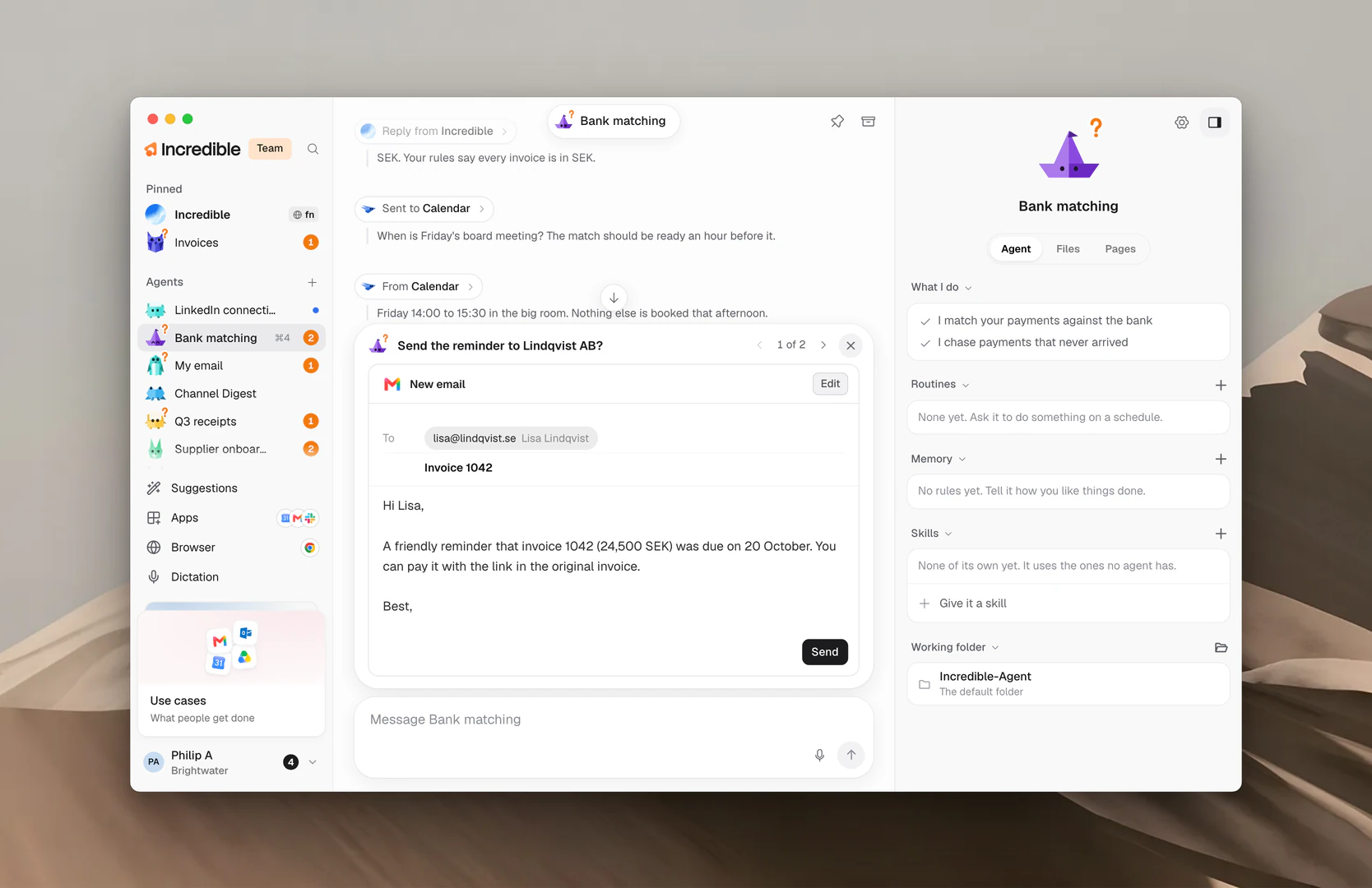
Pour orienter vous-même un agent vers un collègue, tapez @ dans sa zone de message et choisissez l’autre agent.
Guides associés
- Agents : créez des agents et retrouvez-les dans la barre latérale
- Needs you et validations : répondez à ce qu’un agent vous demande
- Routines : le travail qu’un agent fait seul, selon un planning
- Navigateur : comment les agents travaillent sur les sites web
- Fichiers et dossiers de travail : ce qu’un agent crée et où il le range