 Télécharger pour Mac
 Télécharger pour Windows
Incredible et vos agents travaillent directement avec les fichiers de votre ordinateur : documents, feuilles de calcul, présentations, texte brut, code et images. Ils peuvent créer de nouveaux fichiers, modifier ceux que vous avez, trier des dossiers et convertir d’un format à l’autre.
Chaque agent garde la trace de chaque fichier qu’il a créé, modifié ou reçu de vous, dans son onglet Files. Chaque agent peut aussi avoir un dossier de travail : le dossier où vous aimeriez qu’il range ses fichiers.
Donner un fichier à un agent
Ouvrez l’agent, puis faites l’une de ces choses :
- Cliquez sur le trombone dans sa zone de message (Add files) et choisissez les fichiers.
- Faites glisser des fichiers depuis votre bureau ou un dossier sur sa conversation. Elle affiche Drop to add to et le nom de l’agent.
Dites ensuite ce qu’il faut en faire, et envoyez.
Demander un fichier
Le moyen le plus rapide de le voir à l’œuvre est de demander un fichier qui n’existe pas encore. Dites ce qu’il doit contenir et où il doit aller.
« Crée un fichier Excel pour suivre les dépenses marketing de ce trimestre, avec des colonnes pour la date, le canal, le montant et des remarques, et enregistre-le sur mon Bureau. »
 Essayer dans Incredible
Vous obtenez un vrai fichier Excel à l’endroit indiqué, prêt à être ouvert. Cela fonctionne aussi pour un document Word, une présentation ou tout autre élément de la liste des formats ci-dessous.
La modification fonctionne de la même façon. Désignez un fichier que vous avez déjà et décrivez le changement.
« Ajoute une ligne de totaux en bas de cette feuille de calcul et mets l’en-tête en gras. »
Faire trier un dossier
Le classement est facile à décrire et long à faire à la main.
« Trouve tous les fichiers en vrac sur mon Bureau datant de ce mois-ci, renomme-les par date et par sujet, et range-les dans les bons dossiers de projet. »
Renommer et déplacer des fichiers modifie des choses qui peuvent compter pour vous : vérifiez donc le résultat avant de vous y fier.
Convertir d’un format à l’autre
La conversion se fait là où se trouvent déjà les fichiers, sur un dossier entier si vous le voulez.
« Convertis tous les PNG de ce dossier en WEBP et garde les originaux. »
Cela fonctionne aussi pour transformer un document en PDF, une feuille de calcul en CSV, ou changer la taille d’une image.
L’onglet Files
Ouvrez un agent et cliquez sur Files en haut de son panneau. L’onglet liste tous les fichiers avec lesquels l’agent a travaillé, les plus récents en premier, regroupés par jour. Les fichiers épinglés viennent en tête.
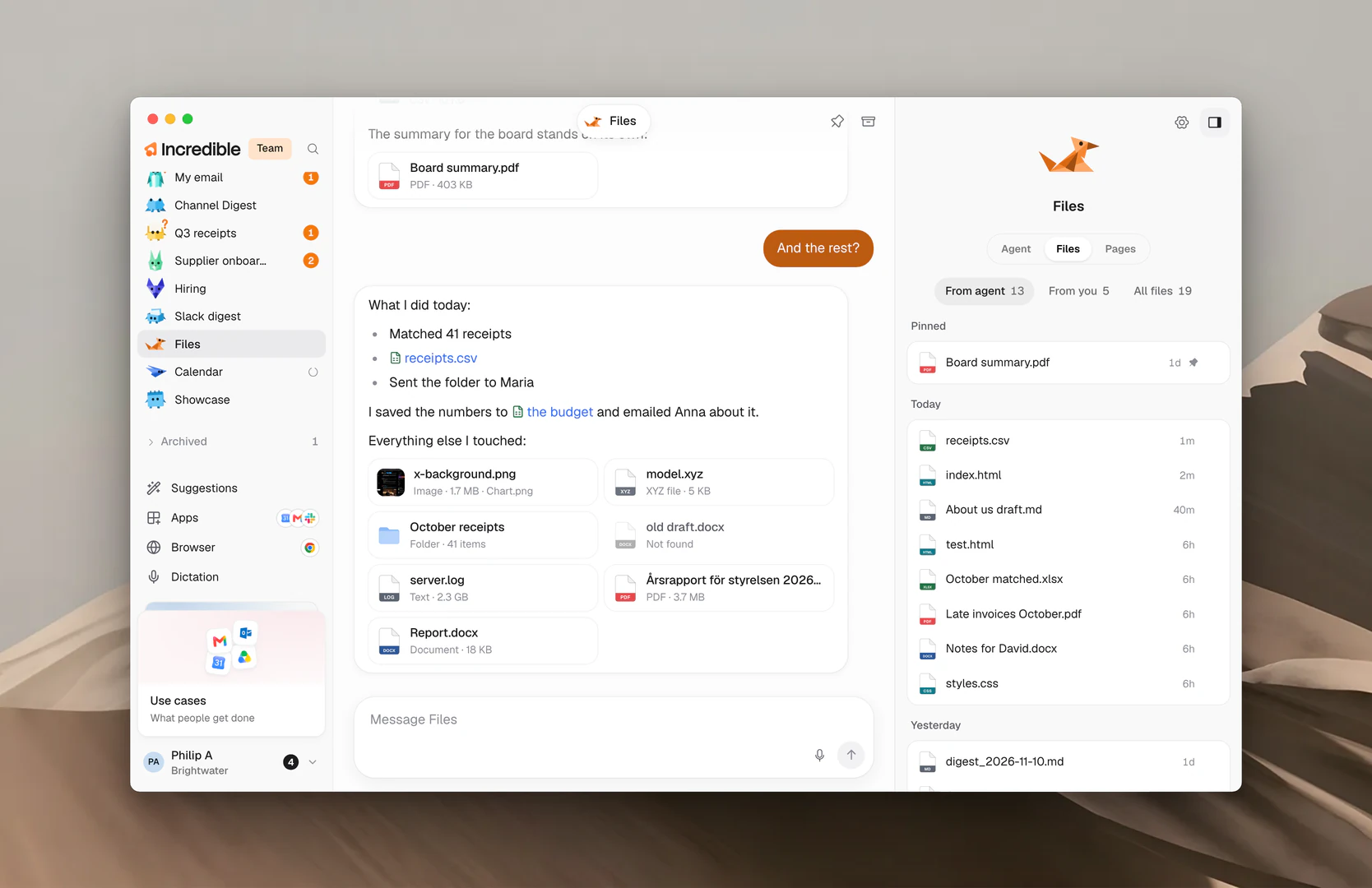
Trois filtres se trouvent en haut :
- From agent : les fichiers que l’agent vous a montrés dans sa conversation. C’est sur ce filtre que l’onglet s’ouvre.
- From you : les fichiers que vous lui avez envoyés avec un message.
- All files : tout ce avec quoi il a travaillé, y compris les fichiers qu’il a ouverts ou utilisés.
Laissez la souris sur un fichier pour en voir un aperçu. Cliquez sur ⋯ sur un fichier pour plus d’options :
- Open ouvre le fichier.
- Show in Finder (Show in File Explorer sur Windows) ouvre le dossier qui le contient.
- Copy path copie l’emplacement du fichier.
- Pin garde le fichier en haut de la liste. Unpin le remet à sa place.
Un fichier déplacé ou supprimé depuis s’affiche comme Gone.
Choisir un dossier de travail
Un dossier de travail est l’endroit où vous aimeriez qu’un agent range les fichiers qu’il crée, ou le projet dont vous parlez quand vous évoquez vos fichiers. C’est une préférence : l’agent peut toujours travailler avec des fichiers situés ailleurs quand la tâche l’exige.
- Ouvrez l’agent et trouvez Working folder sur l’onglet Agent de son panneau.
- Cliquez sur le bouton du dossier à côté du titre (Choose a folder), ou sur le dossier affiché.
- Choisissez un dossier et confirmez.
La ligne affiche alors le nom du dossier, avec en dessous une ligne comme « Where Invoices keeps its files » pour un agent appelé Invoices. Laissez la souris dessus pour voir le chemin complet.
Pour revenir au dossier par défaut, cliquez sur le X à côté du dossier (Use the default folder).
Si le dossier est déplacé ou supprimé, la ligne affiche « This folder can't be found right now ». Choisissez-le de nouveau, ou choisissez-en un autre.
Les formats pris en charge
Documents
- DOCX (Microsoft Word)
Feuilles de calcul et données
- XLSX (Microsoft Excel)
- CSV
- JSON
- XML
- YAML
- TOML
Présentations
- PPTX (Microsoft PowerPoint)
Texte et notes
- TXT
- MD (Markdown)
Code
- PY (Python)
- JS (JavaScript)
- TS (TypeScript)
- HTML
- CSS
- SQL
- Autres fichiers de texte brut et de code
Images
- PNG
- JPG et JPEG
- WEBP
- GIF
- BMP
- TIFF
- SVG
Guides associés
- Pages : quand un agent publie plutôt son travail sur le web
- Confier du travail à un agent : parlez à un agent et suivez son travail
- Mémoire : les fichiers que vous voulez faire connaître à tous les agents
- Navigateur : pour les pages et les outils sans connecteur