 Télécharger pour Mac
 Télécharger pour Windows
Incredible retient les choses à deux endroits. La mémoire d’Incredible contient ce qui est vrai sur vous et votre travail en général : qui sont les gens, comment vous aimez que les choses soient écrites, les fichiers que vous voulez qu’il connaisse. Tous les agents peuvent l’utiliser. Les règles d’un agent sont ce qui ne vaut que pour cet agent, comme « toujours fixer les réunions une semaine à l’avance ».
Pour choisir simplement : si c’est vrai au-delà d’un seul agent, mettez-le dans la mémoire d’Incredible. Si cela ne concerne que la façon dont un agent fait son travail, faites-en une règle pour cet agent.
La mémoire d’Incredible
La mémoire d’Incredible contient des notes et des fichiers. Incredible et vos agents la lisent quand ils travaillent : vous n’avez donc pas à expliquer deux fois la même chose.
Pour l’ouvrir, allez dans Settings → Memory. Quand vous ouvrez une note depuis Search (⌘K sur Mac, Ctrl+K sur Windows), elle s’ouvre plutôt dans un onglet à côté de la conversation d’Incredible.
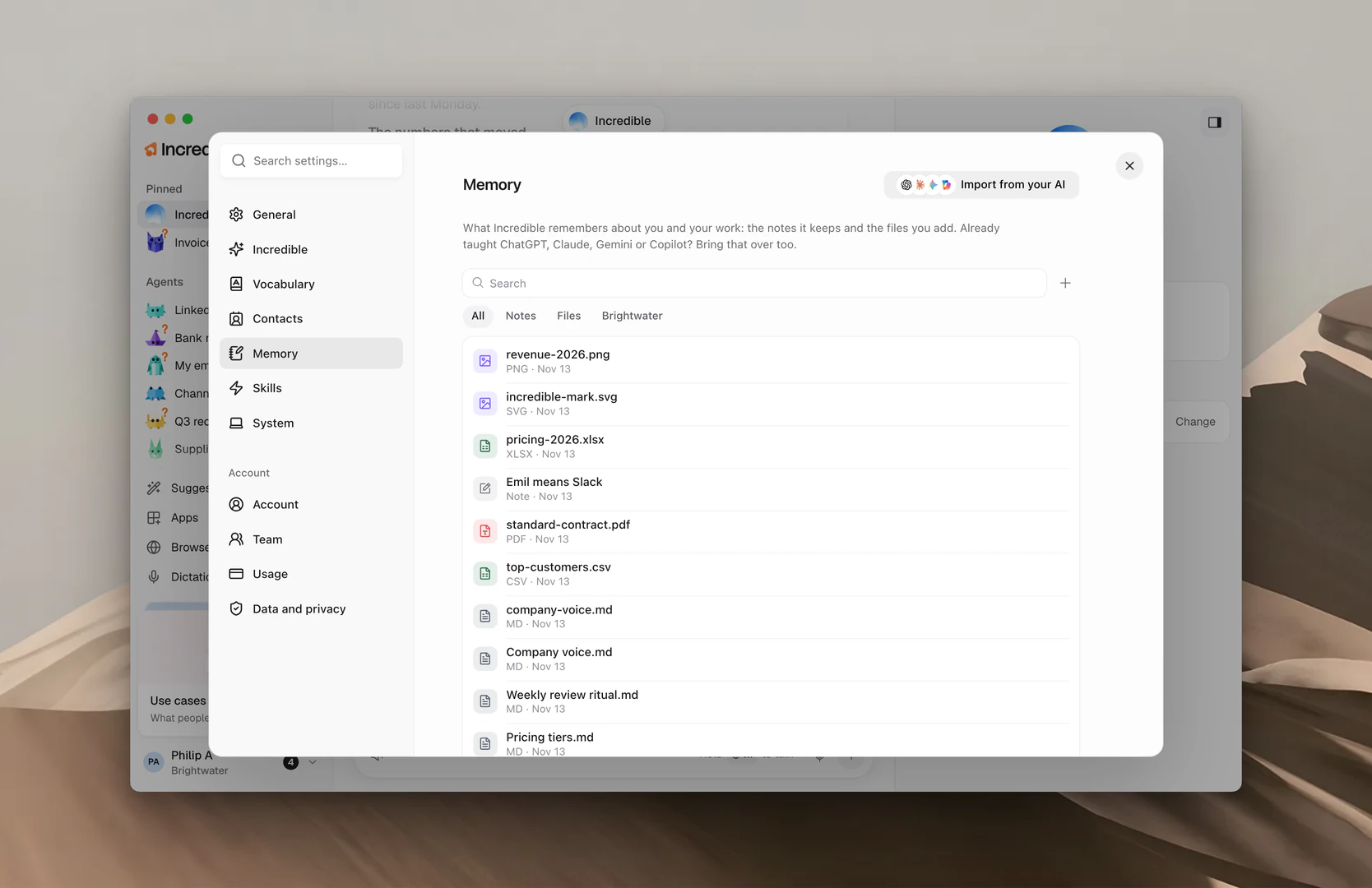
La liste affiche vos notes et vos fichiers, les plus récents en premier. Utilisez les filtres en haut pour afficher All, uniquement Notes ou uniquement Files. Si vous faites partie d’une équipe, un filtre au nom de votre équipe montre ce que l’équipe partage.
Ajouter à la mémoire
Dites-le. Dites à Incredible ce qu’il doit retenir, et il rédige la note pour vous.
« Retiens que je signe mes e-mails “Cordialement, Sam”. »
« Retiens que Nikola est notre contact chez Northwind et qu’il préfère les e-mails courts. »
Dans l’application. Dans Settings → Memory, cliquez sur + (Add to memory) et choisissez :
- New note : rédigez-la vous-même. Une note a un Name, un When it applies et un The note. Cliquez sur Save.
- Upload a file : ajoutez un document que vous avez déjà, jusqu’à 10 Mo. Écrivez une ligne qui dit ce que c’est et quand Incredible doit l’utiliser, puis cliquez sur Save.
« When it applies » est ce qui permet à Incredible de trouver la bonne note. Écrivez-le comme un mot à un collègue : « Quand je demande d’écrire à Emil ».
Demander ce qu’il retient
Vous pouvez toujours demander à Incredible ce qu’il sait, dans sa conversation ou avec la touche de parole.
« De quoi tu te souviens à mon sujet ? »
 Essayer dans Incredible
Importer depuis votre IA
Si vous utilisez déjà ChatGPT, Claude, Gemini ou Copilot, vous pouvez importer dans Incredible ce qu’ils savent de vous.
- Ouvrez Settings → Memory et cliquez sur Import from your AI.
- Cliquez sur l’IA que vous utilisez actuellement.
- Cliquez sur Let Incredible do it ou sur Copy and paste it myself.
Let Incredible do it ouvre cette IA dans votre navigateur, lui demande ce dont elle se souvient à votre sujet et enregistre la réponse. Votre session doit être ouverte sur cette IA dans votre navigateur. Les nouvelles notes apparaissent dans votre mémoire une fois l’import terminé.
Copy and paste it myself vous donne un prompt à copier dans cette IA. Collez toute sa réponse en retour et cliquez sur Review. Décochez ce que vous ne voulez pas garder, puis cliquez sur Save. Le bouton indique combien d’informations il enregistre.
Vous pourrez modifier ou supprimer tout cela plus tard.
Modifier ou supprimer une note
Ouvrez une note dans la liste et cliquez sur Edit pour la modifier, puis sur Save. Pour la supprimer, cliquez sur Delete et confirmez. Incredible oublie la note, et c’est irréversible.
Pour un fichier, ouvrez-le et cliquez sur Edit (ou sur Open pour un fichier qui n’est pas du texte) pour modifier sa description ou son contenu. Delete retire le fichier de la mémoire d’Incredible.
Vous pouvez aussi le dire :
« Oublie que je signe mes e-mails “Cordialement, Sam”. »
Partager la mémoire avec votre équipe
Dans une équipe, ouvrez l’un de vos fichiers et cliquez sur Share, puis choisissez Everyone in suivi du nom de votre équipe. Incredible l’utilise alors pour tous les membres de l’équipe, et le fichier passe dans le filtre de votre équipe. Choisissez Only you pour arrêter le partage.
Un fichier partagé par un coéquipier s’ouvre en lecture seule. Cliquez sur Make a copy pour obtenir votre propre version, que vous pouvez modifier. Voir Équipes.
Les règles d’un agent
Chaque agent a sa propre Memory dans son panneau, sur l’onglet Agent. Ce sont ses règles : de courtes lignes qu’il suit chaque fois qu’il travaille.
Ajouter une règle. Cliquez sur + (Add a rule) à côté de Memory, tapez la règle, puis cliquez sur Save. Vous pouvez aussi le dire à l’agent dans sa conversation.
« Mets toujours Anna en copie des rappels. »
Modifier une règle. Cliquez dessus, puis sur Edit. Changez le texte et cliquez sur Save, ou sur Cancel pour la garder telle quelle.
Supprimer une règle. Cliquez dessus, puis sur Delete, et confirmez. L’agent cesse de la suivre.
Un agent sans règle affiche « No rules yet. Tell it how you like things done. ».