 Télécharger pour Mac
 Télécharger pour Windows
Un skill est une façon enregistrée de faire une tâche : les étapes, le format et le ton que vous voulez, écrits une fois pour toutes. Quand une tâche correspond à un skill, Incredible et vos agents le suivent : la tâche est donc faite à votre façon à chaque fois.
Par exemple, un skill peut décrire la mise en page de votre point hebdomadaire, la façon dont vous répondez à la réclamation d’un client, ou l’ordre dans lequel faire les vérifications de fin de mois.
Où se trouvent les skills
Tous vos skills se trouvent dans Settings → Skills. La page liste vos propres skills et, si vous faites partie d’une équipe, ceux que votre équipe partage. Quand vous ouvrez un skill depuis Search (⌘K sur Mac, Ctrl+K sur Windows), il s’ouvre plutôt dans un onglet à côté de la conversation d’Incredible.
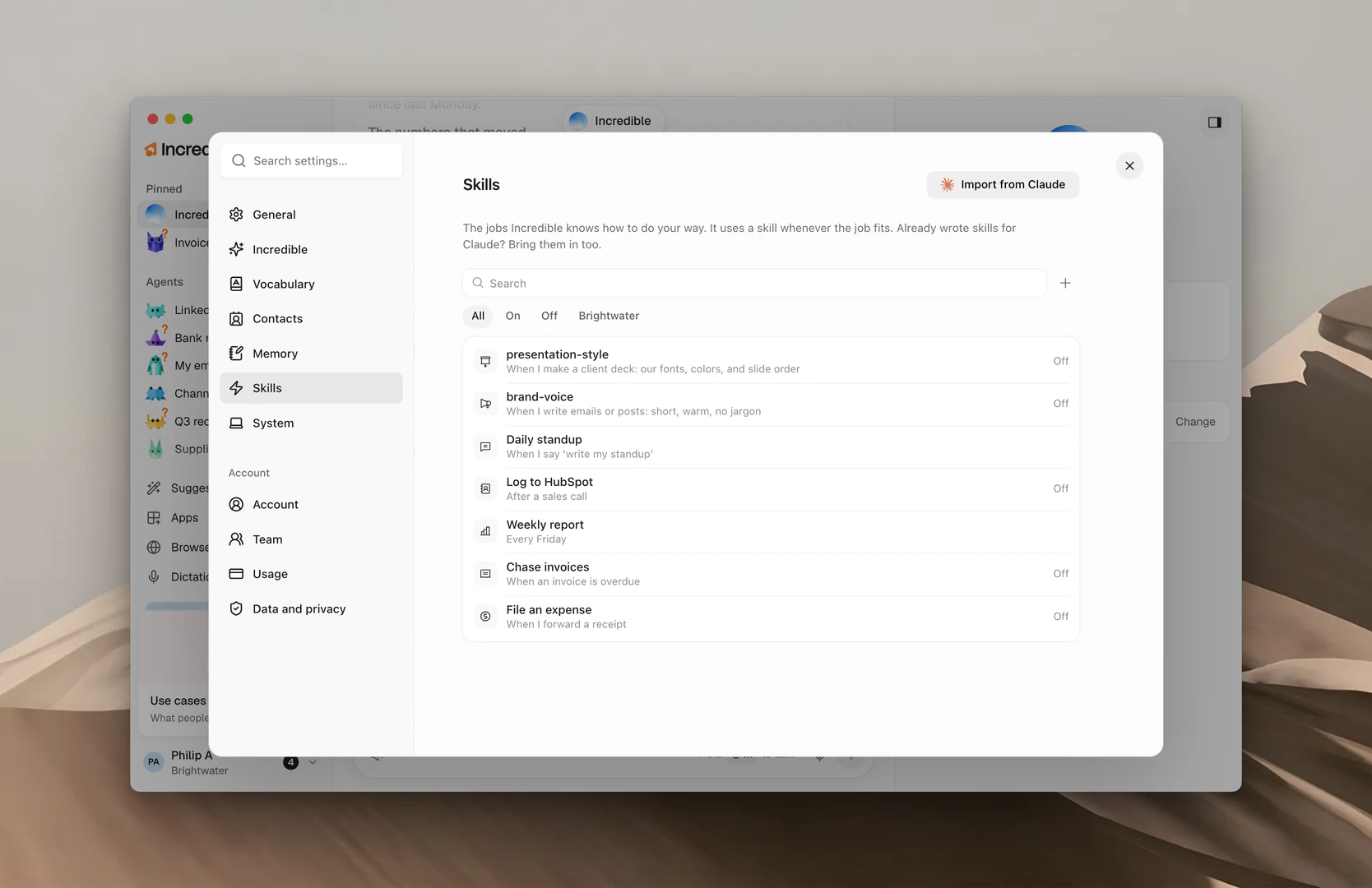
Utilisez les filtres en haut pour afficher All, uniquement les skills On ou Off, ou ceux partagés avec votre équipe.
Chaque agent a aussi une section Skills dans son panneau, sur l’onglet Agent. Elle liste les skills qui appartiennent à cet agent.
Créer un skill
Demandez-le après une tâche. Quand Incredible ou un agent a fait une tâche comme vous l’aimez, dites-le, et il enregistre la tâche sous forme de skill.
« Enregistre ça comme skill. »
Un message affiche Skill saved, avec View pour l’ouvrir. Tant qu’un skill est en cours de rédaction, il affiche Building.
Demandez à un agent. Dans le panneau d’un agent, cliquez sur + (Add a skill) à côté de Skills. Cela envoie « Help me set up a new skill. » à l’agent, et vous mettez au point le skill ensemble dans sa conversation.
Rédigez-le vous-même. Dans Settings → Skills, cliquez sur + (New skill). Donnez-lui un nom, remplissez When to use it en une phrase, écrivez les Steps, puis cliquez sur Create skill.
« When to use it » est ce qui permet à Incredible de savoir que le skill convient. Écrivez-le simplement : « Quand je demande le point hebdomadaire. »
Donner un skill à un agent
Un skill qu’aucun agent ne possède est accessible à tous les agents. Un skill que vous donnez à un agent devient celui de cet agent.
- Ouvrez l’agent et trouvez Skills dans son panneau.
- Cliquez sur Give it a skill.
- Cliquez sur le skill que vous voulez. Faites une recherche dans vos skills si la liste est longue.
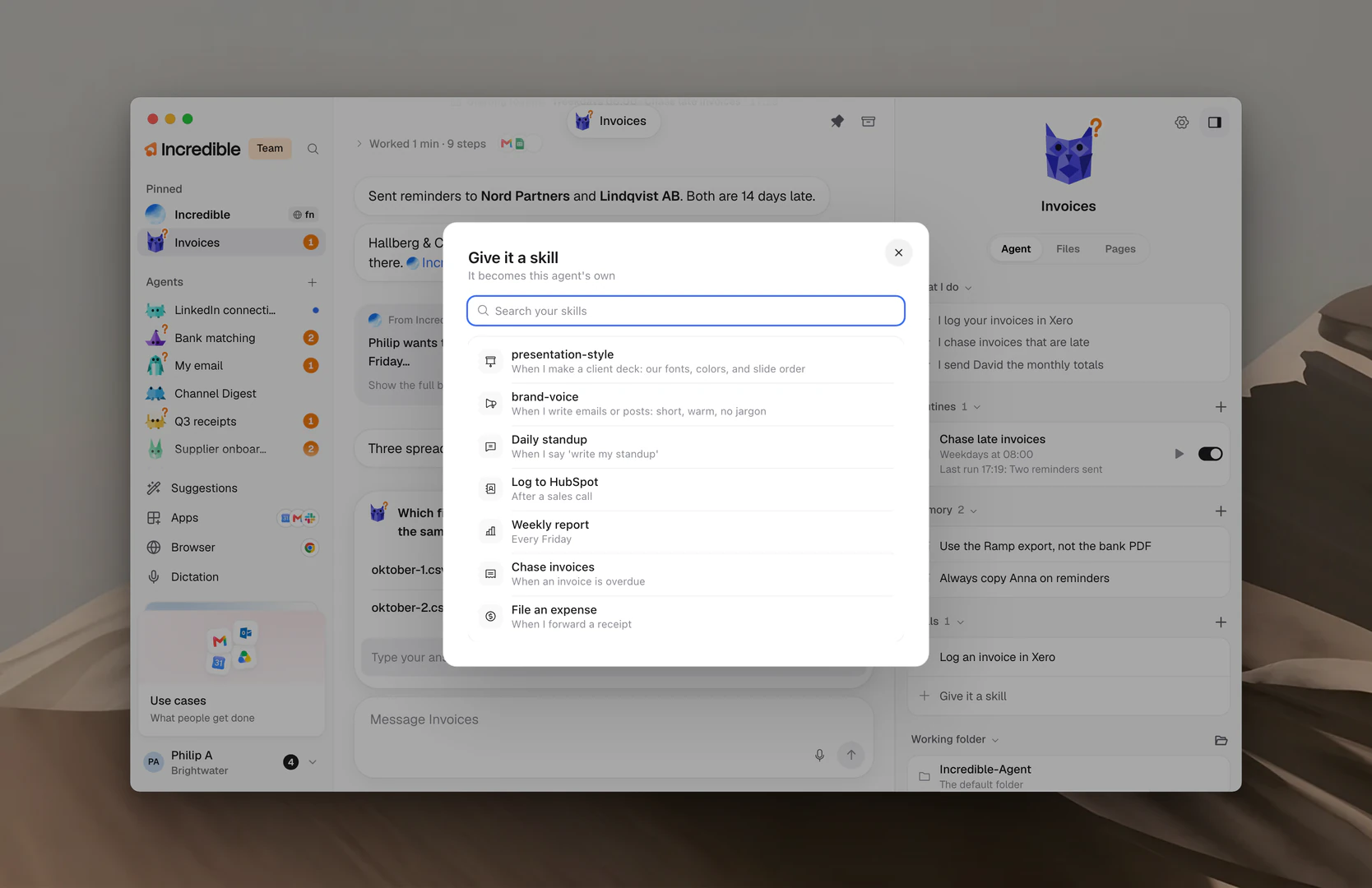
Pour retirer un skill, cliquez dessus dans le panneau de l’agent, puis cliquez sur Take it away. Le skill reste dans votre liste.
Un agent sans skill à lui affiche « None of its own yet. It uses the ones no agent has. ».
Modifier ou désactiver un skill
Ouvrez un skill pour lire ses étapes.
- Edit vous permet de modifier son nom, When to use it et Steps. Cliquez sur Save quand vous avez terminé.
- L’interrupteur On active ou désactive le skill. Un skill désactivé n’est pas utilisé et affiche Off dans la liste.
- Delete le supprime définitivement, après confirmation.
Sous More options, pendant la modification, Let Incredible improve it permet à Incredible d’affiner les étapes au fil du temps. Les changements s’appliquent tout de suite.
Importer depuis Claude
Si vous avez déjà rédigé des skills pour Claude, dans Claude Code ou dans l’application Claude, vous pouvez les importer dans Incredible.
- Ouvrez Settings → Skills et cliquez sur Import from Claude.
- Incredible cherche les skills Claude sur cet ordinateur et les liste.
- Cochez ceux que vous voulez et cliquez sur Import.
Activez Keep in sync pour mettre à jour les skills importés quand ils changent dans Claude.
Les skills d’équipe
Dans une équipe, ouvrez l’un de vos skills et cliquez sur Share, puis choisissez Everyone in suivi du nom de votre équipe. Incredible l’utilise alors pour tous les membres de l’équipe, et le skill affiche On for everyone in the team. Choisissez Only you pour arrêter le partage.
Un skill partagé par un coéquipier n’a pas d’interrupteur à lui : il est activé pour toute l’équipe. Cliquez sur Make a copy pour obtenir votre propre version, que vous pouvez modifier. Voir Équipes.