 Télécharger pour Mac
 Télécharger pour Windows
Incredible est l’assistant à qui vous parlez. Un agent est un assistant dédié à un domaine de votre travail, comme les factures, le recrutement ou votre boîte mail. Chaque agent a son propre nom, son propre visage et sa propre conversation, qui continue dans le temps : il se souvient donc de ce sur quoi vous avez travaillé ensemble.
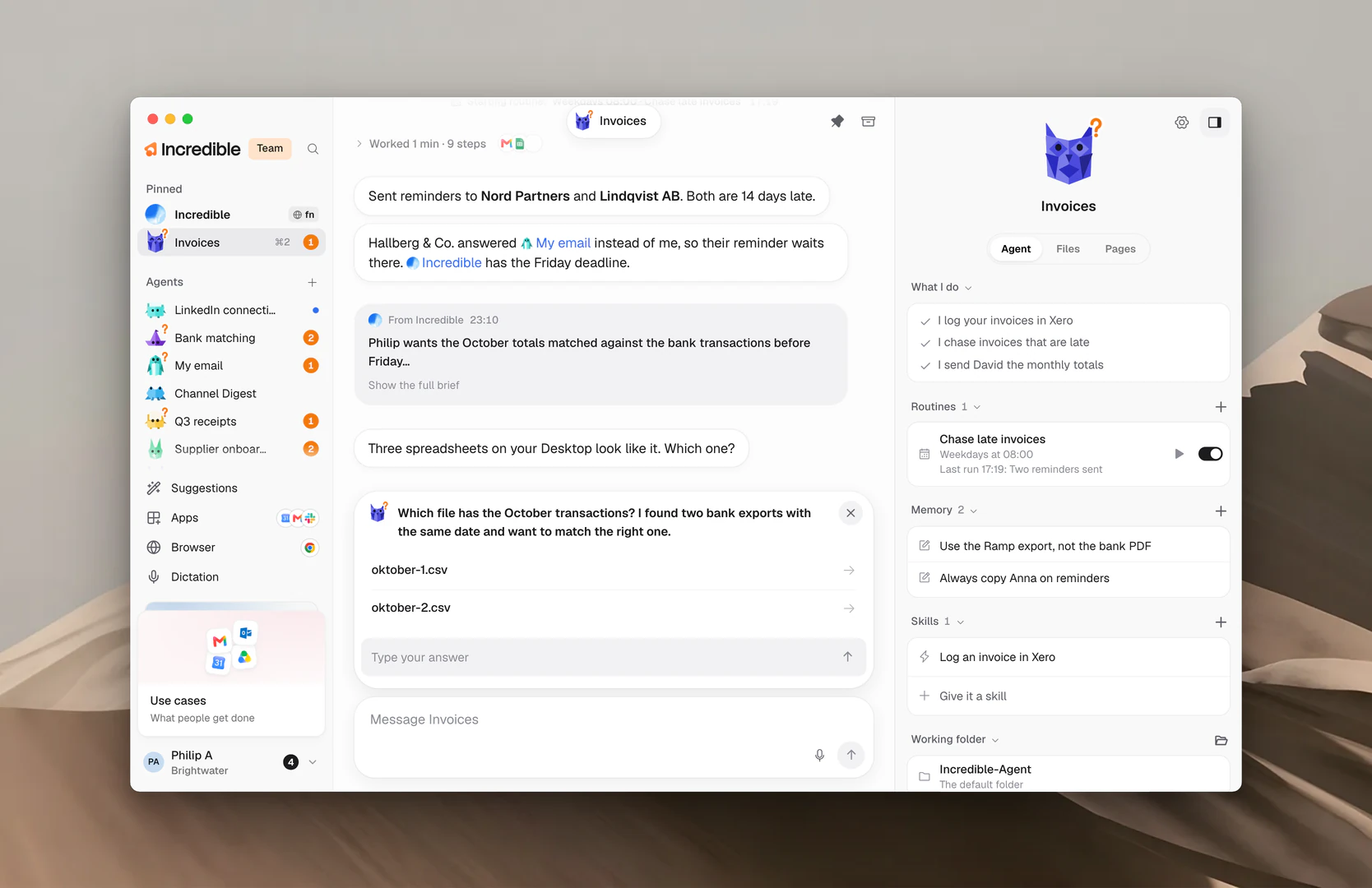
Incredible et vos agents
Incredible est toujours en tête de la barre latérale. C’est une conversation qui ne se termine jamais, et son panneau résume son rôle : « I handle what you ask for right away », « I hand ongoing work to an agent » et « I know what every agent is doing » (je traite tout de suite ce que vous demandez, je confie le travail au long cours à un agent, je sais ce que fait chaque agent).
Demandez quelque chose de rapide à Incredible, et il le fait. Confiez-lui un travail qui dure, comme le suivi des factures, et il lance un agent pour ce travail ou le transmet à l’agent qui s’en charge déjà.
Sous sa réponse, Incredible indique où le travail est parti : Started ou Sent to, puis le nom de l’agent. Cliquez dessus pour ouvrir cet agent.
Chaque agent a :
- un nom, un personnage et une couleur
- What I do : quelques lignes sur son travail, écrites au fil du temps par Incredible et par l’agent
- sa propre conversation, où vous lui confiez du travail et voyez ce qu’il a fait
- ses propres routines, règles, skills et dossier de travail, dans son panneau
Le panneau à droite de la page d’un agent a trois onglets : Agent, Files et Pages. Cliquez sur Hide panel en haut à droite pour le replier, et sur Show panel pour le faire revenir.
Créer un agent
Vous pouvez créer un agent vous-même, en demander un à Incredible, ou partir d’un agent prêt à l’emploi.
Cliquez sur + à côté d’Agents. Dans la barre latérale, cliquez sur + à côté du titre Agents. La fenêtre New agent s’ouvre avec un personnage et une couleur déjà choisis. Tapez un nom, changez l’apparence si vous le souhaitez, puis :
- Create crée l’agent tout de suite et ouvre sa conversation. Il se présente et vous demande la seule chose dont il a besoin pour commencer.
- Create with Incredible demande à Incredible, dans sa conversation, de vous aider à configurer l’agent. Il reprend le nom que vous avez tapé, s’il y en a un.
Demandez à Incredible. Maintenez la touche de parole enfoncée (fn sur Mac, Ctrl+Space sur Windows) et dites ce que l’agent doit faire, ou tapez-le dans la conversation d’Incredible.
« Crée un agent qui m’aide à écrire des articles de blog. »
 Essayer dans Incredible
Partez d’une suggestion. Cliquez sur Suggestions en bas de la barre latérale. Incredible vous suggère des agents adaptés à votre travail ; cliquez sur Set it up sur celui qui vous plaît.
Ajoutez un agent prêt à l’emploi. Ouvrez le menu de votre profil et cliquez sur Use cases. Ce sont des agents créés par l’équipe d’Incredible. Ouvrez-en un et cliquez sur Add. Le guide Agents prêts à l’emploi en dit plus.
Ajoutez un agent que quelqu’un a partagé avec vous. Dans la fenêtre New agent, cliquez sur Add from a link et collez le lien. Le guide Partager un agent explique comment faire.
Changer son nom et son apparence
En haut du panneau d’un agent, cliquez sur son personnage pour changer son apparence, ou sur son nom pour le renommer. Les deux ouvrent les Settings de l’agent, sur Name and look.
Choisissez un Character et une Colour, modifiez le Name, puis cliquez sur Save. Back to its own look rétablit l’apparence de départ.
Vous pouvez aussi faire un clic droit sur l’agent dans la barre latérale et cliquer sur Rename. Le guide Réglages et modèles des agents couvre le reste de ses Settings.
S’y retrouver dans la barre latérale
La barre latérale a trois sections :
- Pinned : Incredible, puis les agents que vous avez épinglés.
- Agents : tous les autres, les plus récemment actifs en haut.
- Archived : les agents que vous avez rangés. Cliquez dessus pour déplier la section.
Chaque ligne affiche au plus un repère à son extrémité droite :
- Un nombre orange : le nombre de choses dont l’agent a besoin de votre part. Voir Needs you et validations.
- Un point : l’agent a écrit quelque chose que vous n’avez pas encore lu.
- Un cercle qui tourne : l’agent est en train de travailler.
Laissez la souris sur une ligne pour voir une carte sur cet agent. Elle indique ce que l’agent fait en ce moment, ce qu’il attend, ou ce qu’il fait et quand sa prochaine routine s’exécute.
Vous pouvez aussi vous déplacer au clavier :
- ⌘1 (Ctrl+1 sur Windows) ouvre Incredible.
- ⌘2 à ⌘9 (Ctrl+2 à Ctrl+9) ouvrent vos agents dans l’ordre de la barre latérale.
- Esc sur la page d’un agent vous ramène à Incredible.
- Shift+F10 sur une ligne ouvre son menu.
Faire un clic droit sur un agent
Faites un clic droit sur un agent dans la barre latérale pour voir ce que vous pouvez en faire :
- Open ouvre sa conversation.
- Mark as read ou Mark as unread.
- Rename ouvre son nom et son apparence.
- Pin to top ou Unpin.
- Share crée un lien que d’autres peuvent utiliser pour en ajouter une copie.
- Stop arrête le travail en cours. Ce choix n’apparaît que pendant que l’agent travaille.
- Archive, ou Bring back pour un agent archivé.
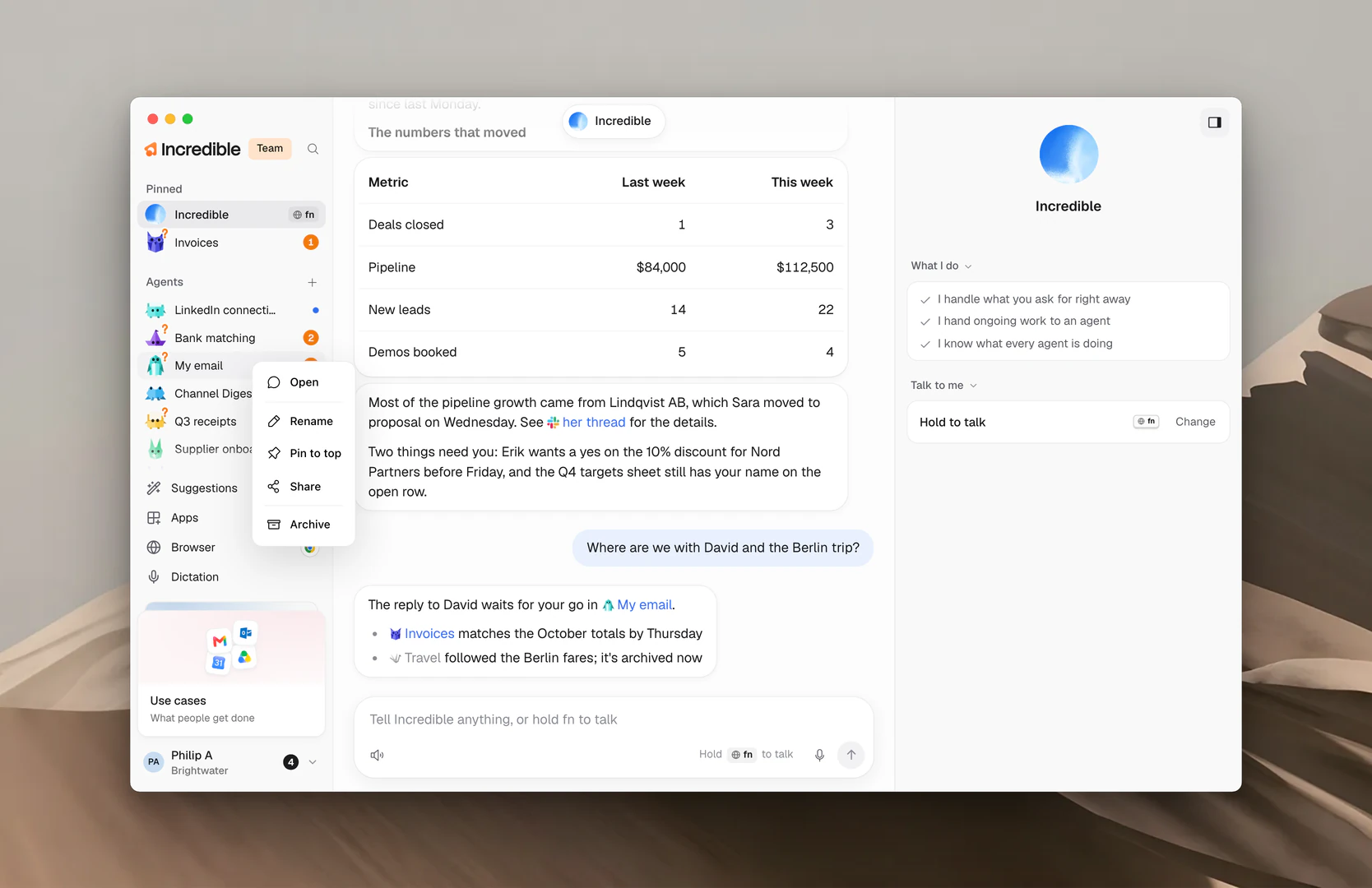
Épingler et réorganiser
Faites glisser une ligne pour la placer où vous voulez. Au clavier, placez-vous sur la ligne et appuyez sur Alt+↑ ou Alt+↓. Faites glisser une ligne au-dessus du titre Agents pour l’épingler, et en dessous pour la désépingler.
Vous pouvez aussi épingler un agent depuis sa propre page : cliquez sur Pin to the top of the sidebar, l’épingle en haut de la page.
Mentionner un agent avec @
Dans la zone de message d’Incredible, tapez @ et choisissez un agent dans la liste. Votre message va directement à cet agent, et la conversation d’Incredible affiche To suivi du nom de l’agent.
« @Factures quelles factures sont encore impayées ? »
Dans la zone de message d’un agent, mentionnez un autre agent avec @ pour lui dire à quel collègue s’adresser. Le guide Confier du travail à un agent explique comment les agents s’envoient des messages.
Archiver un agent et le faire revenir
Archivez un agent dont vous n’avez pas besoin pour le moment. Faites un clic droit dessus et cliquez sur Archive, cliquez sur Archive en haut de sa page, ou faites-le glisser sur Archived. Incredible vous demande d’abord confirmation et vous dit ce qui va se passer : ses routines sont mises en pause et sa liste Needs you est vidée.
Les agents s’archivent aussi d’eux-mêmes après cinq semaines sans activité, sauf s’ils sont épinglés ou ont des routines.
Pour en faire revenir un, faites un clic droit dessus sous Archived et cliquez sur Bring back, ou ouvrez-le et cliquez sur Bring back en haut. Lui envoyer un message le fait aussi revenir. Ses routines se réactivent.
Remarque : Il n’est pas possible de supprimer un agent. Archivez-le plutôt : il ne vous gênera plus jusqu’à ce que vous en ayez de nouveau besoin.
Guides associés
- Confier du travail à un agent : demander, suivre et arrêter
- Needs you et validations : répondez aux questions et aux brouillons d’un agent
- Routines : le travail qu’un agent fait seul, selon un planning
- Réglages et modèles des agents : nom, apparence, modèle et utilisation
- Partager un agent : donnez à quelqu’un une copie avec un lien
- Agents prêts à l’emploi : des agents créés pour vous par l’équipe d’Incredible