 Télécharger pour Mac
 Télécharger pour Windows
Parfois, un agent ne peut pas continuer sans vous. Il a peut-être une question, un brouillon qu’il veut envoyer avec votre accord, un plan qu’il veut valider avec vous, ou une application qu’il a besoin que vous connectiez. Chacune de ces demandes attend dans la liste Needs you de l’agent jusqu’à ce que vous y répondiez.
Un agent vous demande votre accord avant d’envoyer, de modifier ou de supprimer quoi que ce soit : la plupart des demandes qui arrivent ici se règlent donc d’un simple oui.
Où trouver ce qui a besoin de vous
- Dans la barre latérale. Un nombre orange sur la ligne d’un agent indique combien de choses il attend de vous. Laissez la souris sur la ligne pour lire la première, et cliquez sur Open pour y aller.
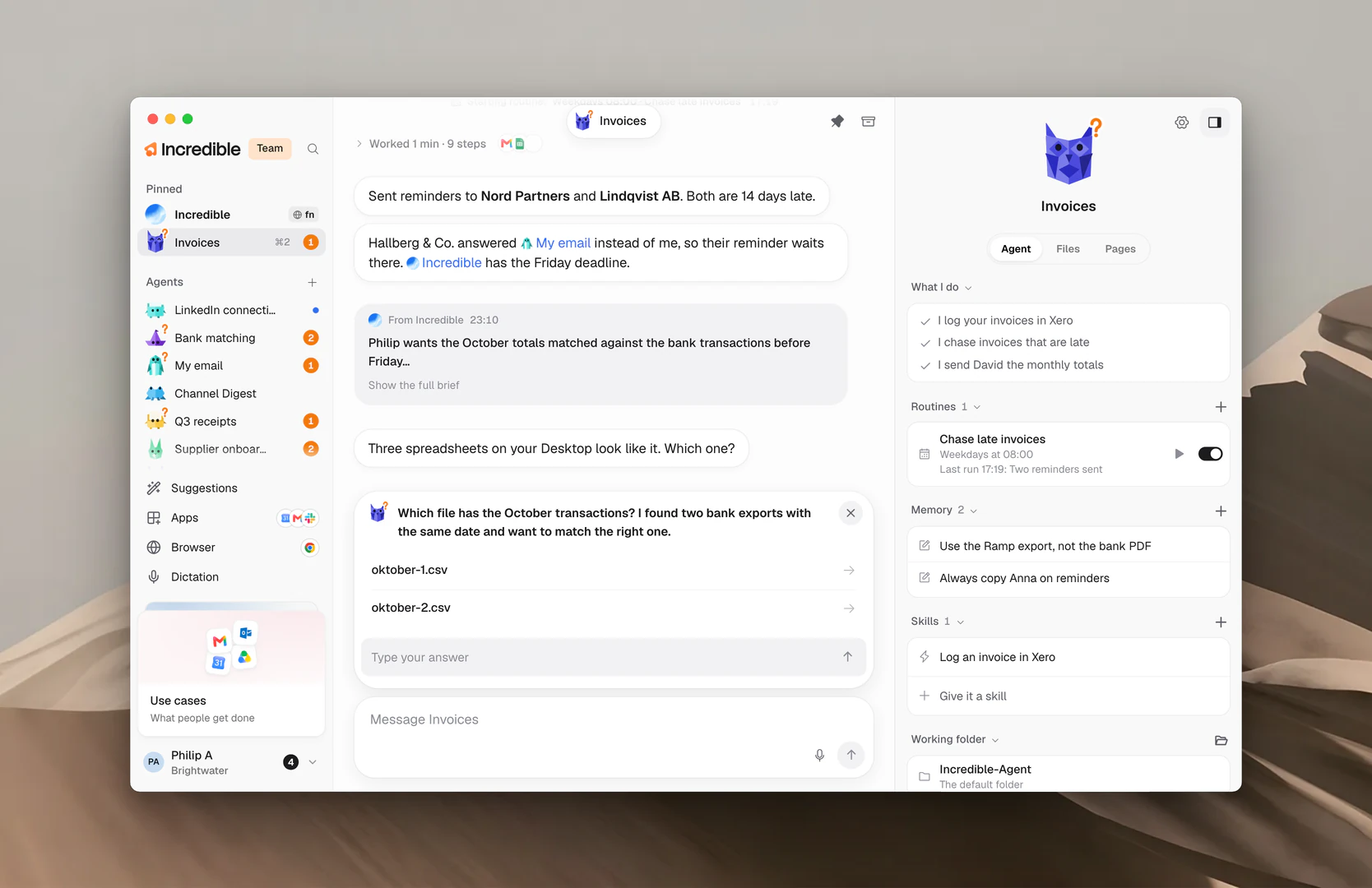
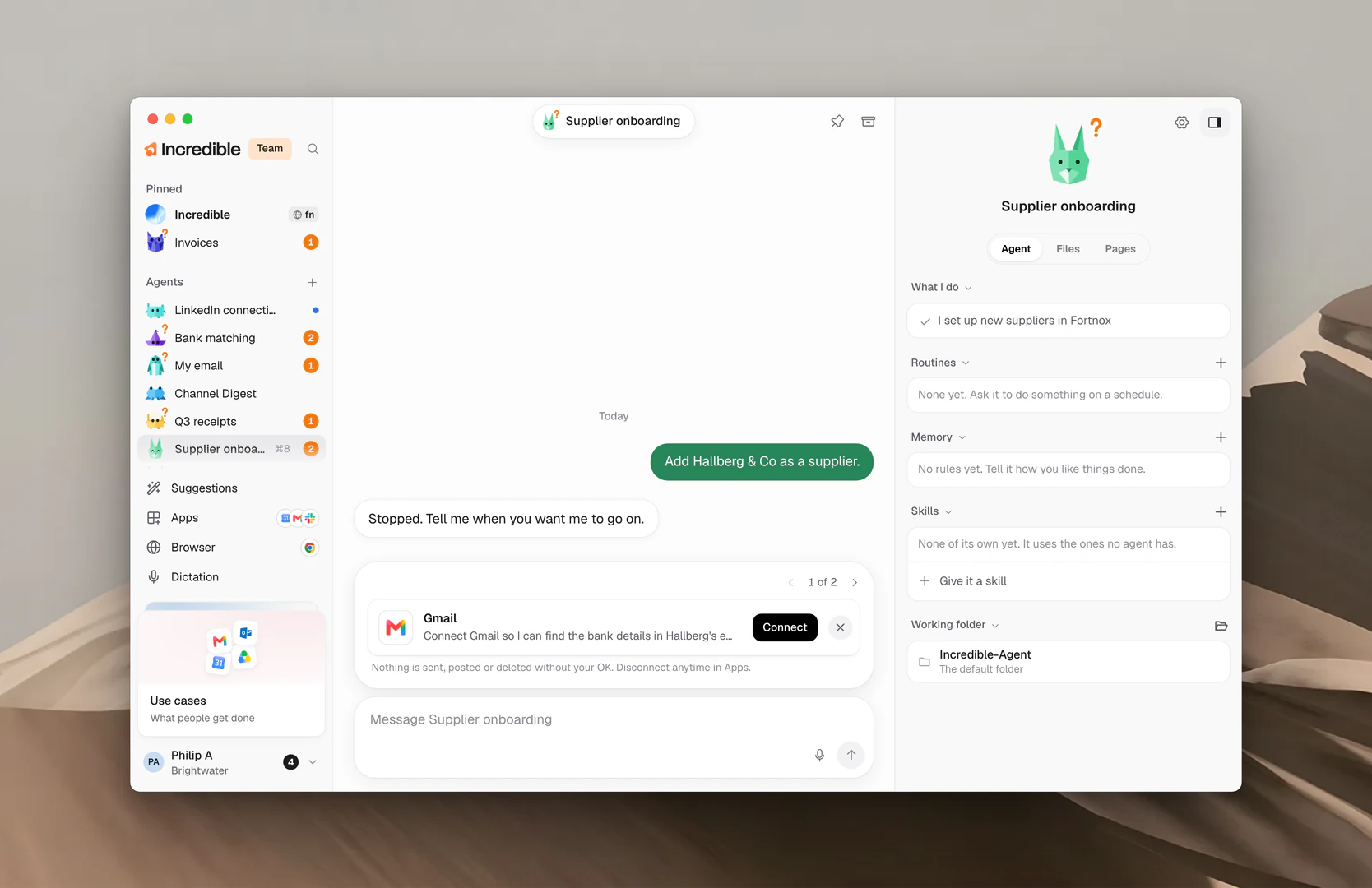
- Dans la conversation de l’agent. Les demandes attendent dans un bac juste au-dessus de sa zone de message. S’il y en a plusieurs, le bac affiche « 1 of 2 » et des flèches pour passer de l’une à l’autre.
- Dans le coin de votre écran. L’orbe dans le coin inférieur gauche affiche aussi un nombre, et vous pouvez répondre depuis là, comme expliqué plus bas.
- À côté de la conversation d’Incredible. Quand le panneau à côté de la conversation d’Incredible affiche ses onglets, l’onglet Needs you liste les demandes de tous les agents, les plus récentes en premier. Cliquez sur l’une d’elles pour ouvrir la conversation de cet agent à cet endroit.
Répondre à une question
Une question arrive avec des boutons pour les réponses les plus probables. Cliquez sur l’un d’eux et l’agent continue.
Si aucune ne convient, écrivez la vôtre dans Type your answer et appuyez sur Enter. Votre réponse s’affiche dans la conversation comme un message de votre part.
Approuver un brouillon ou un plan
Un brouillon montre exactement ce qui va partir : un e-mail, un message ou un événement d’agenda. Son bouton indique ce qui se passe quand vous cliquez dessus :
- Send pour un e-mail ou un message.
- Add to calendar pour un nouvel événement.
- Update event pour une modification d’un événement qui existe déjà.
Un plan liste les étapes que l’agent veut suivre. Cliquez sur Go ahead pour le laisser commencer, ou sur le bouton que l’agent a nommé pour ce plan.
Pour modifier d’abord un brouillon, cliquez sur Edit. Faites vos modifications, puis cliquez sur Save changes, ou sur Revert pour revenir à ce que l’agent avait écrit. Une fois le brouillon envoyé, la demande affiche « Sent ».

Connecter une application
Quand un agent a besoin d’une application que vous n’avez pas encore connectée, il vous la demande, avec le nom de l’application et la raison.
Cliquez sur Connect. Une courte fenêtre explique ce que signifie la connexion. Cliquez sur Continue et connectez-vous à l’application dans votre navigateur. L’agent reprend là où il s’était arrêté.
Sous la demande, Incredible vous rappelle : « Nothing is sent, posted or deleted without your OK. Disconnect anytime in Apps. » Le guide Applications explique la connexion plus en détail.
Répondre depuis le coin de l’écran
Vous pouvez répondre à la plupart des demandes sans ouvrir l’application. Placez la souris sur l’orbe, dans le coin inférieur gauche de votre écran, et une carte affiche la première demande.
La carte indique l’agent et le type de demande : Question, Plan to approve, Draft to send ou App to connect. S’il y en a plusieurs, elle affiche « 1 of 3 » et des flèches.
- Une question a les mêmes boutons et la même zone Type your answer que dans l’application.
- Un brouillon ou un plan s’affiche exactement comme dans l’application, avec son bouton.
- Une application à connecter propose Connect in Incredible, qui ouvre la conversation de l’agent à cette demande.
La flèche en haut de la carte (Open in Incredible) ouvre la conversation de l’agent. Le guide Incredible sur votre écran explique l’orbe.
Dire non, ou pas maintenant
Chaque demande a un X en haut à droite. Cliquez dessus pour fermer la demande. Rien n’est envoyé ni fait.
L’agent en est informé la prochaine fois qu’il travaille, et il peut redemander plus tard. Si vous voulez qu’il fasse autre chose, dites-le-lui dans sa conversation.
« Ne l’envoie pas tout de suite. Attends qu’Anna ait répondu. »
À quelle fréquence les agents demandent
Dans une équipe, les propriétaires et les administrateurs choisissent à quelle fréquence les agents s’arrêtent pour demander. Ouvrez Settings → Team → Settings et trouvez Review before acting. Ce réglage s’applique à tous les membres de l’équipe.
- Standard : « Asks before anything risky you did not ask for. » (demande avant toute action risquée que vous n’avez pas demandée)
- Careful : « Also asks before every message it sends and every change in another app or website, even when you asked for it. » (demande aussi avant chaque message envoyé et chaque modification dans une autre application ou un autre site web, même quand vous l’avez demandé)
- Strict : « Also asks before everything it checks: messages, changes in connected apps, commands that change something, and deletes outside its workspace. Reading, and ordinary clicks and typing on websites, don't ask. » (demande aussi avant tout ce qu’il vérifie : les messages, les modifications dans les applications connectées, les commandes qui changent quelque chose et les suppressions en dehors de son espace de travail ; la lecture, ainsi que les clics et la saisie ordinaires sur les sites web, ne déclenchent pas de demande)
Plus le niveau est strict, plus il y a de demandes dans Needs you. Le guide Équipes explique les réglages d’équipe.
Guides associés
- Confier du travail à un agent : demander, suivre et arrêter
- Routines : le travail qu’un agent fait seul, et ce qu’il demande d’abord
- Applications : connectez les applications dans lesquelles travaillent vos agents
- Incredible sur votre écran : l’orbe dans le coin
- Équipes : les réglages pour toute votre équipe