 Télécharger pour Mac
 Télécharger pour Windows
Incredible se trouve dans une petite orbe, dans le coin inférieur gauche de votre écran. C’est par l’orbe qu’Incredible vous parle pendant que vous travaillez dans d’autres applications : elle écoute quand vous maintenez la touche de parole enfoncée, affiche les réponses à côté d’elle et vous prévient quand un agent a besoin de vous.
Au repos, rien ne s’affiche sur votre écran. L’orbe apparaît quand votre souris s’en approche, quand vous parlez, quand Incredible parle et quand quelque chose arrive. Un instant plus tard, elle s’efface de nouveau.
Ce que montre l’orbe
Quand vous parlez. Maintenez la touche de parole enfoncée (fn sur Mac, Ctrl+Space sur Windows) et vos mots s’affichent à côté de l’orbe à mesure que vous les prononcez. La réponse d’Incredible s’y affiche aussi, et Incredible la lit à voix haute.
Quand le travail part chez un agent. Sous le message d’Incredible, l’orbe affiche Started ou Sent to et le nom de l’agent. Cliquez dessus pour ouvrir cet agent.
Quand quelque chose a besoin de vous. L’orbe porte un nombre pour tout ce qui vous attend : une question, un plan ou un brouillon à approuver, ou une application à connecter. Le nombre reste tant que vous n’avez pas traité ces demandes. Les regarder ne le fait pas disparaître.
Survoler l’orbe
Placez la souris sur l’orbe pour voir ce qui vous attend et les dernières choses qu’Incredible a dites. Si un agent a besoin d’une réponse, vous pouvez répondre directement là. Cliquez sur une demande pour l’ouvrir dans l’application.
Deux boutons se trouvent sous les messages :
- Write a message ouvre une zone de message au milieu de votre écran. Tapez et envoyez : la réponse arrive à côté de l’orbe.
- Open Incredible ouvre l’application. Quand plus de trois agents ont quelque chose pour vous, il affiche à la place See all et le nombre.
Si rien ne vous attend, l’orbe affiche « Nothing new. Hold your key and talk, or write a message. ».
Cliquer sur l’orbe, la faire glisser ou faire un clic droit
Cliquez sur l’orbe pour ouvrir Incredible. Pendant qu’Incredible parle, un clic arrête sa voix et range ce qui est affiché.
Faites glisser l’orbe pour la placer où vous voulez sur votre écran. Elle reste là où vous la déposez.
Faites un clic droit sur l’orbe pour ouvrir son menu :
- Open Incredible ouvre l’application.
- Hide for 30 minutes range l’orbe pendant une demi-heure. Elle revient plus tôt si vous parlez à Incredible.
- Keep on this screen garde l’orbe sur l’écran où elle se trouve, même quand votre souris passe sur un autre écran. Une coche s’affiche quand l’option est activée.
Choisir quand et où l’orbe s’affiche
Ouvrez Settings → Incredible. Les réglages se trouvent sous On your screen.
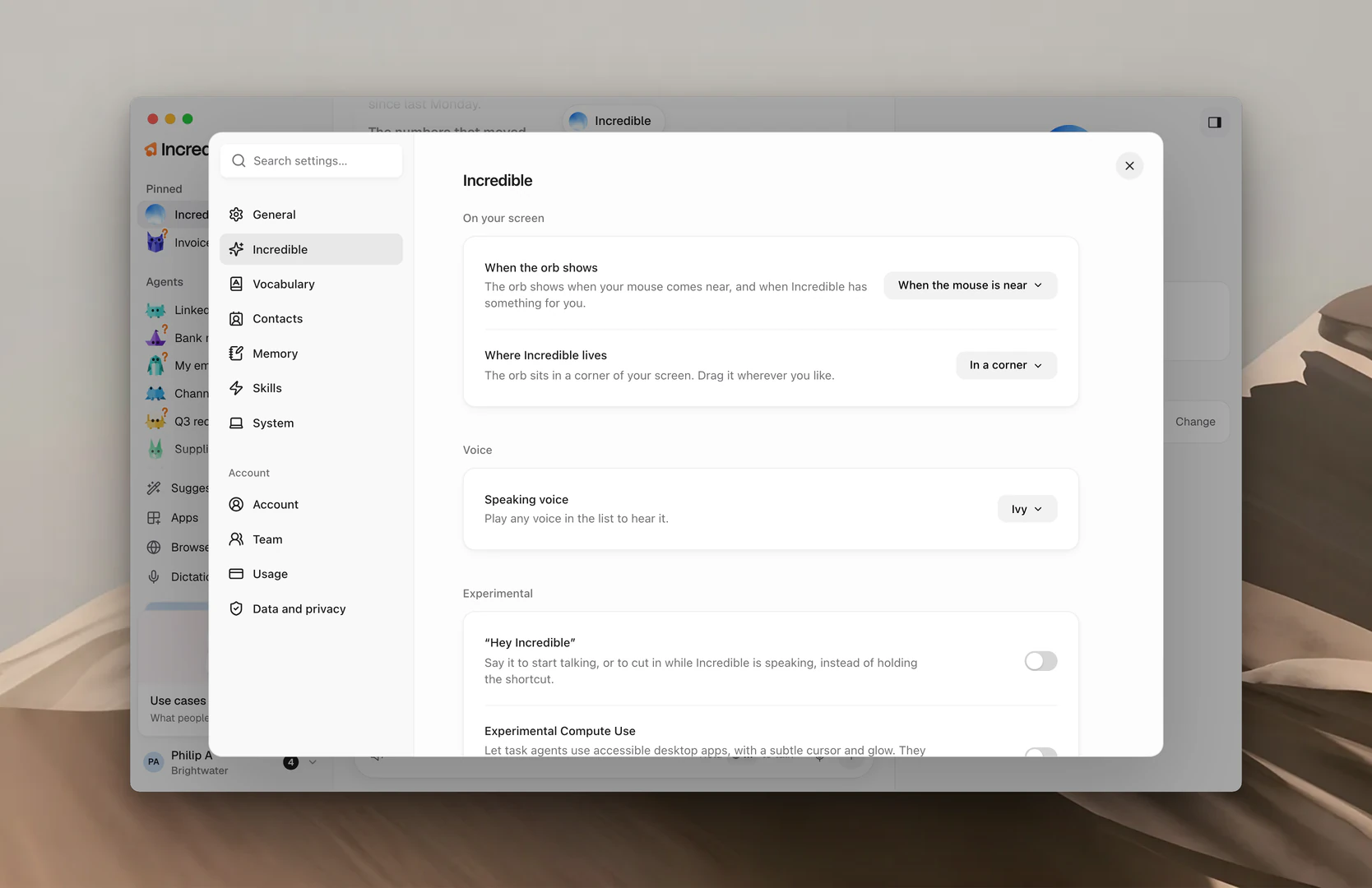
When the orb shows propose trois choix :
- Always : l’orbe reste dans son coin de l’écran.
- When the mouse is near : l’orbe apparaît quand votre souris s’en approche, et quand Incredible a quelque chose pour vous. C’est le réglage par défaut.
- Never : rien ne s’affiche sur votre écran. Vous pouvez toujours parler avec votre touche, et les réponses se trouvent dans la conversation d’Incredible.
Where Incredible lives en propose cinq :
- In a corner : l’orbe se place dans un coin de votre écran. Faites-la glisser où vous voulez.
- Top ou Bottom : amenez la souris en haut ou en bas de l’écran, au milieu, pour ouvrir Incredible.
- Left side ou Right side : amenez la souris sur ce bord de l’écran, à mi-hauteur, pour ouvrir Incredible.
Reset, à côté de When the orb shows, remet l’orbe à sa place de départ et rétablit les deux choix par défaut.
Changer la voix d’Incredible
Ouvrez Settings → Incredible et trouvez Speaking voice sous Voice. Vous avez le choix entre 13 voix, et la voix par défaut est Ivy.
Ouvrez la liste et écoutez n’importe quelle voix avant de choisir.
Couper la voix d’Incredible
Quand Incredible est en sourdine, il ne parle plus à voix haute. Ses réponses s’affichent toujours à l’écran et dans sa conversation.
Dans la zone de message d’Incredible. Cliquez sur le bouton du haut-parleur, à côté du bouton de pièce jointe. Son info-bulle indique Mute Incredible's voice. Tant qu’Incredible est en sourdine, le bouton affiche Voice off, et un nouveau clic rétablit la voix.
Dans Settings. Ouvrez Settings → General et trouvez Volume. Cliquez sur le bouton du haut-parleur à côté du curseur pour couper ou rétablir le son. Faites glisser le curseur pour régler le volume de la voix d’Incredible, et cliquez sur Hear it pour l’essayer.
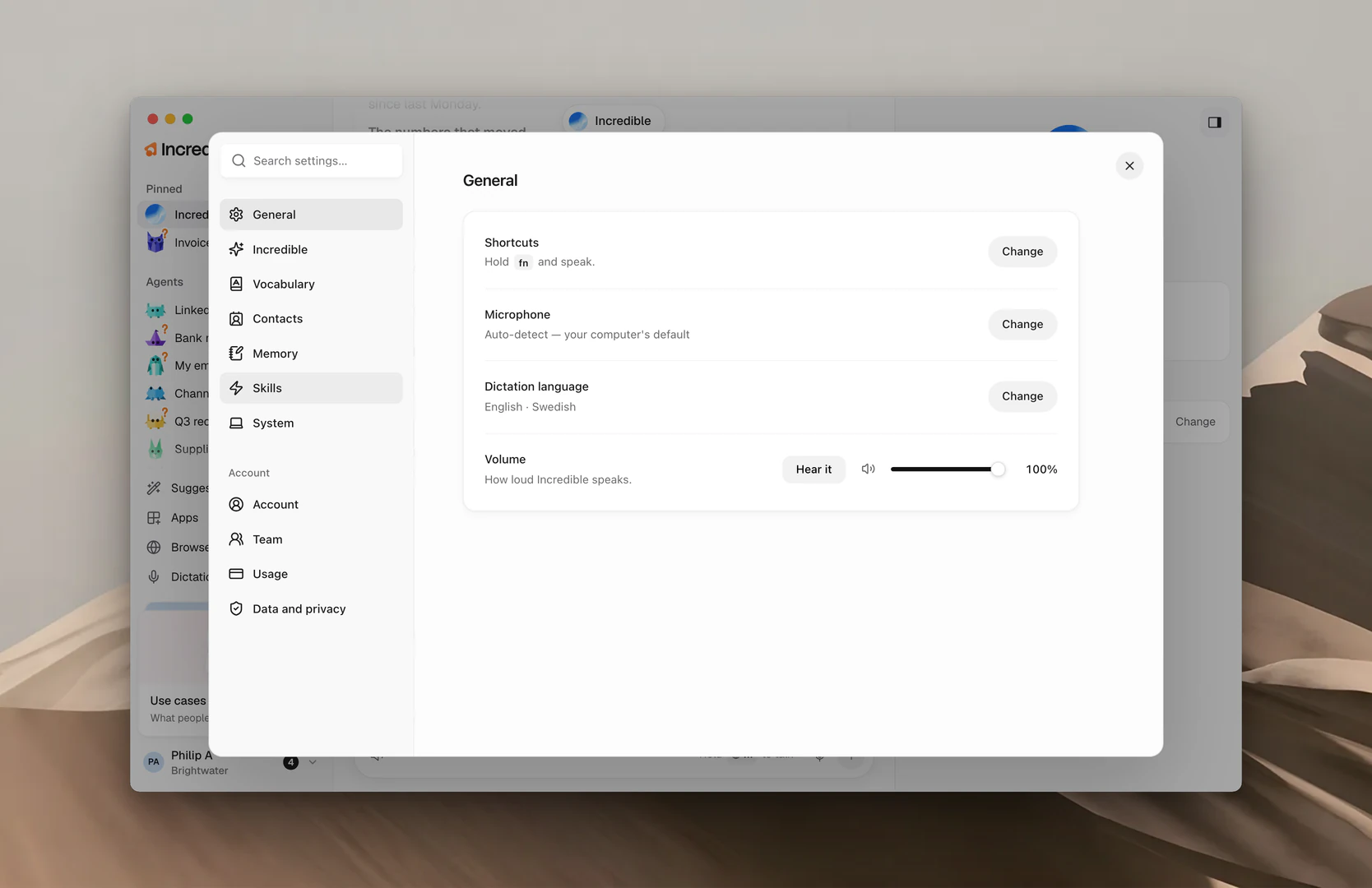
Remarque : Settings → System propose deux autres réglages du son. Mute sound while you talk coupe la musique et les vidéos pendant qu’Incredible vous écoute. Mute sound effects désactive les petits sons qui accompagnent le début de la parole, l’arrêt ou une réponse.
Guides associés
- Démarrage rapide : configurez Incredible et essayez-le pour la première fois
- Needs you et validations : répondez à ce qu’un agent demande
- Raccourcis : la touche de parole et tous les autres raccourcis
- Settings : tout ce que vous pouvez changer dans Incredible