 Télécharger pour Mac
 Télécharger pour Windows
Chaque agent a ses propres Settings. C’est là que vous changez le nom de l’agent et son apparence, que vous choisissez la puissance de modèle accordée à son travail, et que vous voyez quelle part de votre utilisation il consomme.
Ouvrir les Settings d’un agent
Ouvrez l’agent et cliquez sur l’engrenage (Settings) en haut à droite de son panneau. Vous pouvez aussi cliquer sur le personnage ou le nom de l’agent en haut du panneau, ce qui ouvre Settings sur Name and look.
Les pages se trouvent sur le côté gauche : Name and look, Model, Usage et Share.
Nom et apparence
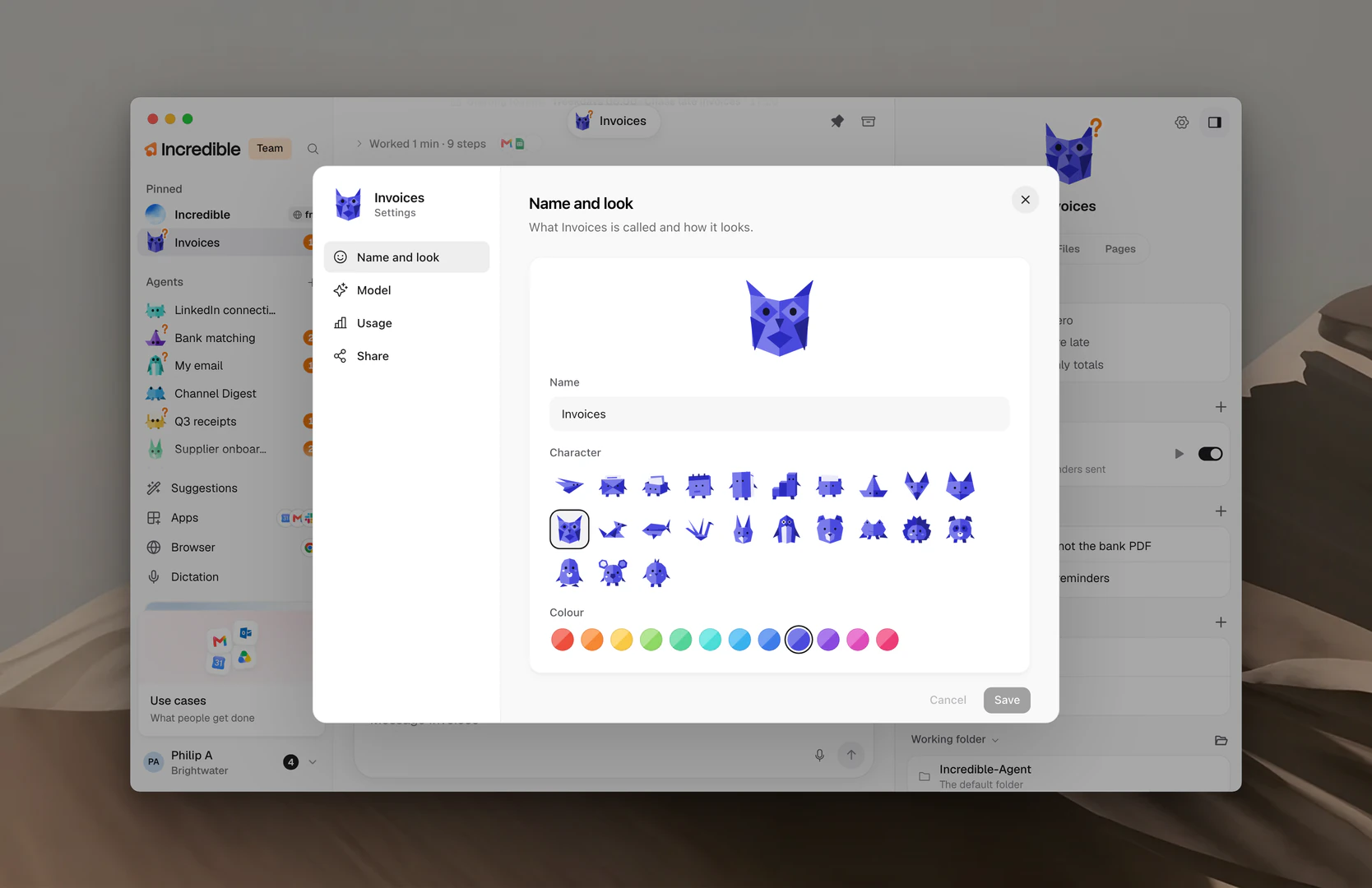
Cette page définit le nom de l’agent et son apparence. Le personnage en haut affiche chaque changement au moment où vous le faites.
- Tapez un nouveau Name.
- Choisissez un Character et une Colour.
- Cliquez sur Save.
Cancel rétablit ce qui était enregistré. Back to its own look redonne à l’agent l’apparence de départ.
Modèle
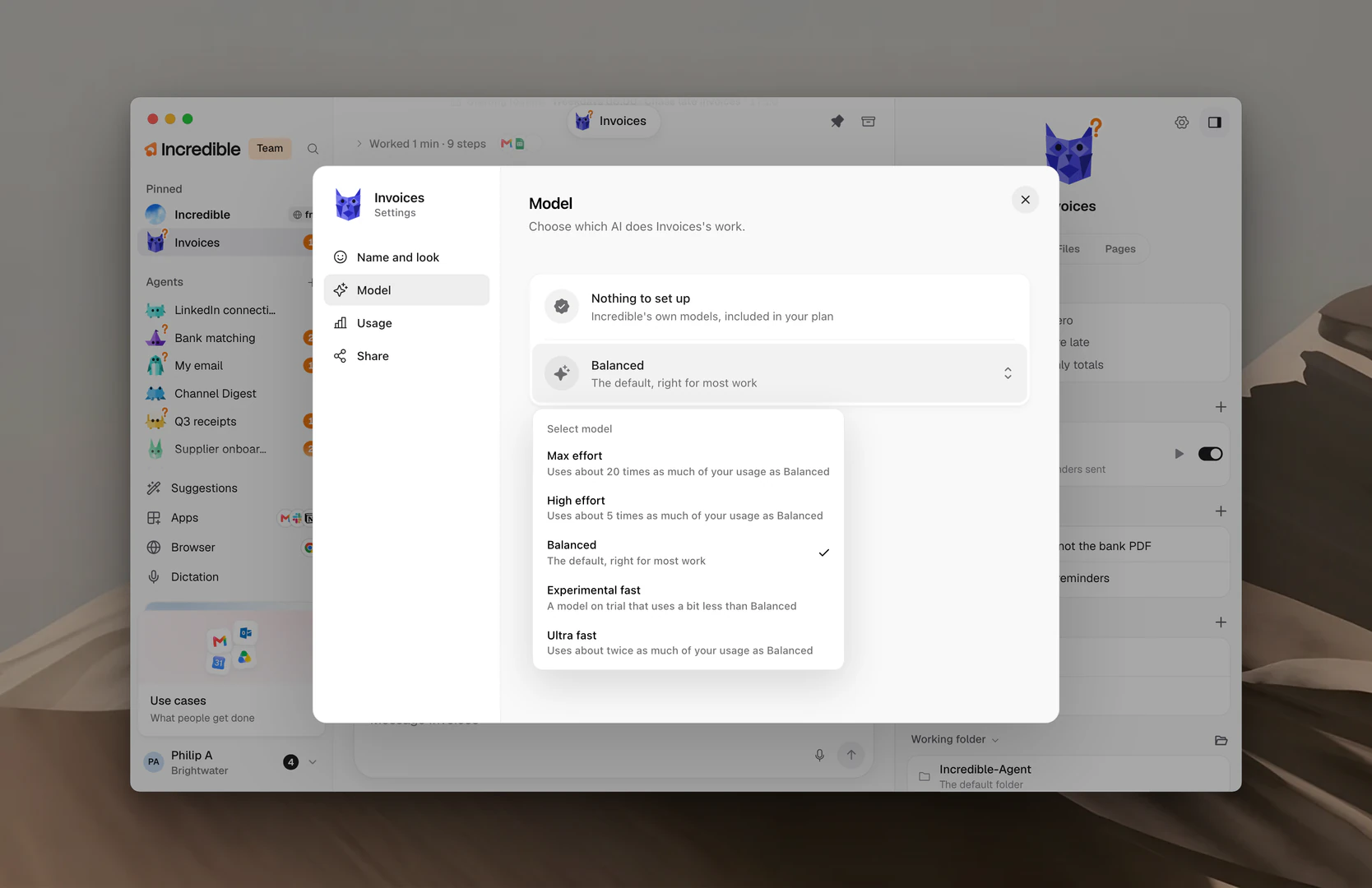
Cette page définit quelle IA fait le travail de l’agent. La première ligne indique « Nothing to set up » et « Incredible's own models, included in your plan » (les propres modèles d’Incredible, inclus dans votre forfait).
En dessous se trouve le niveau de l’agent, qui définit la puissance de modèle accordée à son travail. Cliquez sur le niveau pour ouvrir la liste, puis cliquez sur celui que vous voulez :
- Max effort : « Uses about 20 times as much of your usage as Balanced » (consomme environ 20 fois plus de votre utilisation que Balanced).
- High effort : « Uses about 5 times as much of your usage as Balanced » (environ 5 fois plus que Balanced).
- Balanced : « The default, right for most work » (le réglage par défaut, adapté à la plupart des tâches).
- Experimental fast : « A model on trial that uses a bit less than Balanced » (un modèle à l’essai qui consomme un peu moins que Balanced).
- Ultra fast : « Uses about twice as much of your usage as Balanced » (environ deux fois plus que Balanced).
Le changement s’applique au prochain travail de l’agent. Le travail en cours se poursuit comme il a commencé.
Remarque : La plupart des agents fonctionnent bien sur Balanced. Essayez High effort ou Max effort pour un travail difficile où la qualité compte le plus, et gardez alors un œil sur Usage.
Utilisation
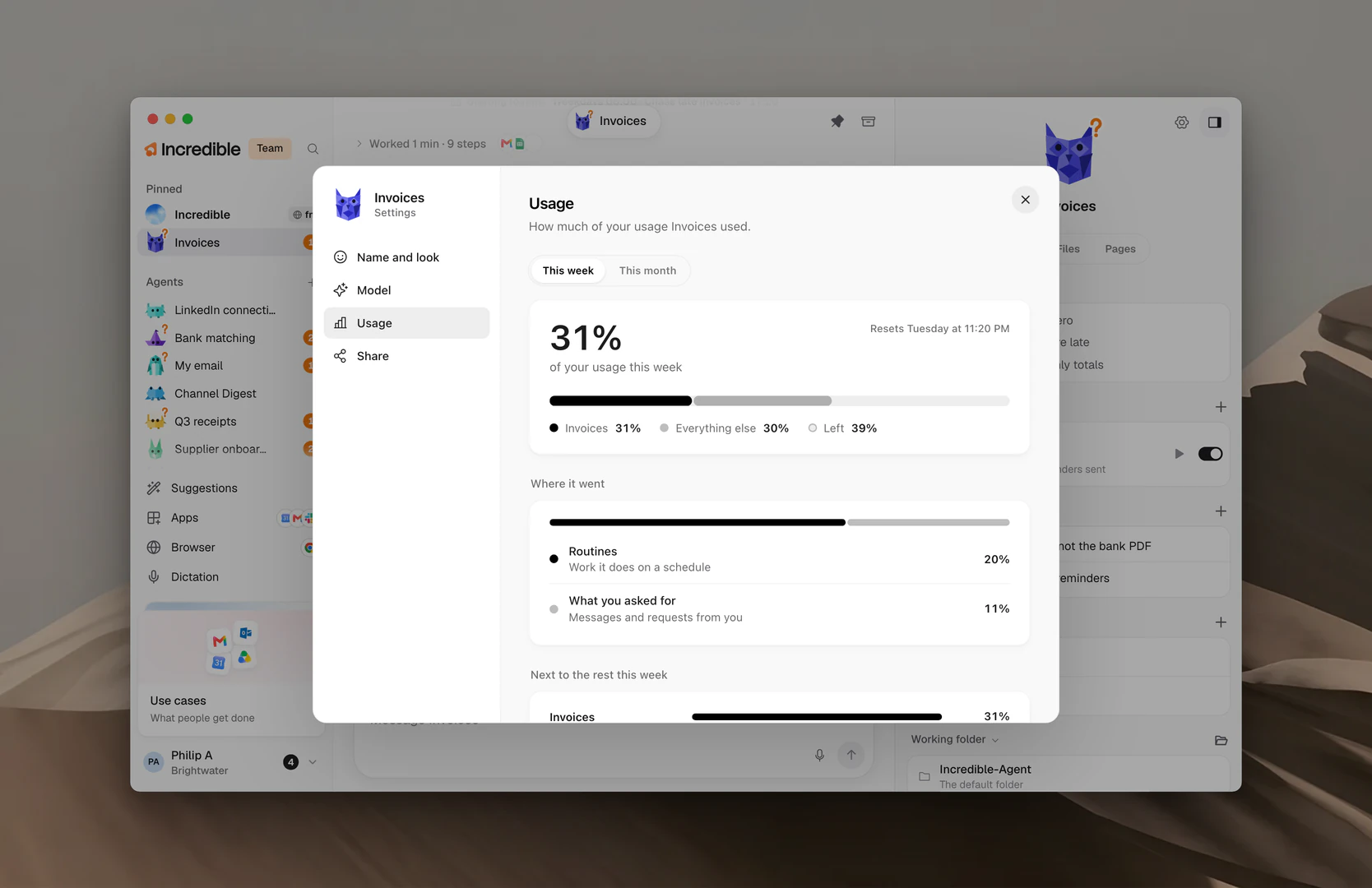
Cette page montre quelle part de votre utilisation l’agent a consommée. Passez de This week à This month en haut de la page.
- Le grand nombre est la part de votre utilisation qui revient à l’agent. La barre en dessous montre l’agent, Everything else et ce qui reste (Left).
- Where it went répartit cette part entre Routines (« Work it does on a schedule ») et What you asked for (« Messages and requests from you »).
- Next to the rest this week (ou ce mois-ci) compare l’agent avec vos autres agents.
L’utilisation est affichée en parts, jamais en quantités. La part de chaque agent est calculée sur cet ordinateur.
Le guide Facturation et utilisation explique l’utilisation de votre forfait dans son ensemble.
Partage
Share crée un lien qui permet à d’autres personnes d’ajouter une copie de cet agent. Le guide Partager un agent explique ce qui est transmis avec lui et ce qui ne l’est jamais.
Dossier de travail
Le dossier de travail d’un agent se trouve dans son panneau, sous Working folder, en dehors de Settings. Le guide Fichiers et dossiers de travail l’explique.
Guides associés
- Agents : créez des agents et retrouvez-les dans la barre latérale
- Partager un agent : donnez à quelqu’un une copie avec un lien
- Fichiers et dossiers de travail : où un agent range ce qu’il crée
- Facturation et utilisation : votre forfait et le fonctionnement de l’utilisation