 Télécharger pour Mac
 Télécharger pour Windows
Une page est une page web qu’un agent crée à partir de son travail : un rapport, un tableau de bord, un brief, un comparatif, un tableau de suivi ou un formulaire. L’agent la met en ligne avec son propre lien sur incredible.one, et peut la tenir à jour depuis sa conversation ou depuis une routine.
Sauf indication contraire, une page n’est visible que par vous. C’est vous qui choisissez si d’autres personnes peuvent la voir.
Demander une page
Demandez à un agent, ou à Incredible, de mettre quelque chose sur une page.
« Crée une page qui compare les trois voitures électriques les plus vendues cette année, avec les prix, l’autonomie et les liens. »
 Essayer dans Incredible
« Crée une page d’inscription pour le déjeuner d’équipe de vendredi, avec un formulaire pour le nom et le choix du plat. »
Une page peut contenir un formulaire. Quand quelqu’un le remplit, les réponses arrivent à l’agent qui a créé la page, sous forme de message dans sa conversation.
Pour qu’une page reste à jour, demandez à l’agent de la mettre à jour selon un planning. Voir Routines.
Où s’affichent les pages
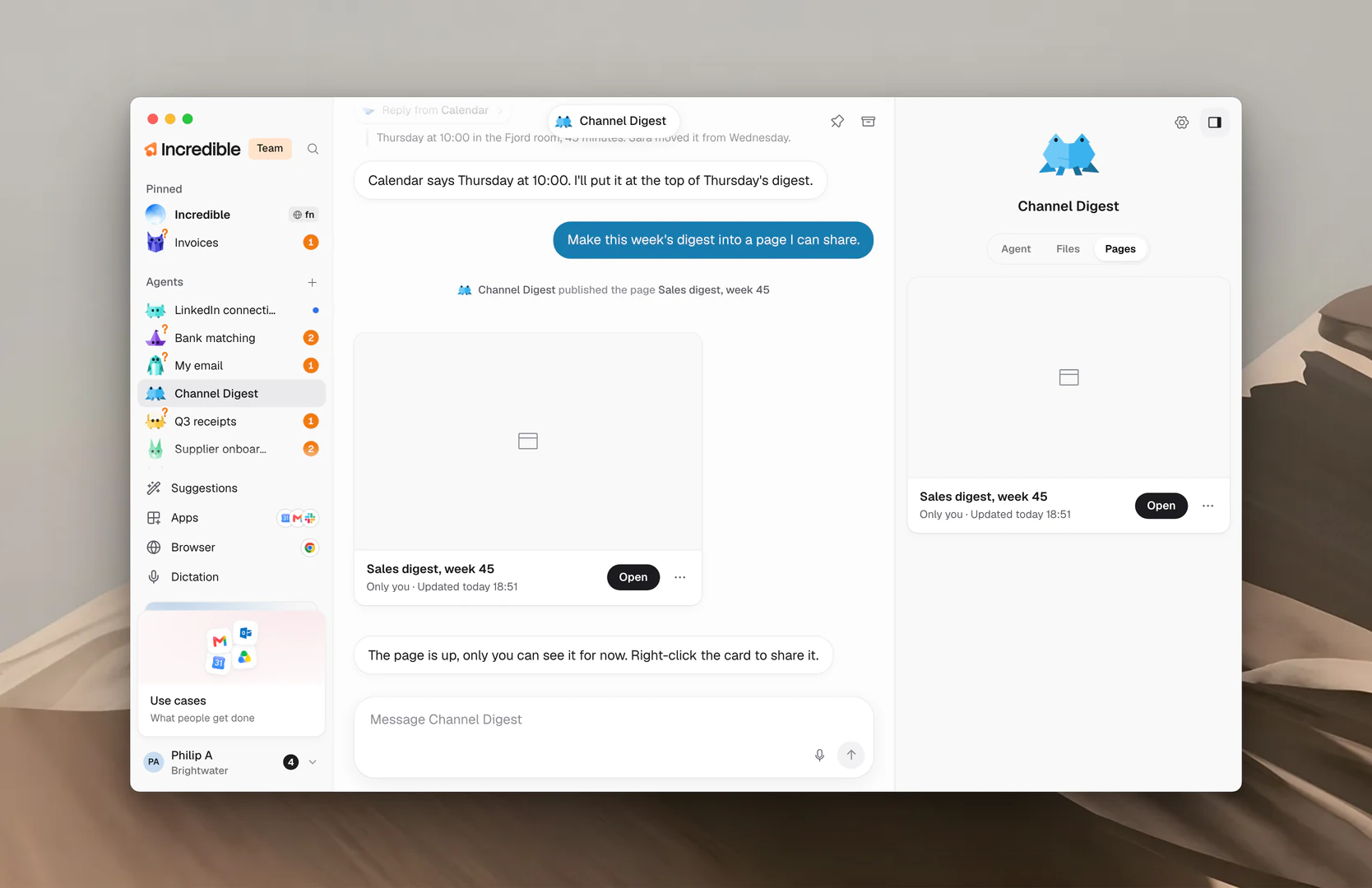
Dans la conversation. Quand un agent publie une page, une carte s’affiche dans la conversation : une image de la page, son titre, qui peut la voir et la date de sa dernière modification. Cliquez sur Open pour l’ouvrir dans votre navigateur.
Dans l’onglet Pages. Ouvrez l’agent et cliquez sur Pages en haut de son panneau. L’onglet liste toutes les pages que cet agent a mises en ligne, les plus récentes en premier.
Un agent sans page affiche « Pages this agent puts online show up here. ».
Le menu d’une page
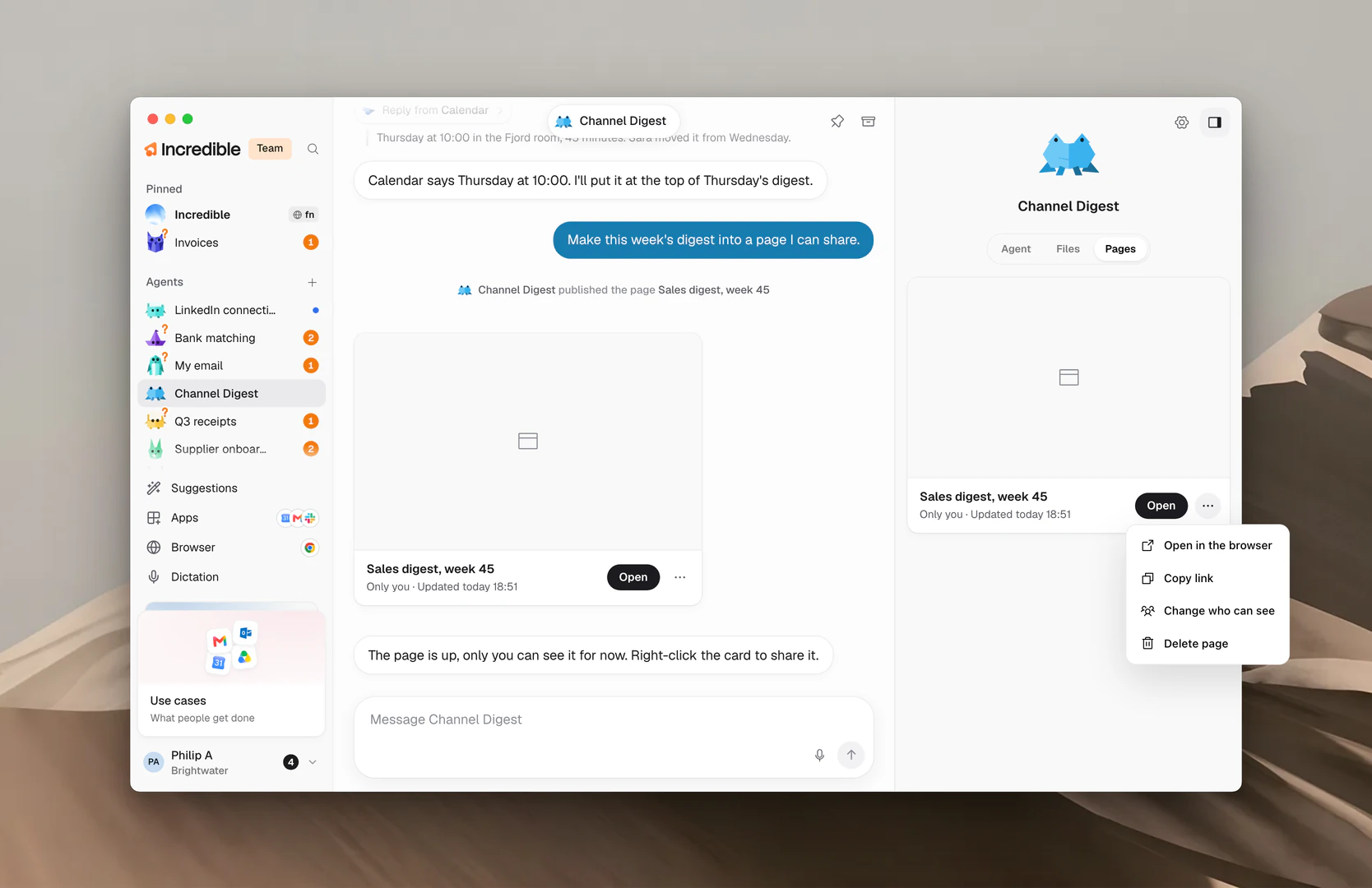
Cliquez sur ⋯ sur la carte d’une page, ou faites un clic droit dessus, pour ouvrir son menu :
- Open in the browser
- Copy link
- Change who can see
- Delete page
Choisir qui peut voir une page
Cliquez sur Change who can see dans le menu de la page, choisissez une option, puis cliquez sur Save.
- Only you : vous l’ouvrez avec votre session Incredible. C’est le réglage par défaut.
- People you choose : tapez leurs adresses e-mail. Ces personnes se connectent avec leur adresse e-mail pour l’ouvrir.
- Anyone with the password : tapez un mot de passe d’au moins 6 caractères. Il est demandé à l’ouverture de la page.
- Anyone with the link : aucune connexion. La page n’est répertoriée nulle part.
La première fois que vous partagez une page avec d’autres personnes, Incredible vous demande d’accepter ses conditions de partage. Cliquez sur Read the terms pour les lire, puis sur Accept and share.
Si un agent veut montrer une page à plus de personnes, il vous demande d’abord votre accord, comme il le fait avant d’envoyer un message. Voir Needs you et validations.
Supprimer une page
Cliquez sur Delete page dans le menu de la page, puis de nouveau sur Delete page pour confirmer.
Le lien cesse de fonctionner pour tout le monde, et la page disparaît avec les réponses de son formulaire. C’est irréversible.
Une page supprimée quitte l’onglet Pages. Sa carte reste dans la conversation, avec la mention No longer published.
Guides associés
- Fichiers et dossiers de travail : les fichiers qu’un agent crée sur votre ordinateur
- Routines : tenez une page à jour selon un planning
- Needs you et validations : ce qu’un agent demande avant d’agir
- Partager un agent : partagez la configuration d’un agent plutôt que son travail