 Lataa Macille
 Lataa Windowsille
Power Automate Macilla: mikä toimii ja mikä ei
Power Automate for desktop toimii vain Windowsissa. Mitä Macin käyttäjä voi silti tehdä Power Automatella, ja Mac-työkalut, jotka klikkaavat ja kirjoittavat puolestasi sen sijaan.
Lyhyt vastaus
Osittain. Power Automaten pilvityönkulut rakennetaan Power Automaten verkkosivustolla, joten ne toimivat Macin selaimesta. Power Automate for desktop, se osa, joka klikkaa ja kirjoittaa sovelluksissa, on Windows-sovellus, ja Microsoft listaa vain Windows 10:n, Windows 11:n ja Windows Serverin. Macilla Incredible tekee tämän työpöytätyyppisen työn: pidä fn pohjassa ja sano, mikä työ pitää tehdä, niin se klikkaa ja kirjoittaa sovelluksissasi ja omassa selaimessasi.
7 päivää ilmaiseksi. Mac ja Windows.

Sinulla on Mac, työ, joka on joka viikko samat neljäkymmentä klikkausta, ja kollega, joka toistelee: ”käytä vaan Power Automatea”. Etsit siis latauksen ja huomaat, että se on Windowsille.
Suora vastaus: Power Automaten pilvityönkulut, jotka yhdistävät verkkopalveluita, rakennetaan Microsoftin verkkosivustolla, ja ne toimivat Macilta. Power Automate for desktop, se osa, joka klikkaa ja kirjoittaa sovelluksissa puolestasi, on Windows-sovellus. Macilla Incredible tekee sellaista työtä: pidä fn-näppäintä pohjassa ja sano, mikä työ pitää tehdä, niin se klikkaa ja kirjoittaa sovelluksissasi ja omassa selaimessasi.
Kaikki alla oleva Microsoftista, Applesta ja Keyboard Maestrosta perustuu niiden omiin sivuihin, luettu 28. lokakuuta 2026.
Onko Power Automate saatavilla Macille?
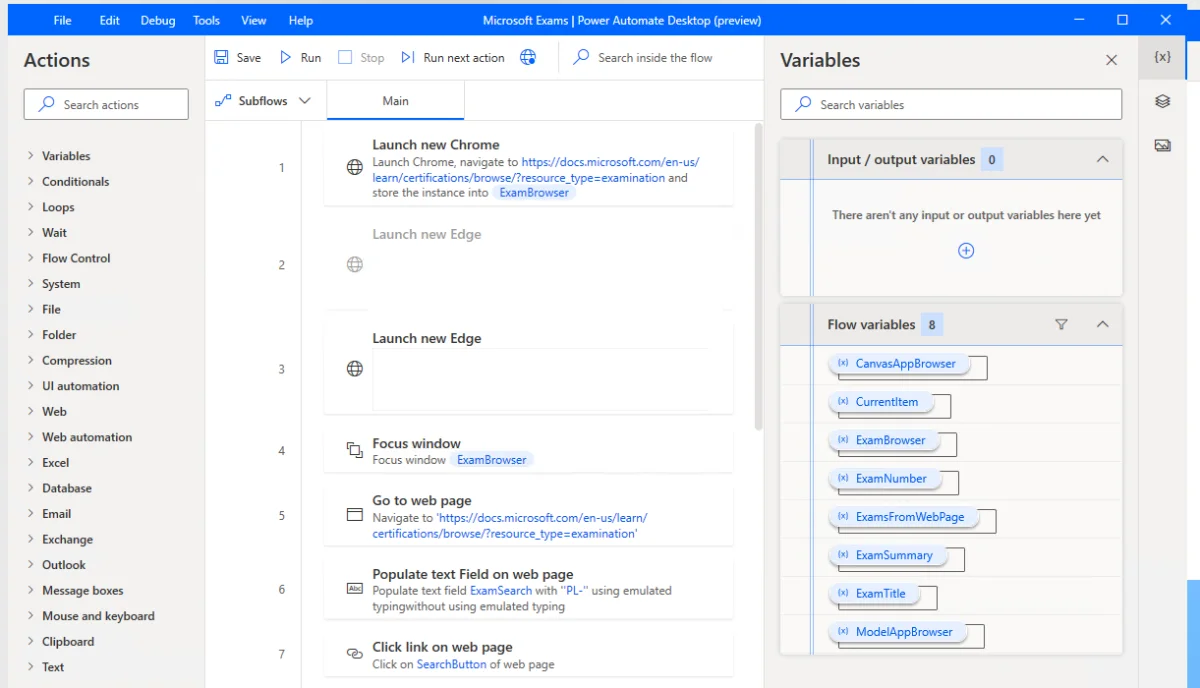
Puolet siitä on. Power Automatessa on kahdenlaisia työnkulkuja, ja vain toinen niistä tarvitsee ohjelman tietokoneellesi.
Microsoftin koulutusmateriaali sanoo sen suoraan: ”Power Automate for desktop -sovellus on Microsoft Windows -sovellus, jolla voit luoda, muokata ja suorittaa työpöytätyönkulkuja.” Sen vaatimussivu listaa Windows 10:n ja 11:n (Home, Pro ja Enterprise) sekä Windows Serverin versiot 2016, 2019, 2022 ja 2025 ja lisää, ettei ARM-suorittimilla varustettuja laitteita tueta. macOS ei ole listalla.
Kun ihmiset puhuvat Power Automatesta, he tarkoittavat yleensä juuri työpöytätyönkulkuja. Microsoft kuvaa ne automaatioksi ”silloin, kun liitintä tai rajapintaa ei ole saatavilla”: sovellus tallentaa hiiren klikkauksesi, näppäimistösyötteesi ja tietojen syötön, ja sinä muokkaat tallennetuista vaiheista työnkulun.
Mikä toimii Macilla: pilvityönkulut
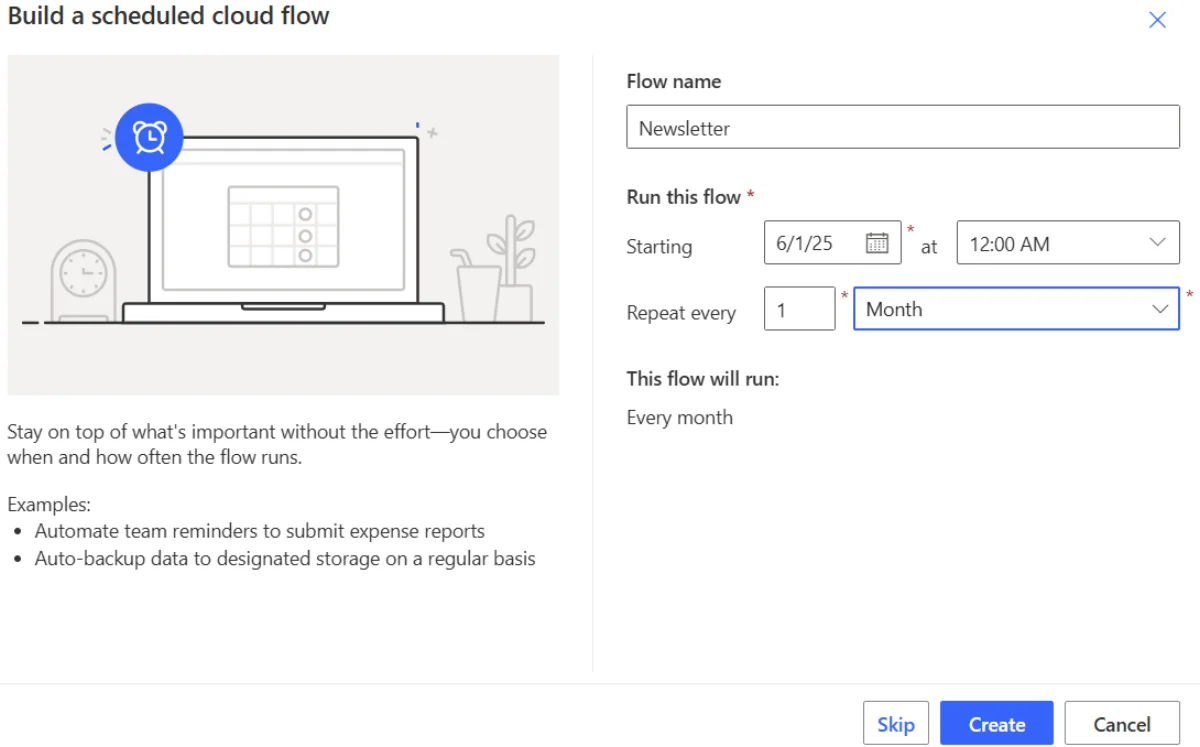
Pilvityönkulut ovat Power Automaten verkkosivustolla, make.powerautomate.com, joten kirjaudut sisään Macin Safarilla tai Chromella kuten mihin tahansa muuhun verkkosovellukseen. Microsoftin yleiskatsaus kuvaa kolme tyyppiä:
- Automaattiset, jotka käynnistyvät tapahtumasta, kuten tietyltä henkilöltä saapuvasta sähköpostista.
- Pikatyönkulut, jotka käynnistyvät, kun painat painiketta.
- Ajastetut, kuten päivittäinen lataus SharePointiin tai tietokantaan.
Voit rakentaa työnkulun alusta suunnittelutyökalussa tai kuvailla sen arkikielellä Copilotille, joka on päällä, ellei ylläpitäjäsi ole kytkenyt sitä pois. Kummin tahansa pilvityönkulku yhdistää sovelluksia ja palveluita niiden liittimien kautta. Jos työsi molemmissa päissä on liitin, kuten Outlookissa ja SharePointissa, Mac ei ole este.
Työpöytätyönkulut Macilta: Windows-PC pilvessä
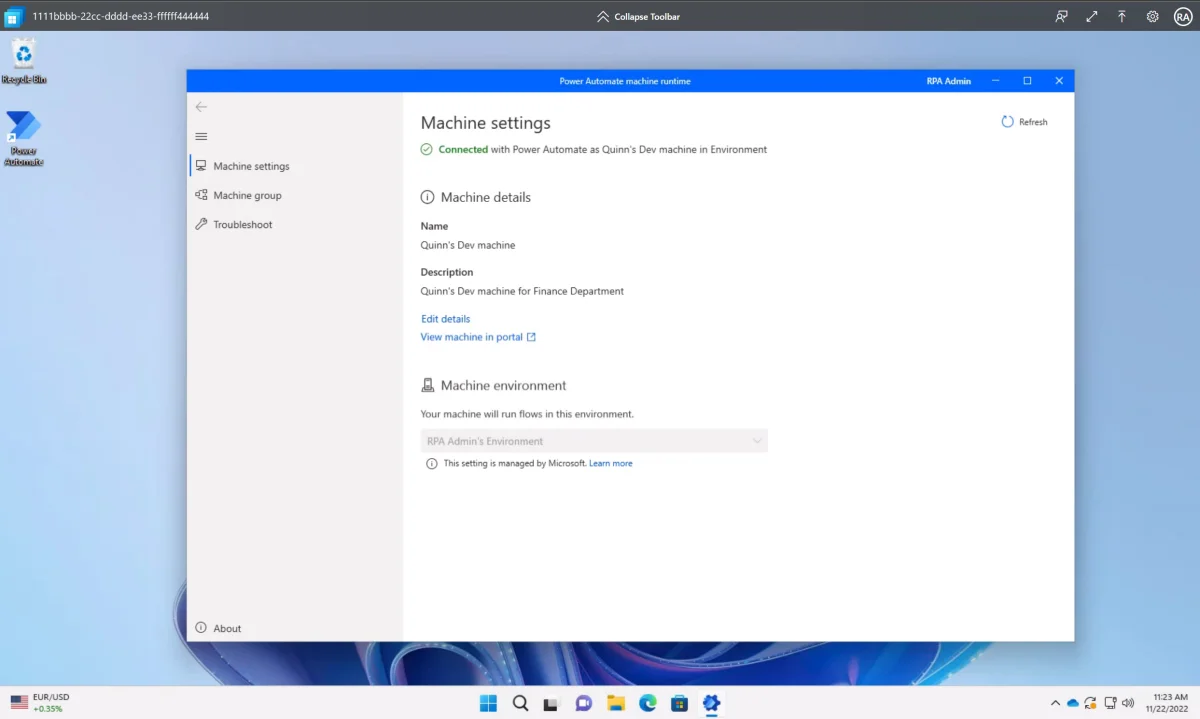
Jos tarvitset työpöytätyönkulkuja ja sinulla on vain Mac, työnkulkujen täytyy toimia jollain Windows-koneella jossain. Microsoftin oma ratkaisu on isännöidyt koneet (hosted machines). Power Automate perustaa Windows-koneen Windows 365:n kautta, ja pääset siihen koneen sivulta valinnalla Open in browser. Sen sisällä rakennat ja testaat työpöytätyönkulkuja Power Automate for desktopissa.
Se on tehty yrityksille, ja vaatimukset näyttävät sen. Tarvitset Power Automate Hosted Process -lisenssin, Windows-, Intune- ja Microsoft Entra ID -lisenssit sekä Premium-käyttäjätilauksen, jotta voit rakentaa ja hallita työpöytätyönkulkuja Power Automate -portaalissa. Microsoftin mukaan uuden koneen valmistuminen voi kestää yli 30 minuuttia, ja vain sen luonut henkilö voi kirjautua siihen.
Toinen mutka on ulottuvuus. Isännöity kone automatisoi sille Windows-koneelle asennettuja sovelluksia, ei Macisi sovelluksia ja tiedostoja.
Applen omat työkalut: Pikakomennot ja Automator
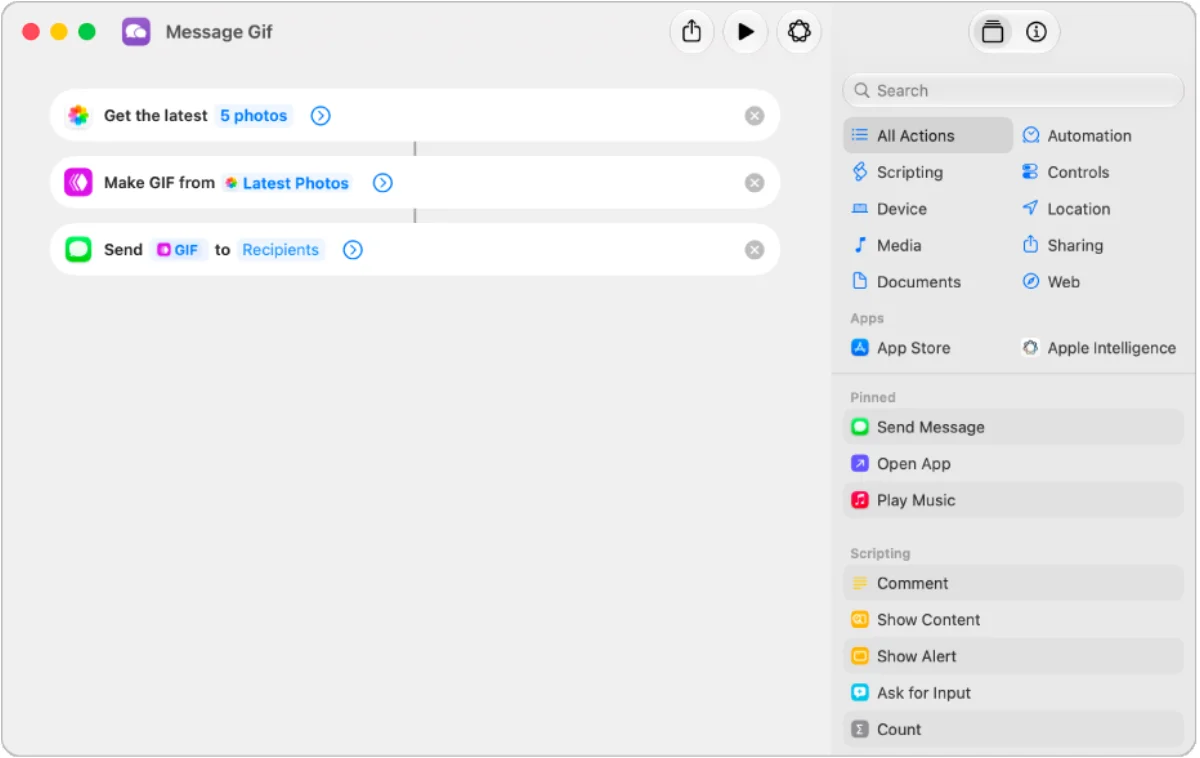
Applen oma vastaus on Pikakomennot-sovellus. Sen käyttöopas kuvaa pikakomennon tavaksi ”saada asiat tehtyä sovelluksillasi yhdellä klikkauksella tai pyytämällä Siriä”, ketjuttamalla useita vaiheita sovellusten välillä. Voit käynnistää sen valikkoriviltä, Spotlightista, pikanäppäimellä, Sirillä tai Päätteestä.
Pikakomennot voivat myös käynnistyä itsestään. Automaatiot käynnistyvät tapahtumista, ”kuten kellonajasta, sijaintiin saapumisesta tai sovelluksen avaamisesta”, ja Macilla saat ilmoituksen, jossa sinua pyydetään käynnistämään kukin niistä.
Se, mitä pikakomento voi tehdä, riippuu sovellusten tarjoamista toiminnoista. Verkkosivustoille on Run JavaScript on Webpage -toiminto, joka lukee tai muuttaa sivua Safarissa, ja se tarkoittaa JavaScriptin kirjoittamista.
Vanhempi työkalu, Automator, on yhä dokumentoitu. Applen Automator-oppaan mukaan työnkulkuja voi rakentaa ilman ohjelmointia, ja Automatorin työnkulkuja voi tuoda Pikakomentoihin.
Keyboard Maestro: makrot, jotka rakennat ja pidät yllä
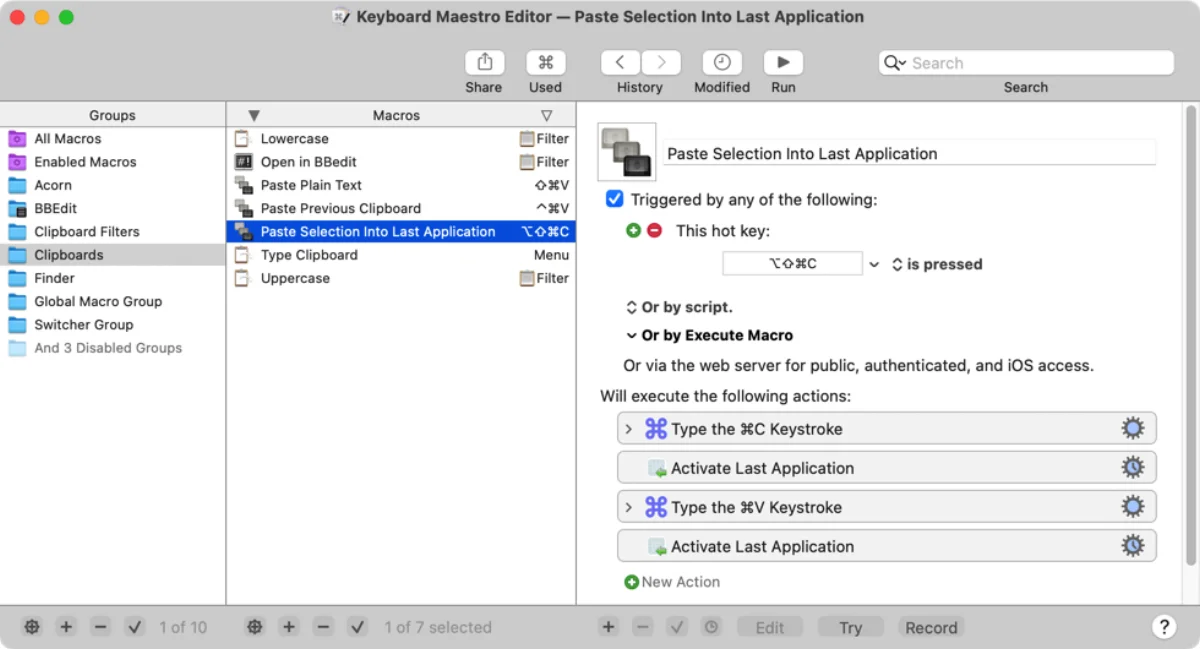
Lähin vastine työpöytätyönkululle Macilla on makrotyökalu. Keyboard Maestro kutsuu itseään ”Macin johtavaksi automaatio-ohjelmistoksi” ja sanoo voivansa ”automatisoida sovelluksia tai verkkosivustoja, tekstiä tai kuvia, yksinkertaisia tai monimutkaisia, käskystä tai ajastetusti”, myös verkkolomakkeiden täyttämisen.
Kuten työpöytätyönkulku, makro on lista vaiheita, jotka rakennat ja pidät ajan tasalla itse. Keyboard Maestro 11 on US$36 maksava kertaosto, jossa on ilmainen kokeilujakso, ja se vaatii macOS 10.13 High Sierran tai uudemman.
Incredible: sano, mikä työ pitää tehdä, niin se klikkaa ja kirjoittaa puolestasi
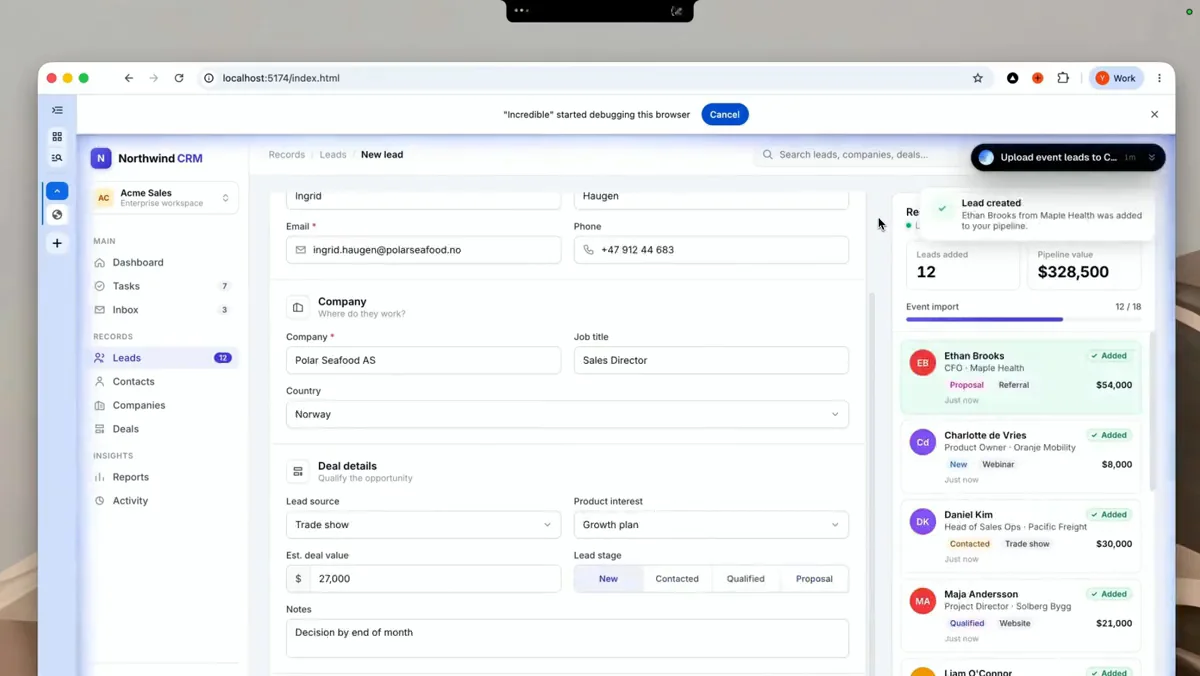
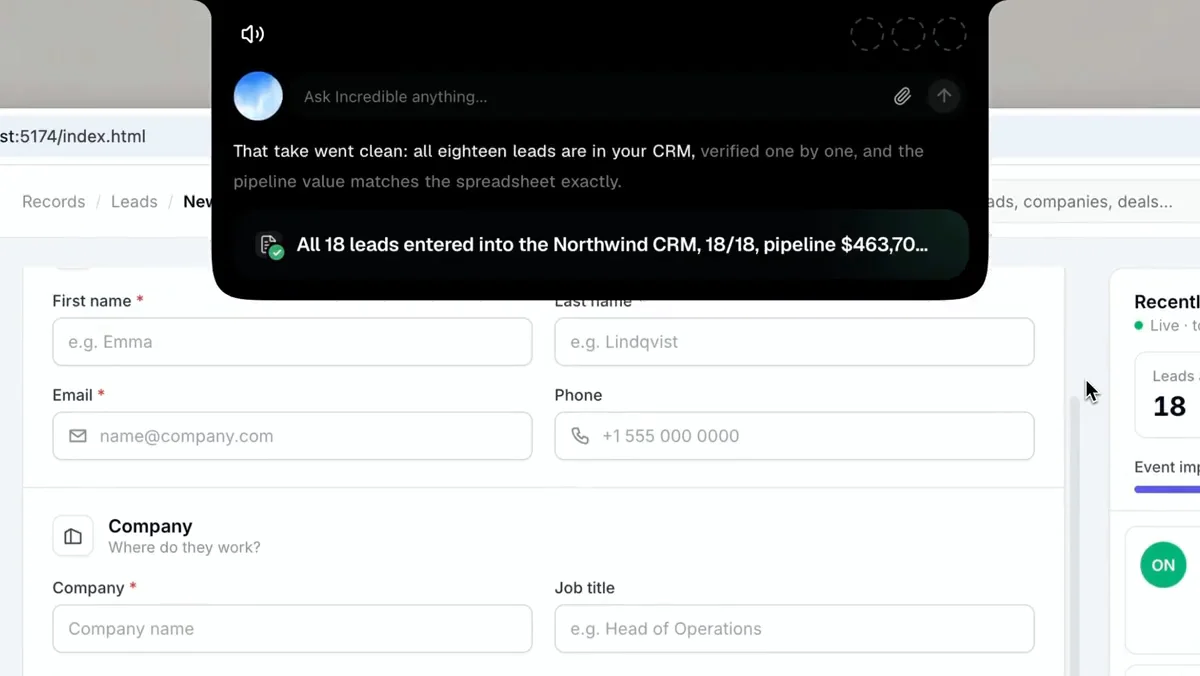
Incredible tekee sen klikkaamisen ja kirjoittamisen, jonka työpöytätyönkulku tekisi, ilman työnkulkua. Avaa sovellukset, pidä fn pohjassa ja sano, mitä haluat. Tässä pyyntönä oli ottaa taulukon liidit ja lisätä jokainen CRM:ään, täyttää kaikki tiedot ja klikata Create lead. Incredible syöttää ne yksi kerrallaan ja tarkistaa sitten jokaisen taulukkoa vasten.
Se toimii omassa selaimessasi sinun tunnuksillasi, joten sivusto ei tarvitse liitintä, rajapintaa eikä tuontia. Se kattaa toimittajaportaalit, ylläpitopaneelit ja vanhat liiketoimintajärjestelmät, joihin Power Automate ylettyisi työpöytätyönkululla. Se kysyy ennen kuin mitään lähetetään, ja voit hyväksyä vaiheen, muuttaa sitä ensin tai pysäyttää sen. Opas Selain näyttää, miten yhdistät selaimesi.
Incredible toimii macOS 13:ssa tai uudemmassa ja Windows 10:ssä tai uudemmassa, joten tiimi, jolla on molempia tietokoneita, käyttää samaa työkalua.
”Se on Copilot steroideilla.”
Kyle Rademacher, Office Manager, ProGuard Security Services
Opeta kerran ja ajasta
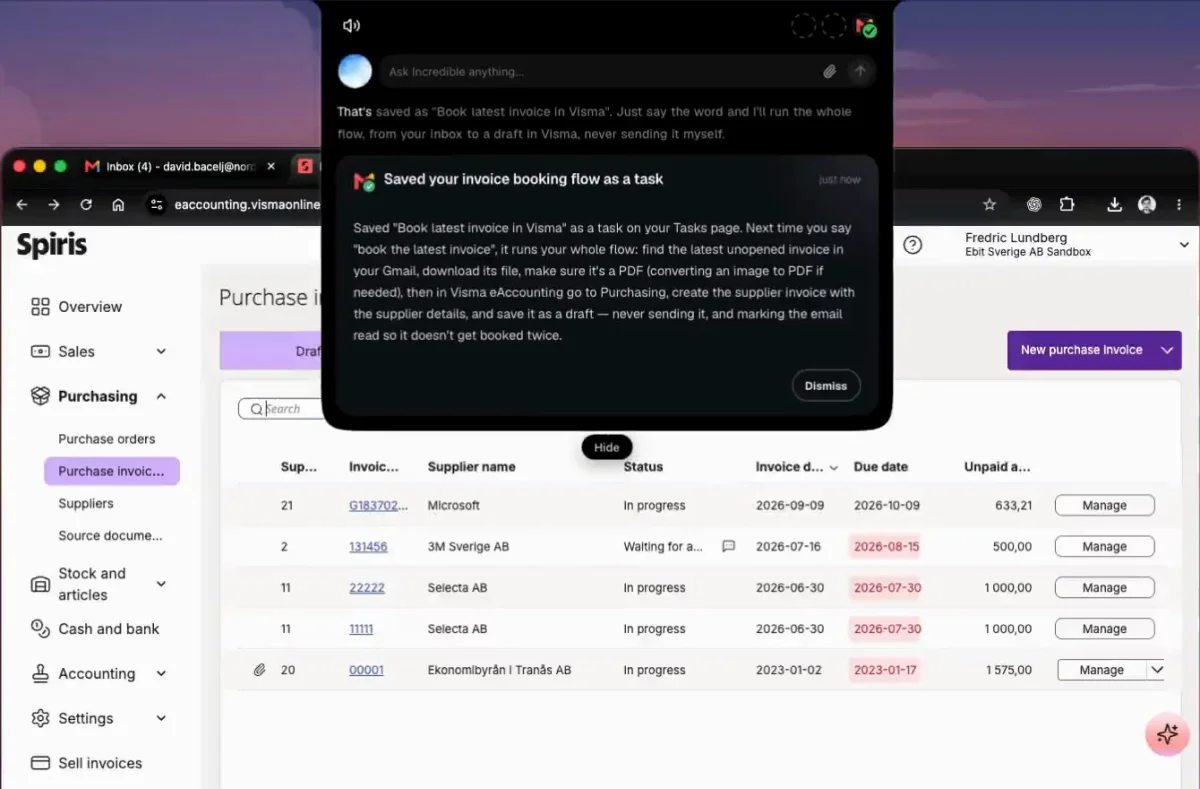
Power Automatesta ihmiset kaipaavat eniten tallenninta: tee työ kerran, niin se tallentuu. Incrediblessä on sama idea, sanoin. Tee työ, kun Incredible seuraa, ja kerro ääneen, mitä teet ja miksi, niin kuin kertoisit uudelle kollegalle. Se tallentaa työn tehtäväksi ja tekee sen siitä lähtien samalla tavalla. Lisää artikkelissa näin automatisoit toistuvan tehtävän näyttämällä sen kerran.
Tallennettu tehtävä voi käynnistyä ajastettuna, esimerkiksi joka perjantai kello 9, tai Autopilotilla, jolloin se käynnistyy aina, kun yhdistämässäsi sovelluksessa tapahtuu jotain, kuten laskusähköposti saapuu. Kun sivu muuttuu, korjattavaa työnkulkua ei ole, koska Incredible lukee näytön joka kerta.
Mikä niistä kannattaa valita?
| Incredible | Power Automate | Pikakomennot | Keyboard Maestro | |
|---|---|---|---|---|
| Macilla | Kyllä, macOS 13 tai uudempi | Vain pilvityönkulut | Kyllä | Kyllä, macOS 10.13 tai uudempi |
| Aloittaminen | Sano, mikä työ pitää tehdä | Rakenna työnkulku | Rakenna pikakomento | Rakenna makro |
| Sivustot ilman liitintä | Klikkaa ja kirjoittaa selaimessasi | Työpöytätyönkulut, Windowsissa | JavaScript Safarissa | Makron vaiheet |
| Käynnistyy itsestään | Ajastus tai Autopilot | Automaattiset ja ajastetut työnkulut | Automaatiot, ilmoituksen jälkeen | Käskystä tai ajastetusti |
- ”Molemmat sovellukset ovat Microsoft 365:tä tai niillä on liitin.” Power Automaten pilvityönkulku, rakennettuna Macisi selaimessa.
- ”Yrityksemme käyttää jo työpöytätyönkulkuja.” Pyydä IT:ltä isännöity kone ja hyväksy, että se toimii Windows-sovelluksissa, ei Macisi sovelluksissa.
- ”Haluan nopean käynnistimen Applen sovelluksille.” Pikakomennot.
- ”Tykkään rakentaa makroja ja pitää ne toimintakunnossa.” Keyboard Maestro.
- ”Työ on verkkosivustolla tai sovelluksessa, jolla ei ole integraatiota, enkä halua rakentaa mitään.” Incredible.
Laajemman katsauksen saat artikkelista tekoäly, joka osaa ohjata Maciasi, ja jos tietosi ovat aluksi taulukossa, katso näin saat taulukon rivit verkkosivustolle ilman API:a.
Kokeile heti. Avaa taulukko ja verkkosivusto, joiden välillä kopioit tietoja joka viikko, pidä fn pohjassa ja sano: ”Syötä nämä rivit lomakkeeseen toisella välilehdelläni.” Incredible on ilmainen 7 päivän ajan. Lataa se tai lue ensin opas Pika-aloitus.
Maksatko jo automaatiotyökalusta? Katso Zapier vai tietokonettasi käyttävä tekoälyagentti.
Usein kysytyt kysymykset
Onko Power Automate saatavilla Macille?
Osittain. Pilvityönkulut rakennetaan Power Automaten verkkosivustolla, joten voit tehdä niitä Macilta. Power Automate for desktop on Windows-sovellus, ja Microsoft listaa sen käyttöjärjestelmiksi Windows 10:n, Windows 11:n ja Windows Serverin versiot 2016–2025.
Voinko suorittaa Power Automaten työpöytätyönkulkuja Macilta?
Vain jossain muualla olevalla Windows-koneella. Microsoft tarjoaa isännöityjä koneita (hosted machines): Power Automate perustaa pilveen Windows-koneen, jonka avaat selaimen välilehdellä. Se vaatii Power Automate Hosted Process -lisenssin sekä Windows-, Intune- ja Microsoft Entra ID -lisenssit.
Mikä on Macin vastine Power Automate Desktopille?
Applen Pikakomennot-sovellus ketjuttaa vaiheita sovellusten välillä ja voi käynnistyä ajastetusti tai kun sovellus avautuu. Keyboard Maestro suorittaa näppäilyistä ja toiminnoista koostuvia makroja. Incredible klikkaa ja kirjoittaa missä tahansa Macisi sovelluksessa ja verkkosivustolla, kun sanot, mikä työ pitää tehdä, eikä mitään tarvitse rakentaa.
Toimiiko Incredible myös Windowsissa?
Toimii. Incredible toimii macOS 13:ssa tai uudemmassa ja Windows 10:ssä tai uudemmassa, joten tiimi, jolla on molempia tietokoneita, voi käyttää samaa työkalua.



