 Lataa Macille
 Lataa Windowsille
Näin automatisoit tietojen syötön taulukosta verkkosivustolle ilman API:a
Neljäkymmentä riviä, yksi verkkolomake eikä tuontipainiketta. Sano se kerran, niin Incredible täyttää lomakkeen omassa selaimessasi. Muut tavat vertailussa.
 Emil WagmanCTO
Lyhyt vastaus
Voit. Jos ihminen voi kirjoittaa tiedot sivulle, syötön voi automatisoida sivun itsensä kautta. Vaihtoehdot ovat sivuston oma tiedostotuonti, nauhoitettu työpöytätyönkulku, selainmakro tai tekoäly, joka klikkaa ja kirjoittaa selaimessasi samalla tavalla kuin sinä.
7 päivää ilmaiseksi. Mac ja Windows.

Neljäkymmentä riviä taulukossa, yksi lomake verkkosivustolla eikä tuontipainiketta. Siis kopioi, vaihda välilehteä, liitä, seuraava kenttä, neljäkymmentä kertaa, kello 17.
Nopein tie ulos on sanoa se kerran. Avaa taulukko ja lomake, pidä näppäintä pohjassa ja sano Incrediblelle: ”Syötä nämä tilaukset toimittajaportaaliimme.” Se lukee rivit ja täyttää lomakkeen omassa selaimessasi sinun tunnuksillasi ja kysyy ennen kuin mitään lähetetään.
Tarvitseeko verkkosivusto API:n?
Ei. Incredible käyttää sivua samalla tavalla kuin ihminen, joten verkkosivusto ei tarvitse API:a, integraatiota eikä tuontitoimintoa. Se kattaa CRM:t, ERP-järjestelmät, toimittajaportaalit ja ylläpitopaneelit, joissa ei ole mitään näistä. Opas Selain näyttää, miten yhdistät selaimesi.
Se käy lomakkeen läpi kenttä kerrallaan sillä tahdilla, jonka sivu sallii. Pitkässä listassa seuraa muutaman ensimmäisen rivin syöttöä ennen kuin annat sen jatkaa.
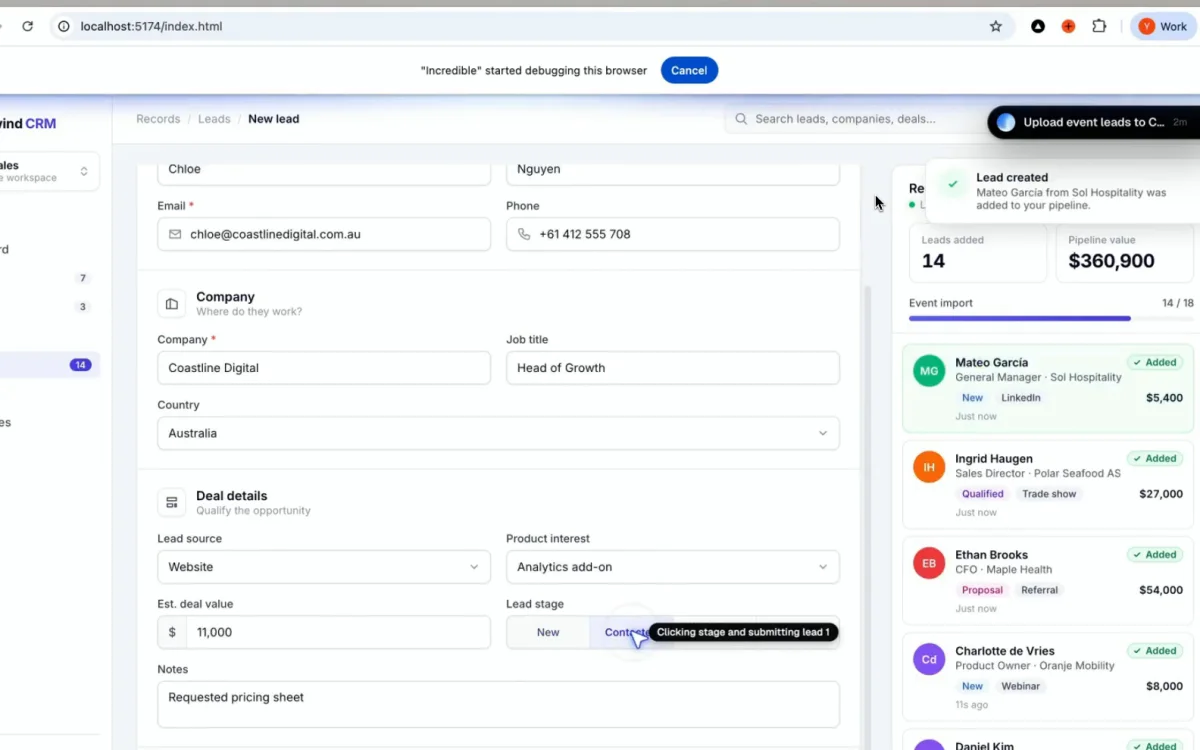
Tässä esimerkki CRM:n kanssa. Tapahtuman jälkeen liidit ovat taulukossa. Pyyntö kuuluu: ”Ota tämä taulukko, käy läpi kaikki liidit ja lisää ne CRM:ääni, täytä kaikki tiedot ja klikkaa Create lead.” Incredible syöttää ne yksi kerrallaan, tarkistaa sitten jokaisen taulukkoa vasten ja vahvistaa, että myyntiputken arvo täsmää taulukon kanssa. Vertailu HubSpotin, Pipedriven ja muiden myyntityökalujen sisäänrakennettuun tekoälyyn löytyy jutusta paras tekoälyavustaja myyntitiimeille.
Entä liitteet?
Sama pyyntö voi myös ladata tiedoston lomakkeeseen. Esittelyvideossamme pyyntö kuuluu: ”Syötä nämä tilaukset toimittajaportaaliimme ja liitä ostotilaukset.”
”Se on Copilot steroideilla.”
Kyle Rademacher, Office Manager, ProGuard Security Services
Työ palaa joka viikko. Mitä sitten?
Opeta se kerran. Tee työ Incrediblen katsoessa ja sano ääneen, mikä sarake menee minnekin ja mitä tehdä, kun arvo puuttuu, kuten neuvoisit uutta kollegaa. Se tallentaa työn tehtäväksi ja tekee sen siitä lähtien samalla tavalla. Ajasta se tai laita se Autopilotille, jolloin se käynnistyy aina, kun yhdistämässäsi sovelluksessa tapahtuu jotain. Lisää jutussa näin automatisoit toistuvan tehtävän näyttämällä sen kerran.
Muut tavat lyhyesti
| Incredible | Power Automate desktop | Selainmakro | |
|---|---|---|---|
| Aloitus | Sano se | Rakenna ja nauhoita työnkulku | Nauhoita näppäilyt |
| Macilla | Kyllä | Ei, vain Windows | Riippuu laajennuksesta |
| Pudotusvalikot, liitteet, sivu kaksi | Hoitaa ne kuten sinä | Muokkaa työnkulkua | Kompastuu usein |
| Kun kenttä siirtyy | Lukee näytön uudelleen | Korjaa työnkulku | Nauhoita uudelleen |
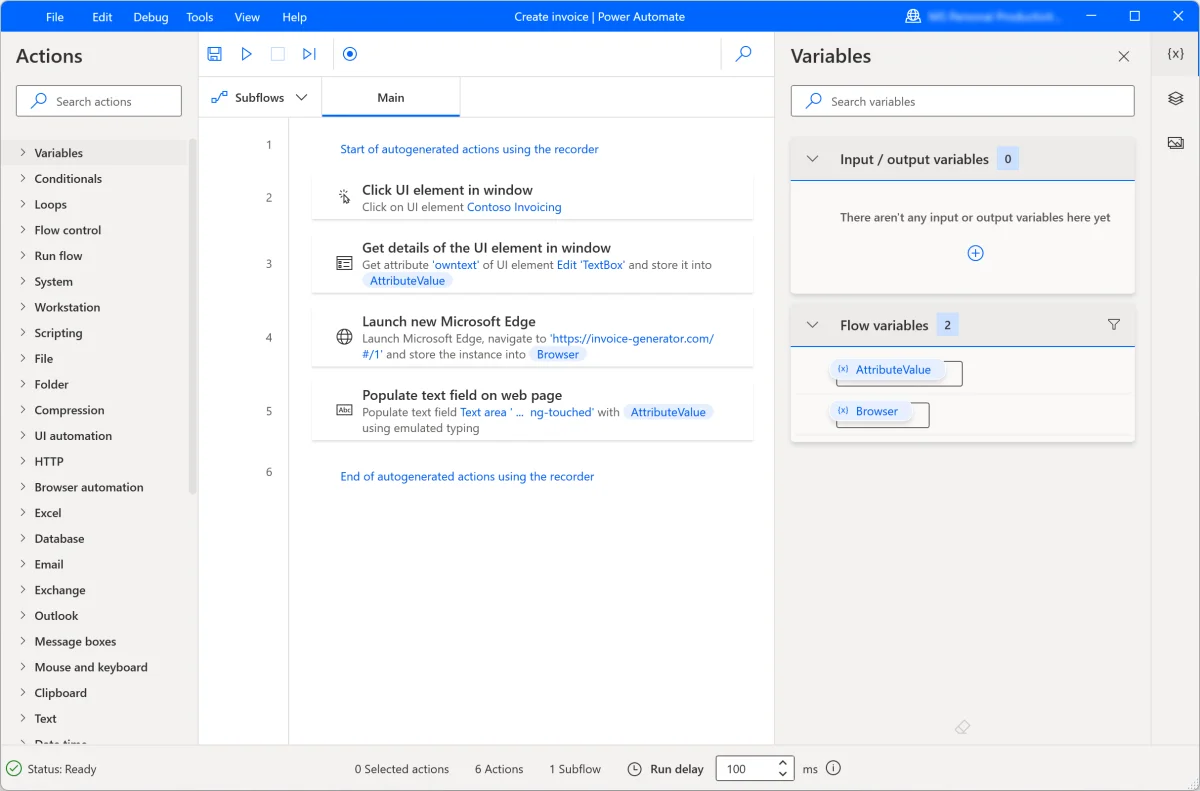
Tarkista ensin, onko sivustolla CSV- tai Excel-tuonti piilossa asetuksissa tai joukkotoiminnoissa. Jos on, käytä sitä. Microsoftin mukaan Power Automate for desktop toimii Windows 10:ssä, Windows 11:ssä ja Windows Serverissä, joten Macilla se ei ole vaihtoehto.
Kokeile heti. Avaa taulukkosi ja lomake selaimessasi, pidä näppäintä pohjassa ja sano: ”Syötä nämä rivit tähän lomakkeeseen.” Incredible on ilmainen 7 päivän ajan. Lataa se tai lue ensin opas Pika-aloitus.
Maksatko jo automaatiotyökalusta? Lue Zapier vai tietokonettasi käyttävä tekoälyagentti.
Usein kysytyt kysymykset
Voinko automatisoida tietojen syötön verkkosivustolle, jolla ei ole API:a?
Voit. Jos ihminen voi kirjoittaa tiedot sivulle, syötön voi automatisoida sivun itsensä kautta. Vaihtoehdot ovat sivuston oma tiedostotuonti, nauhoitettu työpöytätyönkulku, selainmakro tai tekoäly, joka klikkaa ja kirjoittaa selaimessasi samalla tavalla kuin sinä.
Miten kopioin rivejä Excelistä verkkolomakkeelle automaattisesti?
Incrediblen kanssa avaat taulukon ja verkkolomakkeen, pidät puhenäppäintä pohjassa ja sanot, mitä haluat, esimerkiksi ”Syötä nämä tilaukset toimittajaportaaliimme”. Se lukee rivit ja täyttää lomakkeen omassa selaimessasi sinun tunnuksillasi.
Toimiiko Power Automate Desktop Macilla?
Ei. Microsoftin mukaan Power Automate for desktopin tuetut järjestelmät ovat Windows 10, Windows 11 ja Windows Server. Incredible toimii macOS 13:ssa tai uudemmassa ja Windows 10:ssä tai uudemmassa.
Onko turvallista antaa tekoälyn lähettää lomakkeita puolestani?
Tarkista, miten työkalu hoitaa hyväksynnän. Incredible kysyy ennen kuin mitään lähetetään, ja voit hyväksyä vaiheen, muuttaa sitä ensin tai pysäyttää.



