 Lataa Macille
 Lataa Windowsille
Autopilotin avulla voit luoda tehtävän, joka käynnistyy, kun jokin tietty asia tapahtuu, eikä sovittuun aikaan. Kun saapuu sähköposti, jossa on lasku, tai kun tietty henkilö vastaa, Incredible tekee työn heti, kun sitä tarvitaan, eikä sinun tarvitse huomata tai tarkistaa mitään. Jokainen Autopilotille laittamasi tehtävä löytyy sivupalkin kohdasta Autopilot, kukin omalla rivillään, jossa on kytkin päälle ja pois.
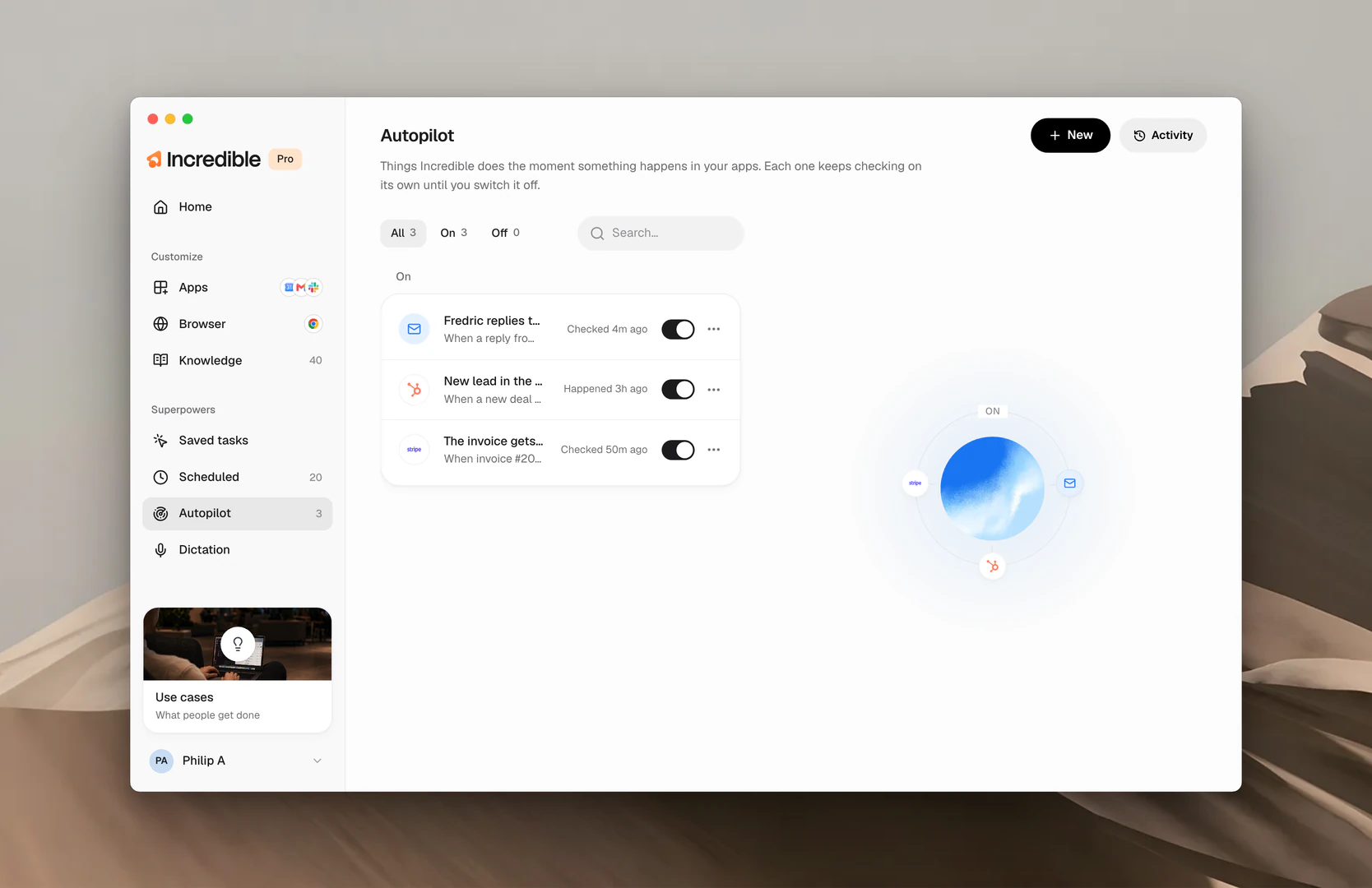
Näin autopilotti toimii
Jokaisessa autopilotissa on kaksi osaa, ja sovellus kysyy molempia.
- Whenever. Ehto, jota Incredible odottaa. ”CRM:ään tulee uusi liidi.” ”Sarah vastaa.”
- Then. Mitä Incredible tekee, kun ehto täyttyy. ”Lisää liidi yhteydenottolistaan.” ”Kerro minulle.”
Incredible tarkistaa kyseisen sovelluksen itse 30 minuutin välein, ellet valitse muuta tahtia, ja tekee tehtävän heti, kun ehto täyttyy. Se ilmoittaa sinulle aina, kun autopilotti on tehnyt jotain. Incrediblen täytyy nähdä ehto, joten sovellus, jossa se tapahtuu, on oltava yhdistettynä. Lue lisää sovellusten yhdistämisestä täältä.
Luo autopilotti
Tehtävän voi laittaa Autopilotille kahdella tavalla: sanomalla sen Incrediblelle tai lisäämällä sen sovelluksessa.
Sano se. Yksi lause, jossa on kaksi osaa: ensin ehto, sitten tehtävä.
”Kun tulee sähköposti, jossa on lasku, tallenna PDF Talous-kansioon.”
 Kokeile Incrediblessä
”Aina kun asiakas vastaa tarjousviestiketjuun, luonnostele vastaukseni.”
Sovelluksessa. Klikkaa New. Anna autopilotille nimi, kirjoita kohtaan Whenever, mitä pitää tapahtua, ja kohtaan Then, mitä Incredible tekee. Valitse Once, then done tai Every time it happens, valitse, kuinka usein tarkistetaan, ja klikkaa Set it up.
Autopilotti joko kysyy ensin tai toimii suoraan sen mukaan, mitä sille sanot. Jos sanot haluavasi hyväksyä asiat ensin, se pysähtyy ja kysyy sinulta joka kerta. Jos sanot selvästi, että sen pitää vain tehdä työ, se tekee tehtävän itse aina, kun ehto täyttyy, myös silloin, kun pitää lähettää jotain muille ihmisille. Kerro tarkasti, mitä sen pitää tehdä ja haluatko, että sinulta kysytään, ja kytke se pois päältä aina, kun haluat sen lopettavan.
Kytke pois, käynnistä tai poista
Jokaisella rivillä on kytkin. Kun kytket sen pois, autopilotti lopettaa tarkistamisen mutta säilyttää asetuksensa, valmiina kytkettäväksi taas päälle. Avaa rivi tai sen ...-valikko, jos haluat muuttaa autopilottia, käynnistää sen heti (Run now) tai poistaa sen (Remove).
Katso, mitä tapahtui
Klikkaa Activity, niin näet jokaisen tarkistuksen ja jokaisen kerran, kun autopilotti toimi, päivittäin ryhmiteltyinä. Suodata Completed, niin näet läpi menneet suoritukset, tai Issues, niin näet kaiken, mikä kaipaa tarkistusta.


