 Lataa Macille
 Lataa Windowsille
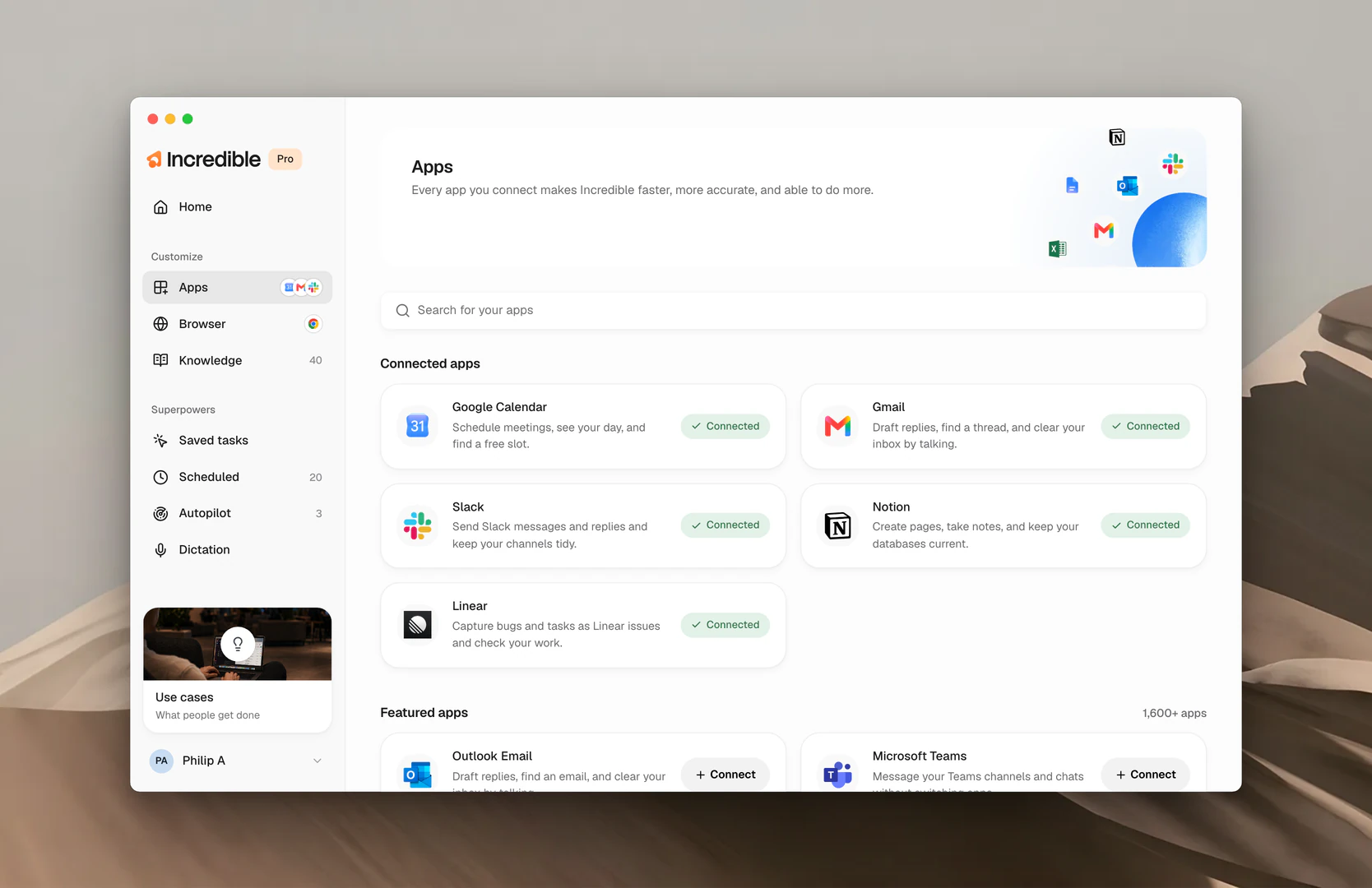
Yhdistä sovellus
Näin yhdistät sovelluksen Incredibleen vaihe vaiheelta.
Etsi tarvitsemasi sovellus
- Klikkaa sivupalkissa Apps, joka on kohdan Customize alla.
- Kirjoita sovelluksen nimi kenttään Search for your apps tai selaa Featured apps -listaa ja klikkaa Show more.
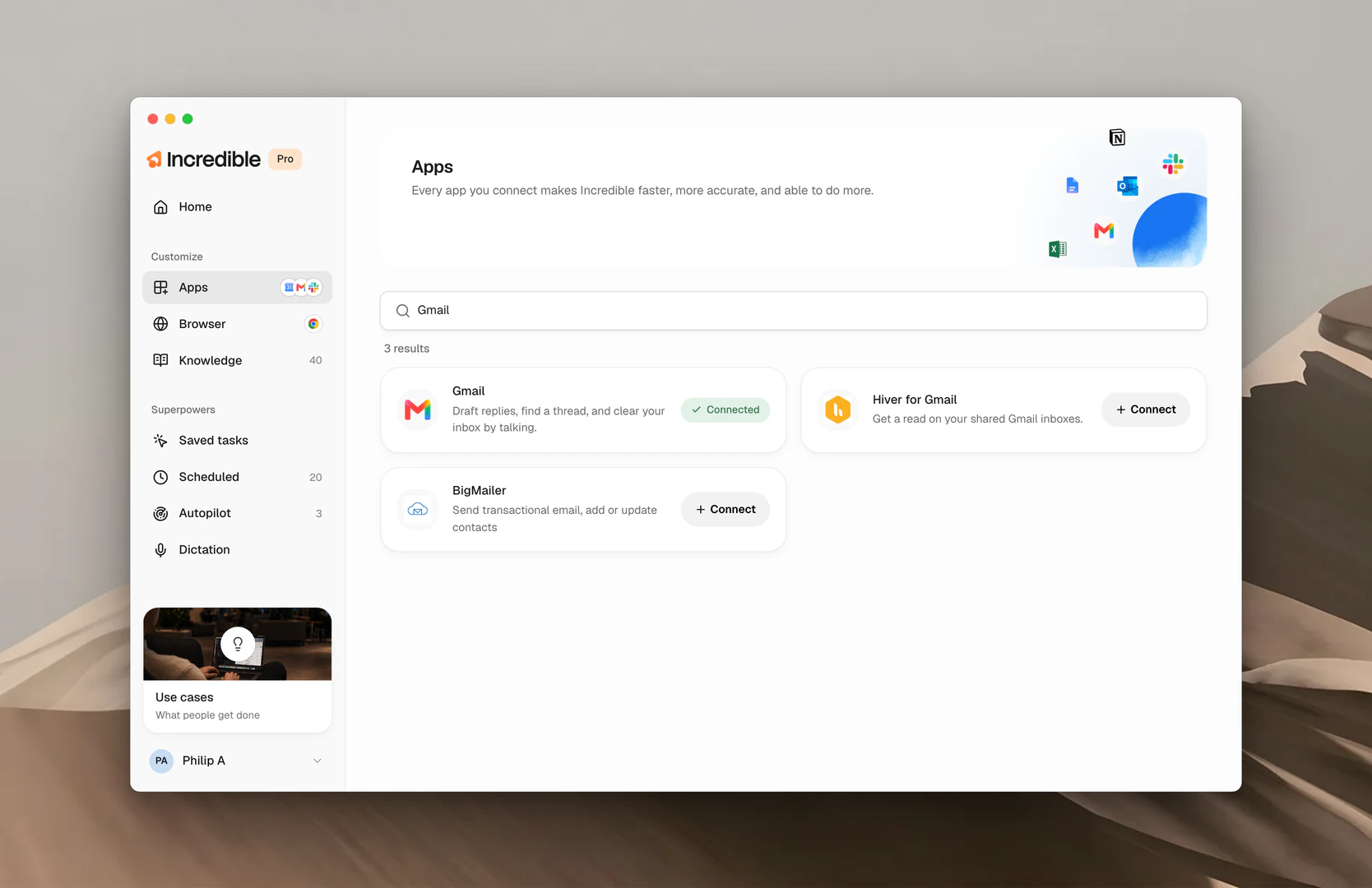
Katso, mitä se osaa
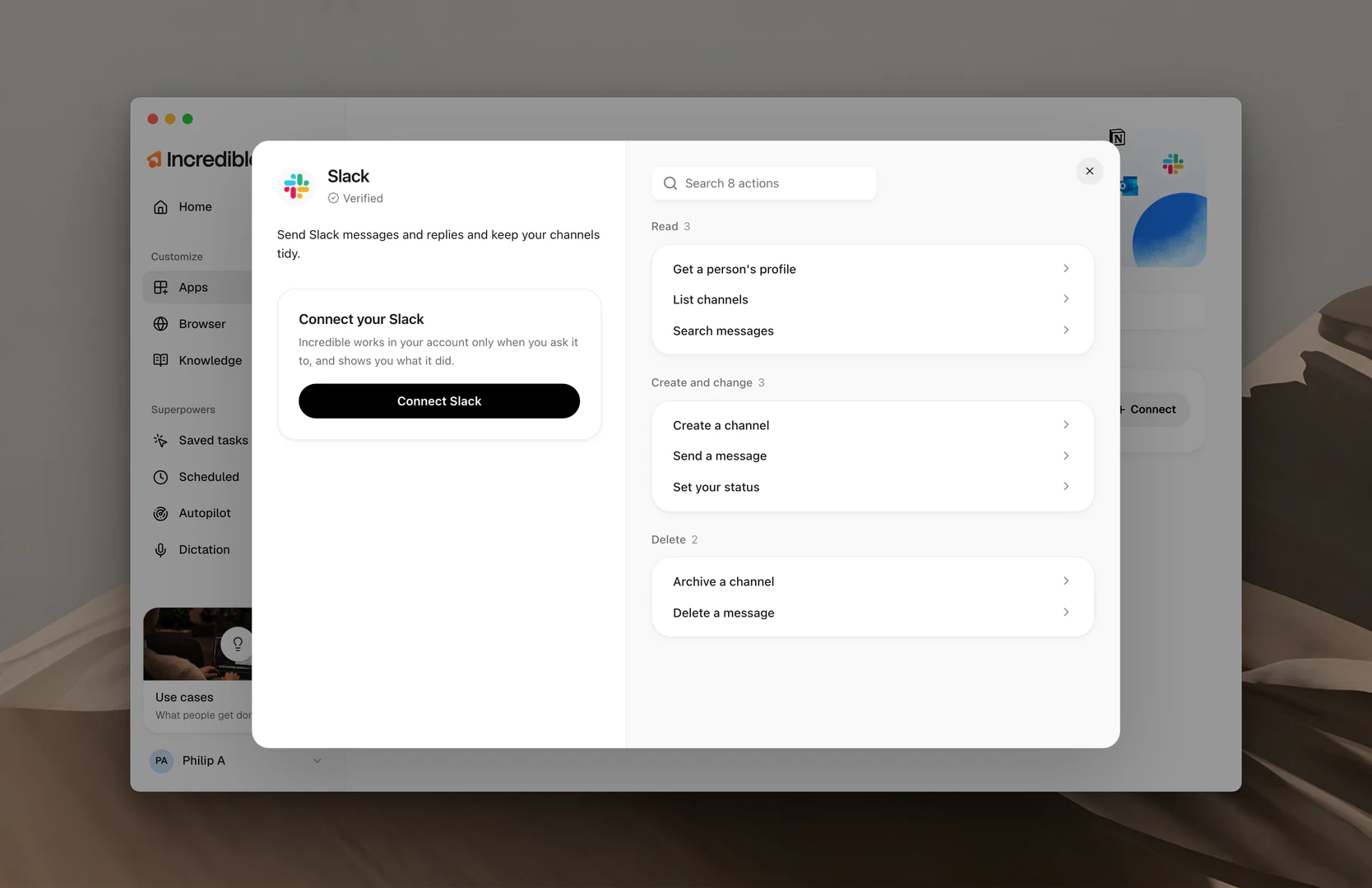
Klikkaa mitä tahansa sovellusta, niin paneeli avautuu. Vasemmalla on muutama rivi siitä, mitä voit tehdä sovelluksessa puhumalla. Oikealla on jokainen toiminto, jonka voit tehdä sovelluksella, ryhmiteltynä sen mukaan, millaisia asioita toiminnot tekevät:
- Read. Etsiminen, listaaminen ja tietojen katsominen. Sovelluksessa ei muutu mitään.
- Create and change. Luonnostelu, lähettäminen, tunnisteiden lisääminen ja siirtäminen. Incredible näyttää ensin, mitä se aikoo tehdä.
- Delete. Jonkin poistaminen. Incredible kysyy aina ensin.
Voit myös hakea toiminnoista ja tarkistaa, pystyykö sovellus tekemään juuri sen tehtävän, jota tarvitset.
Beta-merkinnällä varustetut sovellukset ovat uudempia yhteyksiä. Useimmat asiat toimivat, mutta jotkin toiminnot voivat olla vielä hiomattomia.
Kirjaudu tilillesi
Klikkaa Connect (paneelissa lukee esimerkiksi Connect Gmail). Incredible avaa kirjautumissivun selaimessasi. Kirjaudu siellä, palaa takaisin ja klikkaa Let's go. Tämä tehdään kerran kutakin sovellusta kohden.
Huom: Incredible käyttää sovellusyhteyksiinsä Pipedream-nimistä kumppanipalvelua. Siksi Googlen kirjautumisnäkymä pyytää sinua luottamaan Pipedreamiin eikä Incredibleen.
Puhu Incrediblelle
”Hae minulle kaikki uusimmat lukemattomat sähköpostini.”
 Kokeile Incrediblessä
Incredible päättelee, mitä sovellusta tarvitaan, tekee työn siinä ja näyttää sinulle kaiken lähetettävän ennen kuin se lähtee. Jos tarvittavaa sovellusta ei ole yhdistetty, Incredible näyttää sille Connect-kortin. Klikkaa Connect ja kirjaudu sisään, niin Incredible jatkaa siitä, mihin jäi.
”Yhdistä Trello.”
Kokeile IncrediblessäEtkö ole varma, mitä kaikkea sovelluksella voi tehdä? Voit aina kysyä Incredibleltä.
”Mitä voin tehdä Gmaililla nyt, kun se on yhdistetty?”
Kokeile IncrediblessäHallitse yhdistettyä sovellusta
Avaa sovelluksen paneeli ja poista sovellus klikkaamalla Disconnect. Tiliisi ei kosketa, ja voit yhdistää sovelluksen uudelleen milloin tahansa. Gmailissa ja Outlookissa paneelin Settings-kohdasta löytyy myös sähköpostin allekirjoitus, Email signature.
Onko sinulla oma MCP-palvelin? Klikkaa Add it here Apps-sivun alareunassa tai lue, miten MCP-palvelin lisätään.
Aiheeseen liittyvät oppaat
- MCP-palvelimet: lisää työkalu, jota ei ole luettelossa
- Selain: sivuille ja työkaluille, joille ei ole liitintä
- Yhteystiedot: ihmiset, jotka Incredible oppii tuntemaan yhdistetyistä sovelluksistasi
- Tiedostot: omalla koneellasi oleville dokumenteille


