 Lataa Macille
 Lataa Windowsille
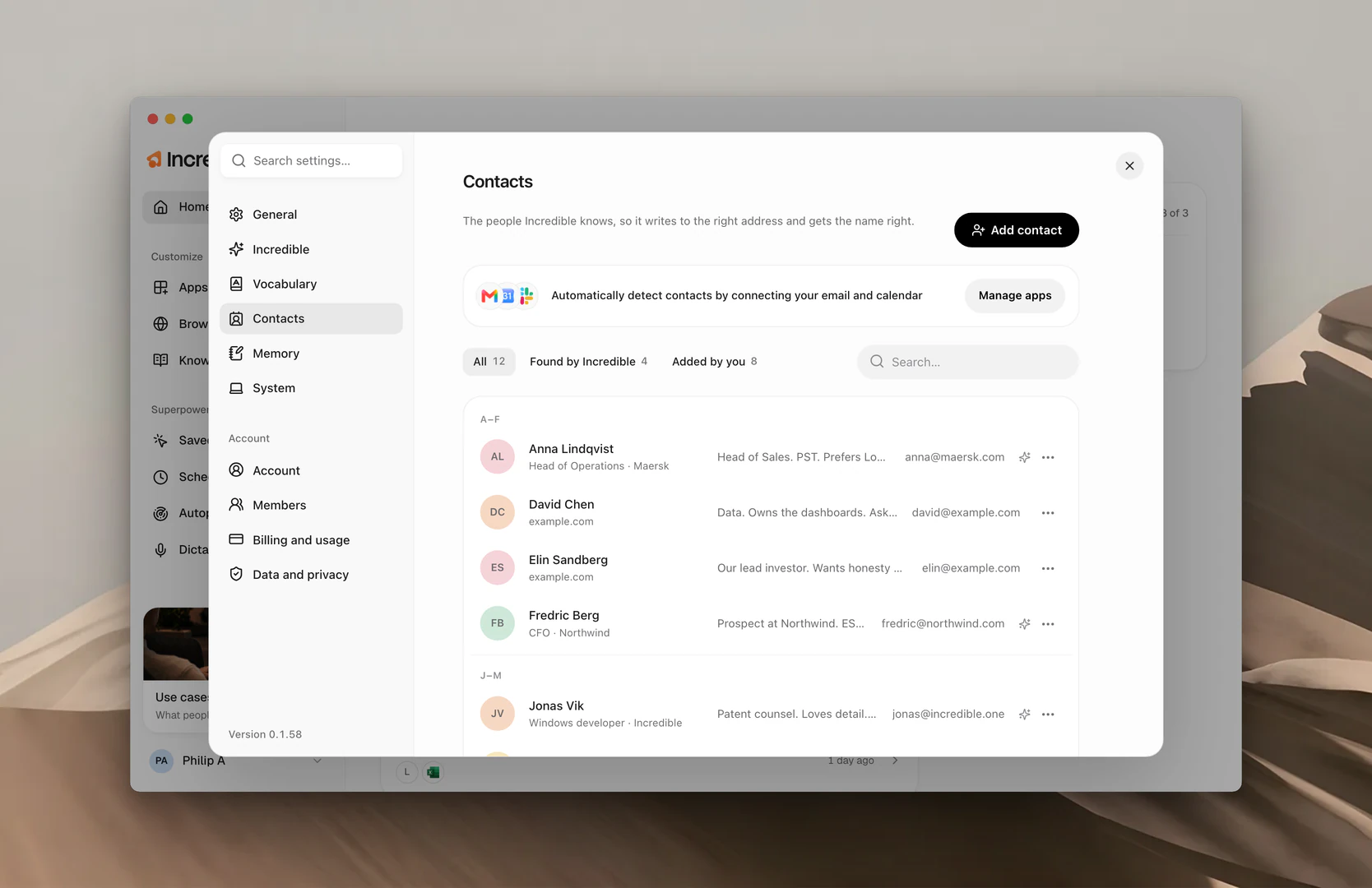
Kun sanot ”lähetä tämä Fredricille”, Incrediblen täytyy kuulla nimi niin kuin sinä sen kirjoitat ja tietää, mikä Fredric ja mikä osoite on kyseessä. Contacts-ominaisuus hoitaa molemmat. Klikkaa nimeäsi sivupalkin alareunassa ja valitse Settings ja sitten Contacts.
Mistä yhteystiedot tulevat
Yhdistä sähköpostisi ja kalenterisi, niin Incredible oppii itse tuntemaan ihmiset, joiden kanssa teet töitä. Yhdistä ne klikkaamalla Connect apps (tai Manage apps, kun jotain on jo yhdistetty). Gmail, Outlook, Google Calendar, Outlook Calendar ja Microsoft Teams löytävät uusia ihmisiä. Slack täydentää jo löydettyjen ihmisten tietoja.
- Jokaisella yhteystiedolla on nimi, sähköpostiosoite ja yritys, jos Incredible saa sen selville.
- Pieni kipinä rivin lopussa tarkoittaa, että Incredible löysi henkilön. Luettelon yläreunan valinnoilla Found by Incredible ja Added by you näet vain toisen ryhmän.
- Kerran viikossa se tarkistaa tiedot uudelleen ja lisää kaiken uuden, kuten toisen sähköpostiosoitteen. Itse asettamasi nimi, rooli ja yritys säilyvät.
Lisää yhteystieto
Yhteystiedon voi lisätä kahdella tavalla: sanomalla sen Incrediblelle tai lisäämällä sen sovelluksessa.
Sano se. Kerro Incrediblelle, kuka henkilö on.
”Lisää Nicholas Berg yhteystietoihini. Häntä kutsutaan Nickiksi, hän on Acmen talousjohtaja ja hänen sähköpostinsa on nick@acme.com.”
Sovelluksessa. Klikkaa Add contact ja täytä kentät Name ja Email sekä Goes by, Role ja Company, jos tiedät ne. Kirjoita kaikki muu kenttään What Incredible should know, esimerkiksi ”Suosii lyhyitä sähköposteja.” Klikkaa sitten Save.
Kenttä ”Goes by” kannattaa täyttää. Jos kutsut Nicholasia Nickiksi, Incredible kuuntelee juuri sitä kirjoitusasua ja käyttää sitä nimeä, kun se puhuttelee häntä.
Muokkaa yhteystietoa
Muokkaaminen onnistuu samoilla kahdella tavalla.
Sano se. Kerro Incrediblelle, mikä muuttui.
”Päivitä Nickin yhteystieto, hänen uusi sähköpostinsa on nick@acme.io.”
Sovelluksessa. Klikkaa yhteystietoa (tai valitse sen ...-valikosta Edit), muuta tietoja ja klikkaa Save.
Poista yhteystieto
Myös poistaminen onnistuu samoilla kahdella tavalla.
Sano se. Pyydä, että Incredible poistaa henkilön.
”Poista Nick Berg yhteystiedoistani.”
Sovelluksessa. Avaa yhteystiedon ...-valikko ja valitse Delete.
Poisto tapahtuu heti, ja Incredible lakkaa kuuntelemasta sitä nimeä.
Miten Incredible käyttää yhteystietoa
Se kuulee nimen niin kuin sinä sen kirjoitat. Puheentunnistusmalli ei mitenkään voi tietää, että kollegasi on Fredric eikä Frederick. Incredible antaa yhteystietojesi nimet puheentunnistukselleen, joten nimi tulee oikein heti ensimmäisellä kerralla. Nimet näkyvät myös Vocabulary-sivulla kohdassa Included from your Contacts.
Se löytää oikean osoitteen. Kun pyydät sitä lähettämään jollekulle sähköpostia, se käyttää yhteystiedossa olevaa osoitetta eikä arvaa.
”Lähetä Fredricille päivitetty tarjous sähköpostilla ja kysy, sopiiko torstai vielä.”
Se kysyy eikä arvaa. Jos kahdella ihmisellä on sama etunimi, Incredible kysyy, kumpaa tarkoitat. Jos henkilöllä ei ole tallennettua osoitetta, se kysyy ennen kuin lähettää mitään.
Aiheeseen liittyvät oppaat
- Sanasto: muut nimet ja sanat, jotka haluat kirjoitettavan sinun tavallasi
- Tietopankki: kaikki muu, mitä Incrediblen pitää tietää työstäsi
- Sovellukset: niiden sovellusten yhdistäminen, joista Incredible oppii yhteystietoja


