 Lataa Macille
 Lataa Windowsille
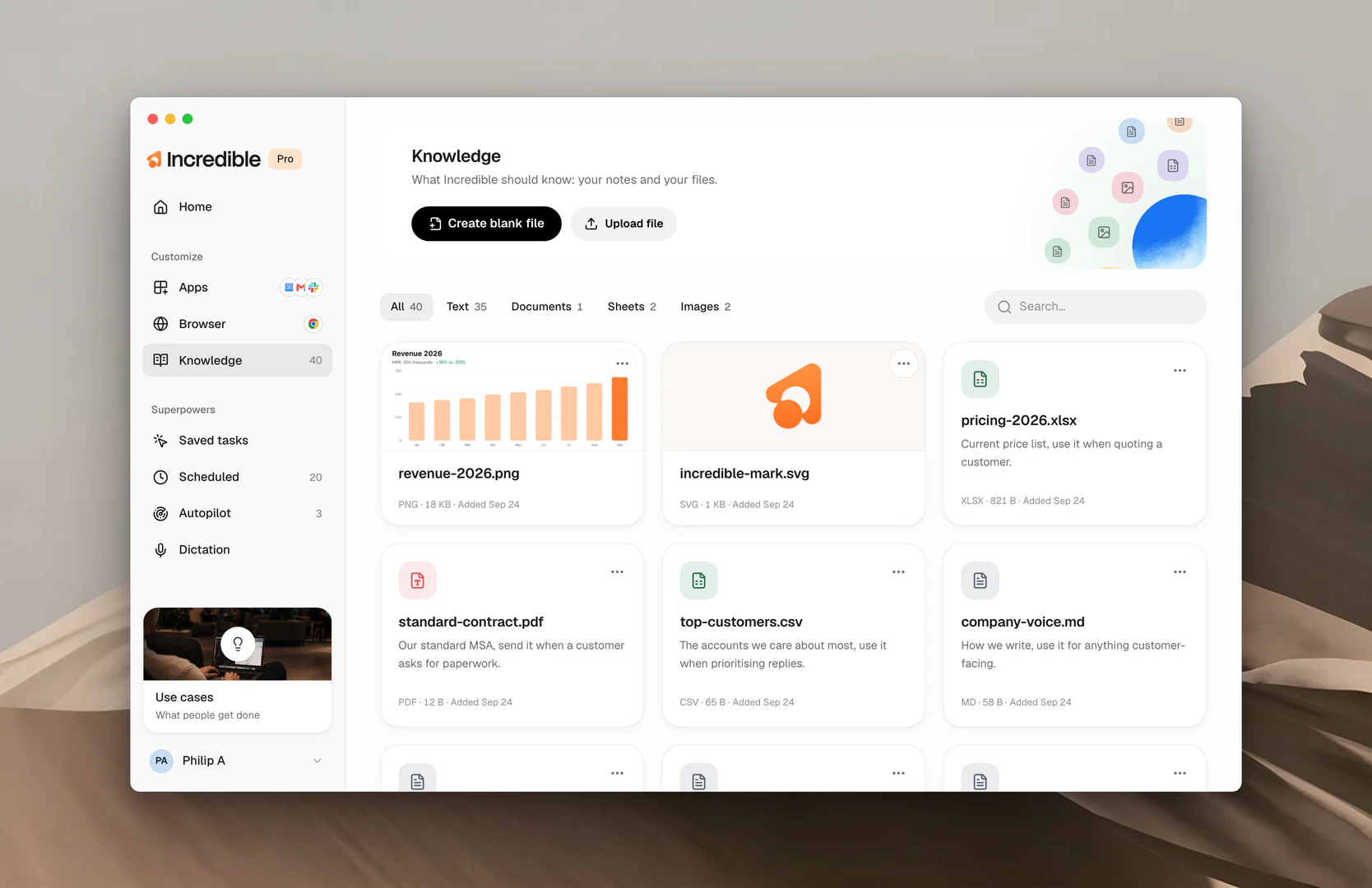
Mitä tietopankkiin voi lisätä
- Ihmiset, joiden kanssa teet töitä. Kuka Nikola on, mitä teette yhdessä ja miten hän haluaa asioista kerrottavan. Hänen osoitteensa ja nimensä kirjoitusasu ovat kohdassa Settings → Contacts.
- Organisaatiot ja asiakkaat. Yritykset, joiden kanssa olet tekemisissä, ja miten ne liittyvät toisiinsa.
- Miten haluat asiat tehtävän. Asiakassähköpostiesi sävy, raporttiesi muoto, kirjoitusasu, jota haluat aina noudatettavan.
- Muistiinpanot ja tiedostot. Kaikki, minkä antaisit kollegalle taustatiedoksi: hinnasto, talon tyyliohje, aloituspalaverin muistiinpanot.
Lisää merkintä tietopankkiin
Merkinnän voi lisätä kahdella tavalla: sanomalla sen Incrediblelle tai lisäämällä sen sovelluksessa.
Sano se. Pidä puhenäppäintä pohjassa ja kerro Incrediblelle, mitä se lisää tietopankkiisi. Se kirjoittaa merkinnän puolestasi.
”Lisää tietopankkiini, että Nikola on yhteyshenkilömme Northwindissa ja suosii lyhyitä sähköposteja.”
”Lisää tietopankkiini, että jokainen lähettämäni raportti lähtee PDF:nä ja tiivistelmä on ensimmäisellä sivulla.”
Sovelluksessa. Knowledge-sivulla Create blank file aloittaa tyhjän merkinnän, johon kirjoitat, ja Upload file lisää dokumentin, joka sinulla jo on. Kirjoita rivi siitä, mikä se on ja milloin sitä käytetään, ja klikkaa sitten Save.
Jos haluat jakaa merkinnän tiimisi kanssa, avaa sen kortin valikko, klikkaa Share… ja valitse koko tiimisi. Katso opas Tiimit.
Muokkaa merkintää
Muokkaaminen onnistuu samoilla kahdella tavalla. Täällä mikään ei vanhene, joten pidä merkinnät ajan tasalla äläkä tee uusia.
Sano se. Kerro Incrediblelle, mikä muuttui, niin se tekee muutoksen.
”Päivitä Nikolan merkintä, hänen uusi sähköpostinsa on nikola@northwind.se.”
Sovelluksessa. Avaa merkintä Knowledge-sivulla ja muuta sen kuvausta (Description) tai tekstitiedoston kohdalla sen sisältöä, ja klikkaa sitten Save. Löydät merkinnän suodattamalla yläreunan valinnoilla All, Text, Documents, Sheets tai Images tai hakemalla.
Poista merkintä
Myös poistaminen onnistuu samoilla kahdella tavalla.
Sano se. Pyydä, että Incredible unohtaa sen.
”Poista Northwind tietopankistani.”
Sovelluksessa. Avaa merkinnän kortin valikko ja valitse Delete.
Seuraavasta pyynnöstä alkaen Incredible ei enää tiedä, mitä merkinnässä luki.
Näin merkintä toimii
Sanotpa merkinnän tai kirjoitat sen, jokaiseen merkintään tulee samat kolme kenttää. Ne näet, kun luot merkinnän sovelluksessa.
Name. Lyhyt nimi sille, mikä merkintä on, kuten ”Asiakassähköpostien säännöt” tai ”Vakiolaskupohja”.
Description. Mikä tämä on ja milloin Incrediblen pitää käyttää sitä. Yksi lause, kirjoitettuna kuin viesti kollegalle: ”Vakiolaskupohjamme, käytä sitä aina, kun asiakas pyytää laskua.”
Content. Mitä Incrediblen pitää tietää. Tämä on itse merkintä: pohja, säännöt, faktat. Laskupohjassa se on asettelu, maksuehdot ja sanamuodot, jotka ovat aina mukana. Asiakassähköpostien säännöissä sävy, lopputervehdys ja kaikki, mitä et koskaan sano.
Nimen ja kuvauksen avulla Incredible löytää oikean merkinnän. Kun pyyntö vastaa niitä, se avaa merkinnän ja toimii sen sisällön mukaan. Merkinnät, jotka eivät vastaa pyyntöä, pysyvät suljettuina. Sano ”lähetä Northwindille lasku elokuulta”, niin laskupohja avautuu. Sano ”vastaa tälle asiakkaalle”, niin sen sijaan avautuvat sähköpostisäännöt, eikä laskupohja ole tiellä.
Aiheeseen liittyvät oppaat
- Yhteystiedot: ihmiset, jotka Incredible oppii tuntemaan sovelluksistasi, ja miten se käyttää tietoja
- Tehtävät: työt, joihin tietopankki vaikuttaa niiden aikana
- Sanasto: nimet ja sanat kirjoitettuina niin kuin sinä ne kirjoitat
- Tiimit: jaa tietoa ihmisille, joiden kanssa teet töitä


