 Descargar para Mac
 Descargar para Windows
Los 5 mejores asistentes y agentes de IA para Windows en 2026
La mejor IA para Windows en 2026: Incredible, ChatGPT, Claude, Copilot y Gemini, comparados según lo que cada uno puede hacer en tu PC y lo que cuesta.
 Emil WagmanCTO
La respuesta corta
Incredible, aunque lo hacemos nosotros, así que no somos una fuente neutral. Mantienes pulsadas Ctrl y Space, dices la tarea y hace clic y escribe en tu propio navegador, tus archivos y tus aplicaciones en Windows 10 o posterior, con tu sesión iniciada, y pregunta antes de enviar nada. ChatGPT es la aplicación más completa, y su aplicación de escritorio puede manejar aplicaciones de Windows con Computer Use. Claude es el más potente para escritos largos y programación. Microsoft Copilot es gratis y ya viene en el PC, y su función Cowork hace tareas en Microsoft 365 y en webs.
Gratis durante 7 días. Mac y Windows.

Le pediste a la IA de tu PC que introdujera la factura, y te dijo qué campos rellenar. Después los rellenaste tú.
La mejor IA para Windows en 2026 es la que termina la tarea, y con ese criterio ponemos primero a Incredible. Mantén pulsadas Ctrl + Space, di lo que necesitas y hace clic y escribe en tu propio navegador, tus archivos y tus aplicaciones. ChatGPT es la aplicación más completa y ahora también puede manejar aplicaciones de Windows. Claude es la opción para escritos largos y código. Microsoft Copilot es gratis y ya está en tu PC, y Gemini encaja con quienes tienen su trabajo en las aplicaciones de Google.
Incredible lo hacemos nosotros, así que esta lista la ha escrito uno de los cinco productos que aparecen en ella. Cada afirmación sobre los demás enlaza a la página de su propio fabricante, consultada el 7 de noviembre de 2026, para que puedas comprobarlas.
Incredible es gratis durante 7 días y después cuesta desde $25 al mes. Pruébalo en tu PC.
| # | Asistente | Ideal para | Actúa en tu PC | Versión gratuita |
|---|---|---|---|---|
| 1 |  Incredible |
Sacar tareas adelante en tus propias aplicaciones y archivos | Sí, en tu navegador, tus archivos y tus aplicaciones | Prueba de 7 días |
| 2 |  ChatGPT |
La aplicación más completa | Sí, con Computer Use | Sí |
| 3 |  Claude |
Escritos largos y programación | En beta en Pro, Max y Ultra | Sí |
| 4 |  Microsoft Copilot |
Ayuda gratuita que ya está en el PC | Cowork, en Microsoft 365 y el navegador | Sí |
| 5 |  Google Gemini |
Quienes viven en Gmail y Drive | No en tus aplicaciones | Sí |
Qué hace que un asistente de IA sea bueno en Windows
Un chatbot en una pestaña del navegador no es un asistente de Windows. Lo que distingue a los de esta lista es hasta dónde llegan dentro del PC: si se abren desde cualquier sitio, si pueden ver en qué estás trabajando y si pueden actuar sobre ello.
En 2026, la gran diferencia es actuar. Un asistente que solo produce texto te sigue dejando a ti los clics, el pegar y el enviar. Uno que termina la tarea en tus aplicaciones de verdad te quita la parte que se come el día. Así está ordenada esta lista.
1. Incredible: el mejor para sacar tareas adelante en tus propias aplicaciones y archivos
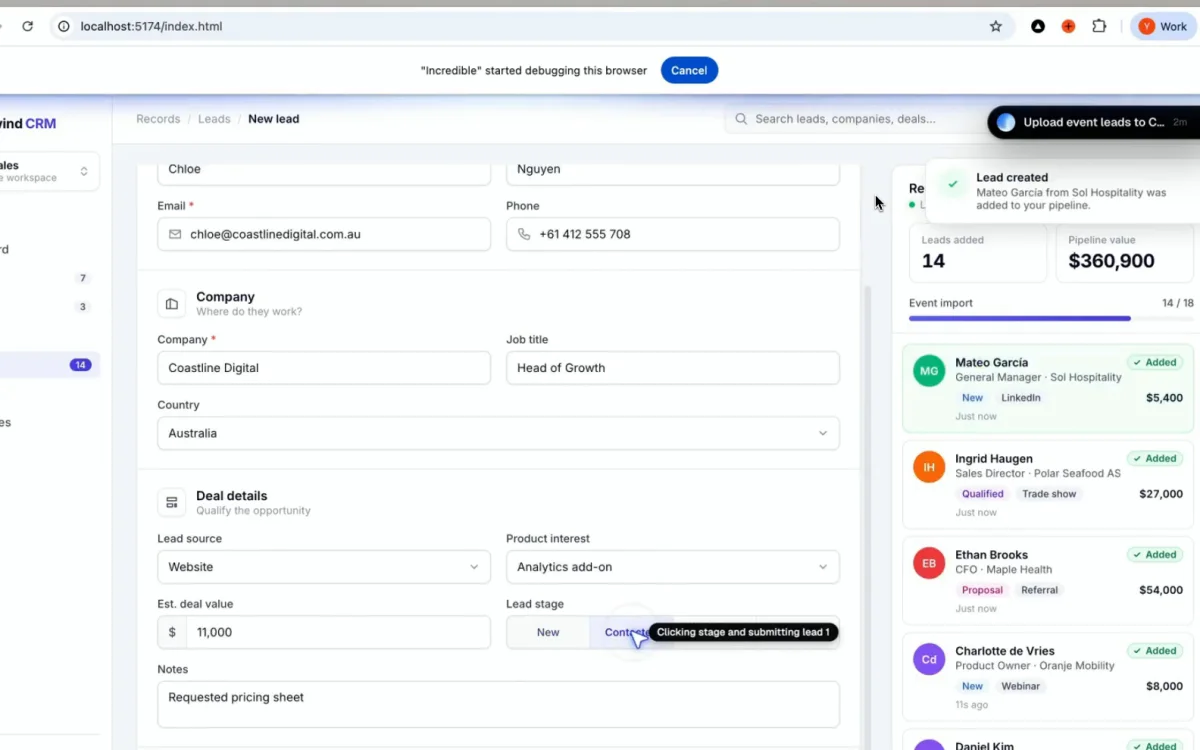
La mayoría de los asistentes te dan una respuesta. Incredible hace la tarea. Mantienes pulsadas Ctrl + Space y dices lo que quieres, o lo escribes, y hace clic y escribe en tu navegador, tus archivos y tus aplicaciones.
Hay tres cosas que lo distinguen. Trabaja en tu propio navegador, con tu sesión iniciada, así que puede usar el portal de proveedores o la página de administración a la que no se conecta nada más. Con un PowerPoint, un archivo de Excel o un PDF abiertos, señalas lo que quieres cambiar y lo dices. Y puedes enseñarle una tarea más larga haciéndola una vez mientras explicas en voz alta lo que haces. Te enseña lo que está a punto de enviar y te espera.
Es más nuevo que todos los demás de esta lista. Funciona en Windows 10 o posterior y en macOS 13 Ventura o posterior.
Ideal para: personas con el día lleno de pequeños trabajos en archivos y sistemas que, después de que una IA haya respondido, todavía hay que hacer a mano. Incredible es gratis durante 7 días: descárgalo para tu PC.
2. ChatGPT: la aplicación más completa
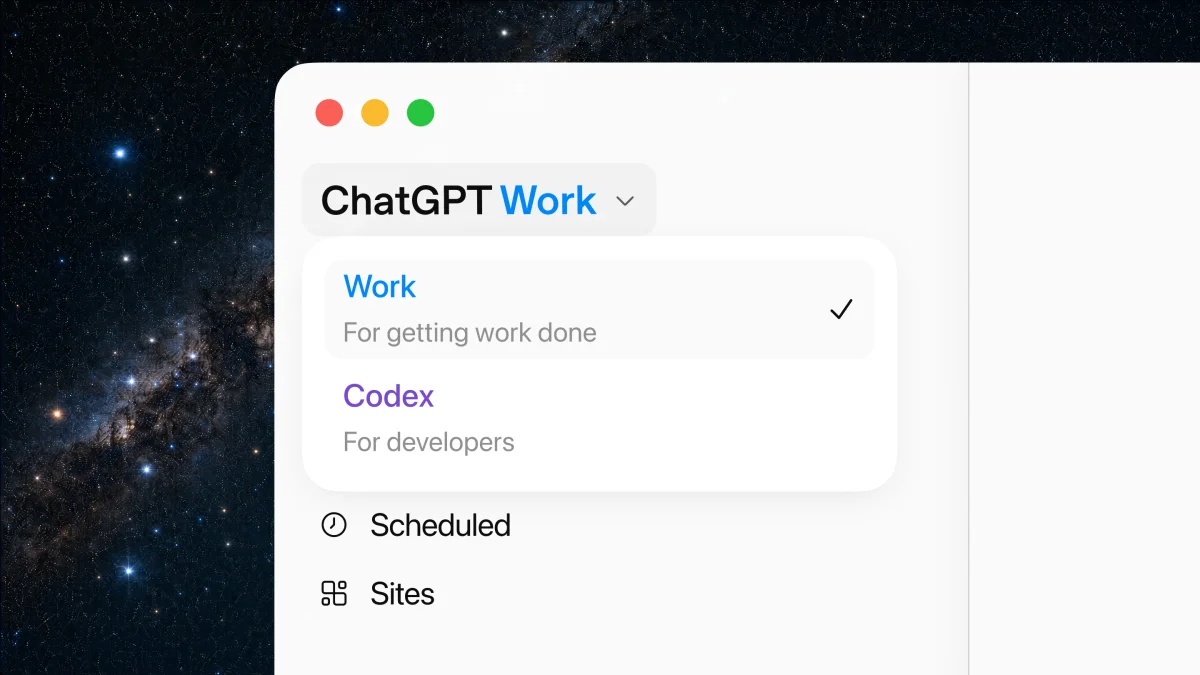
ChatGPT es el que te conviene si quieres una sola aplicación que haga un poco de todo. Su aplicación de escritorio reúne en un mismo sitio el chat, su agente Work y Codex, y OpenAI la distribuye para Windows en paquetes x64 y Arm64.
También puede manejar tu PC. Computer Use funciona con ChatGPT Work y Codex en Windows y controla el ratón y el teclado en las aplicaciones de Windows, y pide permiso antes de usar una aplicación. La propia página de OpenAI dice cuál es la pega en Windows: no puede trabajar en segundo plano mientras sigues usando la misma sesión de Windows.
Tiene versión gratuita. Go cuesta $8 al mes y Plus, $20.
Ideal para: una sola aplicación para respuestas, textos, investigación, imágenes y código, que además puede actuar cuando le cedes la pantalla.
3. Claude: el mejor para escritos largos y programación
Claude es la opción más potente cuando el trabajo es pensar: documentos largos, análisis cuidadosos, código. Su aplicación de escritorio funciona en Windows 10 o superior.
También puede usar tu ordenador. El computer use de Anthropic hace clic, escribe y abre aplicaciones en tu propia máquina, y pide permiso antes de usar cada aplicación. Anthropic lo describe como una beta para los planes Pro, Max y Ultra, todavía no disponible en Team y Enterprise, y advierte de que no hay ningún entorno aislado (sandbox) entre Claude y las aplicaciones que controla.
Tiene una versión gratuita para chatear. Pro cuesta $20 al mes, o $17 con facturación anual.
Ideal para: escribir, programar y trabajos de conocimiento largos y de varios pasos, con el control del ordenador como una herramienta más.
4. Microsoft Copilot: gratis y ya en tu PC

Copilot viene instalado en los PC nuevos con Windows 11, se abre con su propia tecla y es gratis con una cuenta de Microsoft. Puedes hablarle, y hay una palabra de activación «Hey, Copilot» que puedes activar.
Hacer cosas es donde más ha avanzado. Copilot Cowork, en la aplicación de escritorio de Copilot y en el navegador, crea y edita archivos de Word, Excel y PowerPoint, además de PDF, redacta y envía correos, gestiona tu calendario y tus archivos de OneDrive, y hace clic, se desplaza y escribe en webs. Para cuentas personales es una versión preliminar que necesita una suscripción a Microsoft 365 que cumpla los requisitos. Copilot Actions, la parte que trabaja con tus archivos y aplicaciones locales, todavía se describe como una versión preliminar experimental para Windows Insiders que viene desactivada de forma predeterminada. Copilot Vision puede ver una aplicación que compartes y guiarte por ella, pero no hace clic ni escribe por ti.
Planes de pago: Microsoft 365 Personal cuesta $9,99 al mes y Premium, $19,99.
Ideal para: respuestas rápidas y ayuda por voz sin coste, y tareas dentro de Microsoft 365 si ya lo pagas.
5. Google Gemini: el mejor si vives en Gmail y Drive
La aplicación de Gemini para Windows es nueva. Google la lanzó el 10 de septiembre de 2026 para Windows 10 y 11, y se abre con Alt + Space. Su punto fuerte es el contexto de tu cuenta de Google: Gmail, Drive, Docs y Calendar.
No maneja las aplicaciones de tu PC. La página de escritorio de Google incluye compartir pantalla, dictar en todas las aplicaciones y las carpetas locales en la aplicación para Mac, y dice que llegarán más funciones a Windows. Google también describe Gemini Spark, un agente al que le encargas tareas de varios pasos, y un modo de tareas que se encarga de trabajos rutinarios en segundo plano.
Ideal para: respuestas basadas en tu cuenta de Google, desde una ventana rápida en el escritorio.
Lo que se ha quedado fuera de la lista
- Raycast. Salió de la beta en Windows el 25 de agosto de 2026 y es un lanzador de teclado excelente. No hace clic ni escribe en otras aplicaciones, y su IA necesita el plan de pago.
- Manus. Un agente potente para trabajos largos que trabaja sobre todo en su propia nube. Desde Manus 2.0, el 28 de septiembre, también puede trabajar en tu ordenador en su propio espacio de trabajo visible, con los archivos, el navegador y las aplicaciones que apruebes.
- Perplexity. Conocido sobre todo por sus investigaciones con fuentes citadas. Su navegador Comet funciona en Windows y su asistente actúa en las webs dentro de ese navegador. Su aplicación Personal Computer trabaja con archivos locales en Windows 10 y 11, pero Perplexity dice que el control de las aplicaciones instaladas todavía no está disponible en Windows.
¿Necesitas Windows 11 o un PC Copilot+?
Para la mayoría de esta lista, no. Incredible, Claude y Gemini funcionan en Windows 10 o posterior sin hardware especial, y la aplicación de escritorio de ChatGPT está disponible para PC x64 y Arm64. La versión preliminar de Copilot Actions necesita Windows 11. Click to Do, la función que ofrece acciones sobre el texto y las imágenes de tu pantalla, necesita un PC Copilot+.
¿Cuál deberías elegir?
La mayoría de la gente acaba con dos: uno que hace la tarea y uno generalista para pensar y redactar.
Empieza por lo que te sigue quitando tiempo cuando la IA ya ha respondido. Si son los clics (la diapositiva que hay que arreglar, la factura que hay que introducir, el formulario de un portal al que no se conecta nada), ese es el trabajo para el que está hecho Incredible. Crea una cuenta y descárgalo para probarlo con tu propio trabajo.
Después elige el generalista. ChatGPT si quieres el más versátil, Claude si lo que más te importa es escribir y programar, Copilot si tiene que ser gratis o tu trabajo está en Microsoft 365, Gemini si está en las aplicaciones de Google.
Preguntas frecuentes
¿Cuál es el mejor agente de IA para Windows?
Incredible, aunque lo hacemos nosotros, así que no somos una fuente neutral. Mantienes pulsadas Ctrl y Space, dices la tarea y hace clic y escribe en tu propio navegador, tus archivos y tus aplicaciones en Windows 10 o posterior, con tu sesión iniciada, y pregunta antes de enviar nada. ChatGPT es la aplicación más completa, y su aplicación de escritorio puede manejar aplicaciones de Windows con Computer Use. Claude es el más potente para escritos largos y programación. Microsoft Copilot es gratis y ya viene en el PC, y su función Cowork hace tareas en Microsoft 365 y en webs.
¿Hay alguna IA que pueda controlar mi PC con Windows?
Sí, varias. Incredible hace clic y escribe en tu navegador, tus archivos y tus aplicaciones. La aplicación de escritorio de ChatGPT tiene Computer Use en Windows, y Claude tiene computer use en beta en sus planes Pro, Max y Ultra. Cada uno pide permiso antes de actuar.
¿Cuánto cuesta Incredible?
Incredible es gratis durante 7 días y después cuesta desde $25 al mes. Los planes son Starter a $25, Pro a $50, Max a $179 y Ultra a $500, por licencia y con facturación mensual. Añades una tarjeta al iniciar sesión en la aplicación, y no se cobra nada hasta que termina la prueba. Todos los planes son el asistente completo, sin funciones reservadas a planes superiores.
¿Necesito Windows 11 o un PC Copilot+?
Para la mayoría, no. Incredible, Claude y Gemini funcionan en Windows 10 o posterior sin hardware especial, y ChatGPT tiene aplicación de escritorio para PC x64 y Arm64. Windows 11 hace falta para la versión preliminar de Copilot Actions, y un PC Copilot+ para Click to Do.
¿Puede Microsoft Copilot hacer tareas por mí en Windows?
En parte. Copilot Cowork, en la aplicación de escritorio de Copilot y en el navegador, crea y edita documentos de Office, redacta y envía correos, gestiona tu calendario y tus archivos de OneDrive, y hace clic y escribe en webs. Para cuentas personales es una versión preliminar que necesita una suscripción a Microsoft 365 que cumpla los requisitos. Copilot Actions, que trabaja con archivos y aplicaciones locales, es una versión preliminar experimental para Windows Insiders, y Copilot Vision te guía pero no hace clic ni escribe por ti.
¿Incredible funciona en Windows 10?
Sí. Incredible funciona en Windows 10 o posterior y en macOS 13 Ventura o posterior.


