 Descargar para Mac
 Descargar para Windows
IA que puede ver tu pantalla y responder preguntas (2026)
Qué IA puede ver tu pantalla y responder preguntas sobre ella: Incredible, Siri AI, ChatGPT y Copilot Vision, cómo activar cada una y cuál hace después la tarea.
 Emil WagmanCTO
La respuesta corta
Sí. Incredible, en Mac y Windows, ve lo que hay en tu pantalla mientras mantienes pulsada su tecla, responde a tu pregunta sobre ello y después puede hacer la tarea en esa aplicación. Siri AI en el Mac, la aplicación de escritorio de ChatGPT y Microsoft Copilot Vision en Windows también pueden mirar tu pantalla y responder preguntas sobre ella.
Gratis durante 7 días. Mac y Windows.
Estás mirando un correo que hay que contestar, y lo último que te apetece es copiarlo en un chat y explicar quién es Anna. Una IA que ve tu pantalla se salta ese paso.
Ya lo hacen varias. Incredible es el asistente que después puede hacer el trabajo en la aplicación que está mirando. Mantén pulsada la tecla y di «responde a esto», y escribe la respuesta en tu correo y pregunta antes de enviarla. La grabación de arriba lo muestra leyendo el diseño de una tarjeta abierto en Figma y enumerando qué arreglar.
Lo que le dices a Incredible
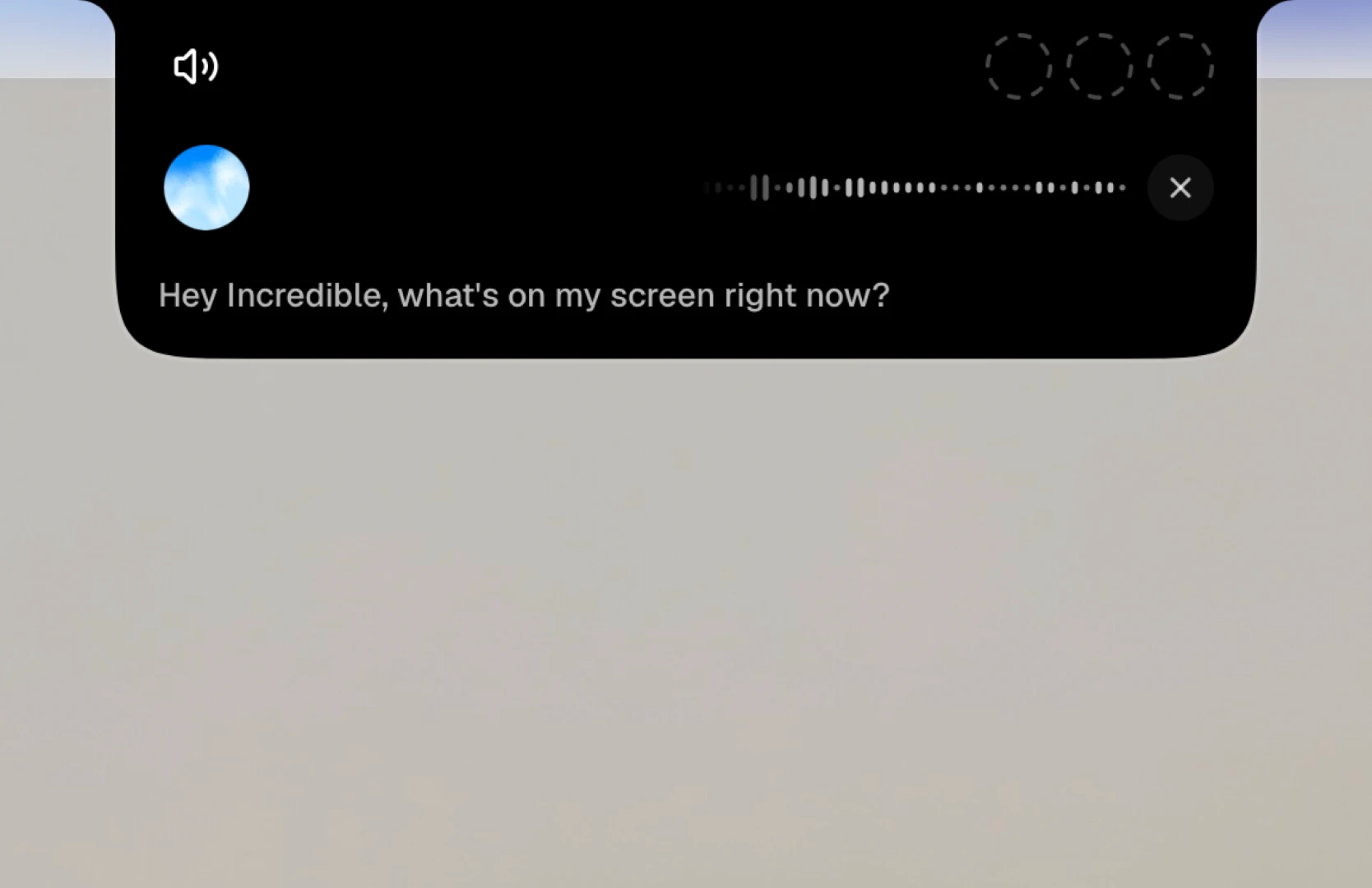
Cuando lo activas, Incredible ve la página o el documento que tienes delante. Mantienes pulsada la tecla para hablar (fn en un Mac, Ctrl y Space en Windows) y hablas de lo que hay ahí:
«¿Qué hay ahora mismo en mi pantalla?»
«Responde a esto y di que el jueves me va bien.»
La primera recibe una respuesta. La segunda se hace.
Para elegir exactamente lo que ve, ⌥ X hace una captura de tu pantalla y ⌥ C coge el texto seleccionado o un archivo para tu siguiente petición (Alt en Windows). La guía Atajos de teclado los recoge todos.
Cómo dejar que una IA vea tu pantalla
Cada una tiene su propia tecla o botón, y ninguna mira hasta que se lo pides:
- Incredible (Mac y Windows): mantén pulsada
fnen un Mac, oCtrlySpaceen Windows, y pregunta. Ve la página o el documento que tienes delante mientras hablas. - ChatGPT (Mac y Windows): en la aplicación de escritorio, pulsa las dos teclas Command en un Mac para enviar al chat la ventana que está delante como appshot.
- Siri AI (Mac): pregúntale a Siri por lo que hay en tu pantalla. Necesita macOS 27 y un Mac con M1 o posterior.
- Copilot Vision (Windows): inicia una sesión de Copilot y comparte la ventana que quieres que mire.
- Gemini (Mac): en la aplicación de escritorio de Google, pulsa las dos teclas Command para compartir lo que hay en tu pantalla (Google). Necesita un Mac con Apple Silicon y macOS Sequoia o posterior.
¿Qué otras IA pueden ver mi pantalla?
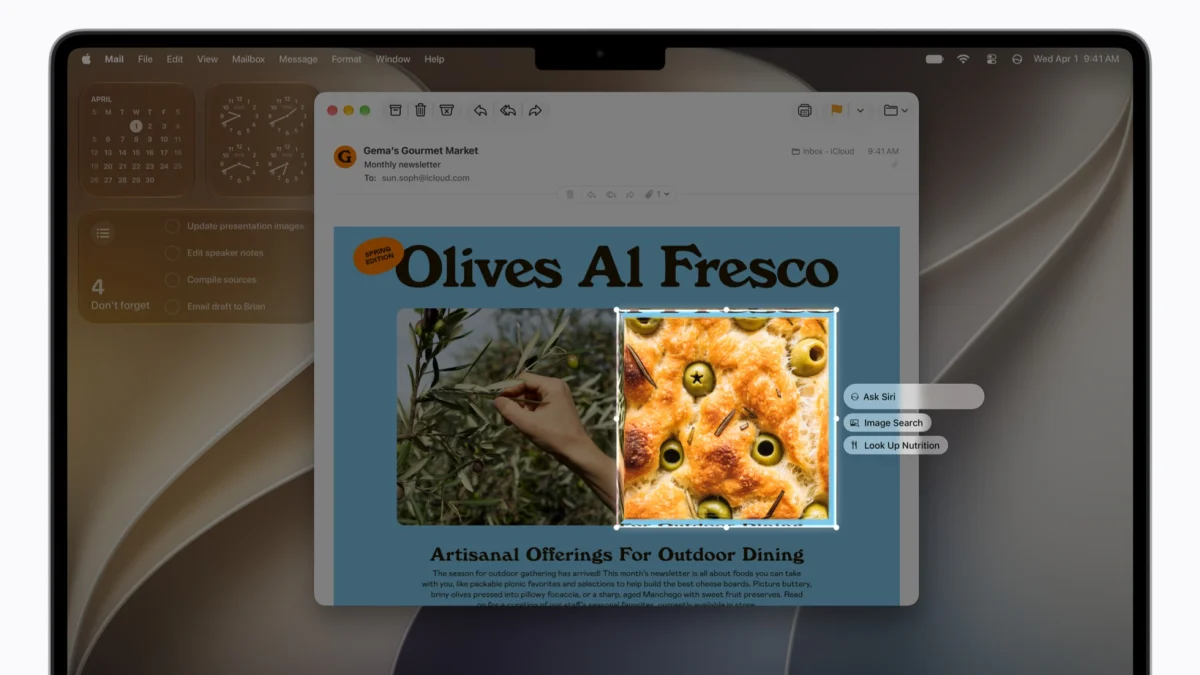
Siri AI en el Mac, desde macOS 27. La guía de Apple dice que puede «recurrir a Inteligencia visual para hacer preguntas, realizar acciones y buscar a partir de lo que hay en la pantalla de tu Mac». Necesita un Mac con M1 o posterior y, de entrada, es una beta en inglés.
 ChatGPT lo llama Appshots: pulsa las dos teclas Command en la aplicación de escritorio y recibe la ventana que está en primer plano como imagen y texto. Que después haga clic en esa aplicación es otra función, Computer Use. Cómo se compara Incredible con ChatGPT.
 Copilot Vision en Windows te permite compartir una ventana durante una sesión. Microsoft dice que «no hace clic, no introduce texto ni se desplaza en tu nombre» (Microsoft).
| Incredible | Siri AI | ChatGPT | Copilot Vision | |
|---|---|---|---|---|
| Después hace la tarea en esa aplicación | Sí | Realiza acciones en aplicaciones de Apple | Con Computer Use, una función aparte | No, te guía |
| Mac y Windows | Ambos | Mac | Ambos | Windows |
Pruébalo ahora. Abre cualquier correo, mantén pulsada la tecla y di: «Responde a esto y di que el jueves a las 10 me va bien». Incredible es gratis durante 7 días. Descárgalo o lee antes la guía Inicio rápido.
Para el Mac en concreto, mira la mejor IA para Mac en 2026. Si quieres una IA que además haga la tarea después de ver la pantalla, mira los agentes de IA que pueden usar tu ordenador y cómo controlar el ordenador con la voz.
Preguntas frecuentes
¿Hay alguna IA que pueda ver mi pantalla?
Sí. Incredible, en Mac y Windows, ve lo que hay en tu pantalla mientras mantienes pulsada su tecla, responde a tu pregunta sobre ello y después puede hacer la tarea en esa aplicación. Siri AI en el Mac, la aplicación de escritorio de ChatGPT y Microsoft Copilot Vision en Windows también pueden mirar tu pantalla y responder preguntas sobre ella.
¿Puede una IA ver mi pantalla y después hacer la tarea por mí?
Algunas sí. Microsoft dice que Copilot Vision responde y te guía, pero no hace clic ni escribe por ti. Incredible ve la página o el documento que tienes delante cuando lo activas, y después puede hacer la tarea en esa aplicación, por ejemplo «responde a esto».
¿Hay alguna IA que pueda leer mi pantalla y responder preguntas sobre ella?
Sí. Pregúntale a Incredible «¿qué hay en mi pantalla?» o algo sobre el correo, el formulario o el documento que tienes delante, y te responde a partir de lo que ve. Siri AI, los appshots de ChatGPT y Copilot Vision también responden preguntas sobre tu pantalla. Incredible y Siri AI pueden después actuar sobre ello; Copilot Vision solo te guía.
¿Una IA que ve mi pantalla la está grabando todo el tiempo?
Comprueba cuándo mira cada una. Siri AI mira cuando le preguntas por tu pantalla, ChatGPT cuando haces un appshot, Copilot Vision mientras compartes una ventana, e Incredible cuando lo activas.
¿Cómo dejo que ChatGPT vea mi pantalla en un Mac?
En la aplicación de escritorio de ChatGPT, pulsa las dos teclas Command para hacer un appshot. Envía al chat la ventana que está en primer plano, como imagen y con el texto que la aplicación pone a su disposición.



