 Für Mac herunterladen
 Für Windows herunterladen
Du gibst einem Agenten Arbeit, indem du ihm sagst, was du willst, so wie du jemanden aus deinem Team briefen würdest. Der Agent erledigt die Arbeit in seinem eigenen Chat, Schritt für Schritt, und meldet sich, wenn er fertig ist oder dich braucht.
Um Arbeit bitten
Es gibt drei Wege, Arbeit abzugeben.
Sprich mit Incredible. Halte die Sprechtaste gedrückt (fn auf dem Mac, Ctrl+Space unter Windows) und sag, was du willst. Deine Stimme geht immer an Incredible. Es erledigt schnelle Dinge selbst und gibt laufende Arbeit an einen Agenten ab: an einen neuen oder an den, der diese Arbeit schon macht.
Unter der Antwort von Incredible siehst du, wohin die Arbeit gegangen ist, als Started oder Sent to mit dem Namen des Agenten. Solange der Agent beschäftigt ist, zeigt dieselbe Zeile Working oder Needs you. Klick darauf, um den Agenten zu öffnen.
„Bring mich auf den neuesten Stand zu den E-Mails, die ich heute bekommen habe.“
 In Incredible ausprobieren
Tipp auf der Seite des Agenten. Öffne den Agenten über die Seitenleiste und tipp in sein Nachrichtenfeld, in dem „Message“ und der Name des Agenten stehen. Was du dort tippst, geht direkt an diesen Agenten.
„Such drei Hotels in der Nähe des Konferenzorts und vergleich ihre Preise.“
Nutze @ im Chat von Incredible. Tipp @ in das Nachrichtenfeld von Incredible und wähl einen Agenten. Die Nachricht geht direkt an diesen Agenten, und der Chat von Incredible zeigt To mit seinem Namen.
Um einem Agenten eine Datei zu geben, zieh sie in den Chat oder klick im Nachrichtenfeld auf Attach a file. Die Anleitung Dateien und Arbeitsordner erklärt, wo ein Agent ablegt, was er erstellt.
Wenn Incredible Arbeit an einen Agenten weitergibt, zeigt der Chat des Agenten sie als From Incredible mit einer Zusammenfassung in einer Zeile. Klick auf Show the full brief, um alles zu lesen, was Incredible weitergegeben hat.
So sieht ein Durchlauf aus
Jede Arbeit erscheint im Chat des Agenten als ein Block. Während der Agent arbeitet, ist der Block offen und wächst mit, der neueste Schritt steht ganz unten. Jede Zeile ist etwas, das er getan hat, zum Beispiel eine App, die er genutzt, oder eine Seite, die er geöffnet hat, oder eine kurze Notiz dazu, was er als Nächstes vorhat.
Wenn die Arbeit fertig ist, klappt der Block zu einer Zeile zusammen, zum Beispiel „Worked 8 min · 58 steps“. Klick auf die Zeile, um sie zu öffnen und jeden Schritt zu sehen.
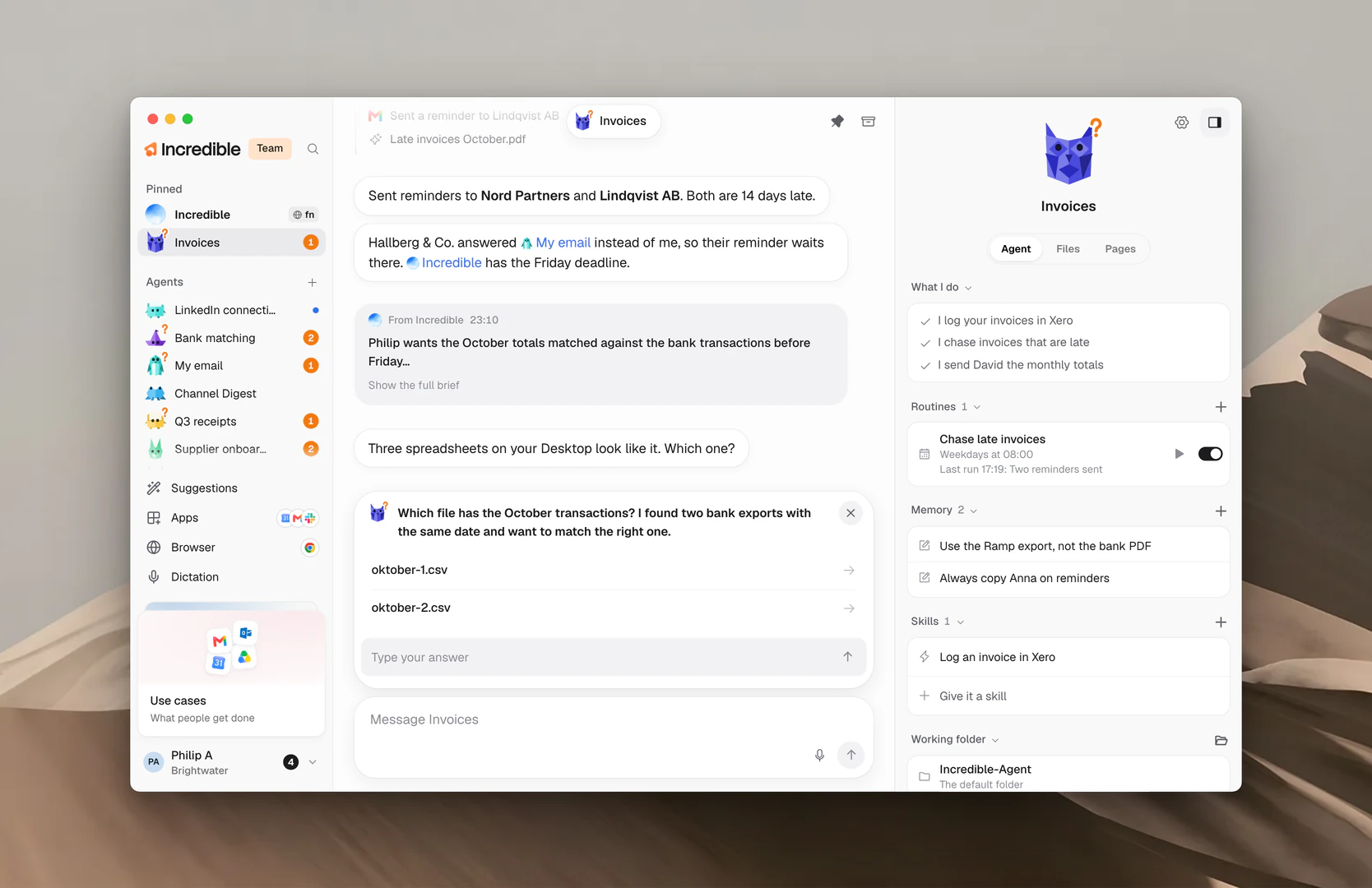
Ein Durchlauf, der früher endet, sagt in derselben Zeile, warum:
- „Stopped after…“: Du hast ihn gestoppt.
- „Didn't finish…“: Vor dem Ende ist etwas schiefgegangen.
- „Cut off when Incredible closed…“: Die App wurde geschlossen, während er lief.
- „Paused partway…“: Er hat die höchste Zahl an Schritten erreicht, die ein Durchlauf machen kann.
Nach dem Durchlauf schreibt der Agent in seinen Chat, was er getan hat.
Mitverfolgen, während er arbeitet
Du musst nicht auf der Seite des Agenten bleiben. Ein sich drehender Ring an seiner Zeile in der Seitenleiste bedeutet, dass er arbeitet. Lass die Maus auf der Zeile ruhen, um den Schritt zu sehen, bei dem er gerade ist.
Wenn er etwas Neues schreibt, bekommt seine Zeile einen Punkt. Wenn er eine Antwort von dir braucht, zeigt die Zeile eine orange Zahl. Siehe Needs you und Freigaben.
Den Browser sehen, während er arbeitet
Wenn ein Agent auf einer Website arbeitet, sitzt in einer Ecke seines Chats ein kleines Livebild der Seite. Es verschwindet, wenn der Agent mit dem Browser fertig ist.
- Klick auf das Bild (See it larger), um es groß zu sehen. Es aktualisiert sich weiter. Drück Esc, um es zu schließen.
- Klick auf Open in browser, wenn es angezeigt wird, um den Tab des Agenten in deinem Browser nach vorne zu holen.
- Zieh das Bild in eine andere Ecke, wenn es etwas verdeckt. Es bleibt für jeden Agenten in dieser Ecke.
Die Anleitung Browser erklärt, wie Agenten deinen Browser nutzen.
Ihn stoppen
Während ein Agent arbeitet, zeigt sein Nachrichtenfeld einen Button Stop, sobald das Feld leer ist. Klick darauf, um die Arbeit sofort zu stoppen. Du kannst den Agenten auch in der Seitenleiste rechtsklicken und auf Stop klicken.
Der Agent behält seinen Chat. Der Durchlauf zeigt „Stopped after…“, und du kannst dem Agenten sagen, was er stattdessen tun soll.
Nachhaken
Deine nächste Nachricht macht dort weiter, wo der Agent gerade ist. Er weiß schon, was er getan hat, also bitte um eine Änderung, stell eine Frage zum Ergebnis oder nenne den nächsten Schritt.
„Mach die Zusammenfassung kürzer und schick sie mir als Liste.“
Wenn du schreibst, während der Agent noch arbeitet, zeigt deine Nachricht Queued. Der Agent liest sie, wenn die Arbeit, an der er gerade ist, endet.
Wenn Agenten einander Nachrichten schicken
Agenten können einander um Hilfe bitten. Wenn dein Agent Rechnungen ein Datum von deinem Agenten Kalender braucht, schickt er Kalender eine Nachricht und wartet auf die Antwort.
Jede dieser Nachrichten erscheint im Chat als eine unauffällige Zeile: Sent to, From oder Reply from, mit dem Namen des anderen Agenten. Klick auf den Namen, um den Chat dieses Agenten zu öffnen. Nachrichten zwischen einem Agenten und Incredible erscheinen genauso.
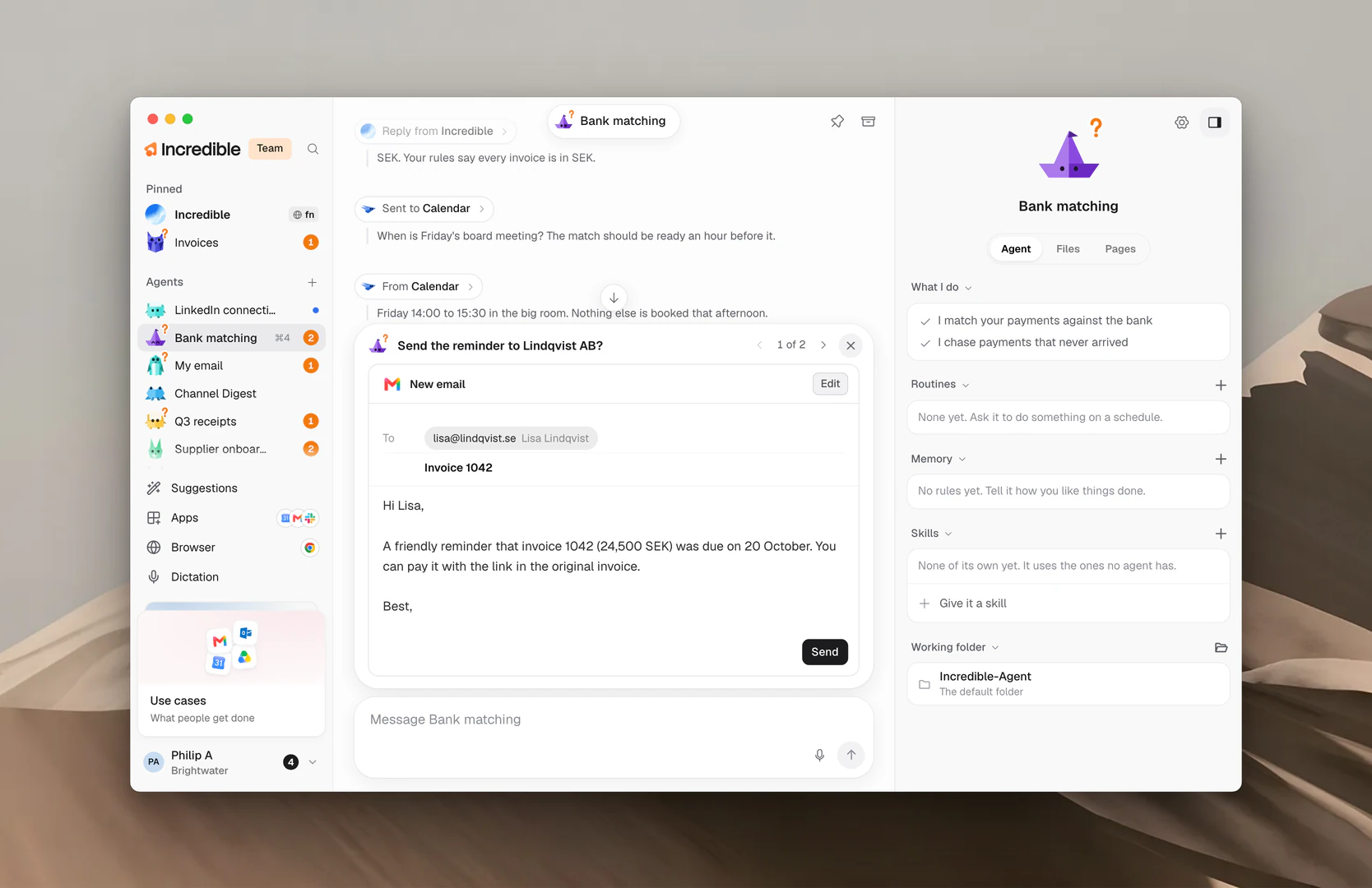
Um einen Agenten selbst auf einen Kollegen hinzuweisen, tipp @ in sein Nachrichtenfeld und wähl den anderen Agenten.
Weitere Anleitungen
- Agenten: Agenten erstellen und in der Seitenleiste finden
- Needs you und Freigaben: beantworten, was ein Agent dich fragt
- Routinen: Arbeit, die ein Agent von selbst erledigt, nach Zeitplan
- Browser: wie Agenten auf Websites arbeiten
- Dateien und Arbeitsordner: was ein Agent erstellt und wo er es ablegt