 Für Mac herunterladen
 Für Windows herunterladen
Incredible und deine Agenten arbeiten direkt mit den Dateien auf deinem Computer: Dokumente, Tabellen, Präsentationen, reiner Text, Code und Bilder. Sie können neue Dateien erstellen, deine vorhandenen ändern, Ordner sortieren und zwischen Formaten umwandeln.
Jeder Agent behält in seinem Tab Files den Überblick über jede Datei, die er erstellt, geändert oder von dir bekommen hat. Jeder Agent kann außerdem einen Arbeitsordner haben: den Ordner, in dem er seine Dateien ablegen soll.
Einem Agenten eine Datei geben
Öffne den Agenten und mach dann eins davon:
- Klick in seinem Nachrichtenfeld auf die Büroklammer (Add files) und wähl die Dateien aus.
- Zieh Dateien vom Desktop oder aus einem Ordner in seinen Chat. Dort steht Drop to add to und der Name des Agenten.
Sag dann, was damit passieren soll, und schick es ab.
Um eine Datei bitten
Am schnellsten siehst du, wie es funktioniert, wenn du um eine Datei bittest, die es noch nicht gibt. Sag, was darin stehen und wo sie landen soll.
„Erstelle eine Excel-Datei, in der die Marketingausgaben dieses Quartals erfasst werden, mit Spalten für Datum, Kanal, Betrag und Notizen, und speichere sie auf meinem Desktop.“
 In Incredible ausprobieren
Du bekommst eine echte Excel-Datei an dem Ort, den du genannt hast, bereit zum Öffnen. Genauso funktioniert es mit einem Word-Dokument, einer Präsentation oder allem anderen aus der Liste der Formate unten.
Bearbeiten funktioniert genauso. Nenne eine Datei, die du schon hast, und beschreib die Änderung.
„Füg unten in dieser Tabelle eine Summenzeile hinzu und mach die Kopfzeile fett.“
Einen Ordner sortieren lassen
Ablegen ist leicht beschrieben und dauert von Hand lange.
„Such alle losen Dateien von diesem Monat auf meinem Desktop, benenne sie nach Datum und Thema um und sortiere sie in die richtigen Projektordner.“
Umbenennen und Verschieben ändert Dinge, die dir vielleicht wichtig sind, also schau dir das Ergebnis an, bevor du dich darauf verlässt.
Zwischen Formaten umwandeln
Umwandeln funktioniert dort, wo die Dateien schon liegen, auf Wunsch für einen ganzen Ordner.
„Wandle jedes PNG in diesem Ordner in WEBP um und behalte die Originale.“
Genauso funktioniert es mit einem Dokument zu PDF, einer Tabelle zu CSV oder einem Bild in eine andere Größe.
Der Tab Files
Öffne einen Agenten und klick oben in seinem Panel auf Files. Dort steht jede Datei, mit der der Agent gearbeitet hat, die neuesten zuerst, nach Tag gruppiert. Angeheftete Dateien kommen zuerst.
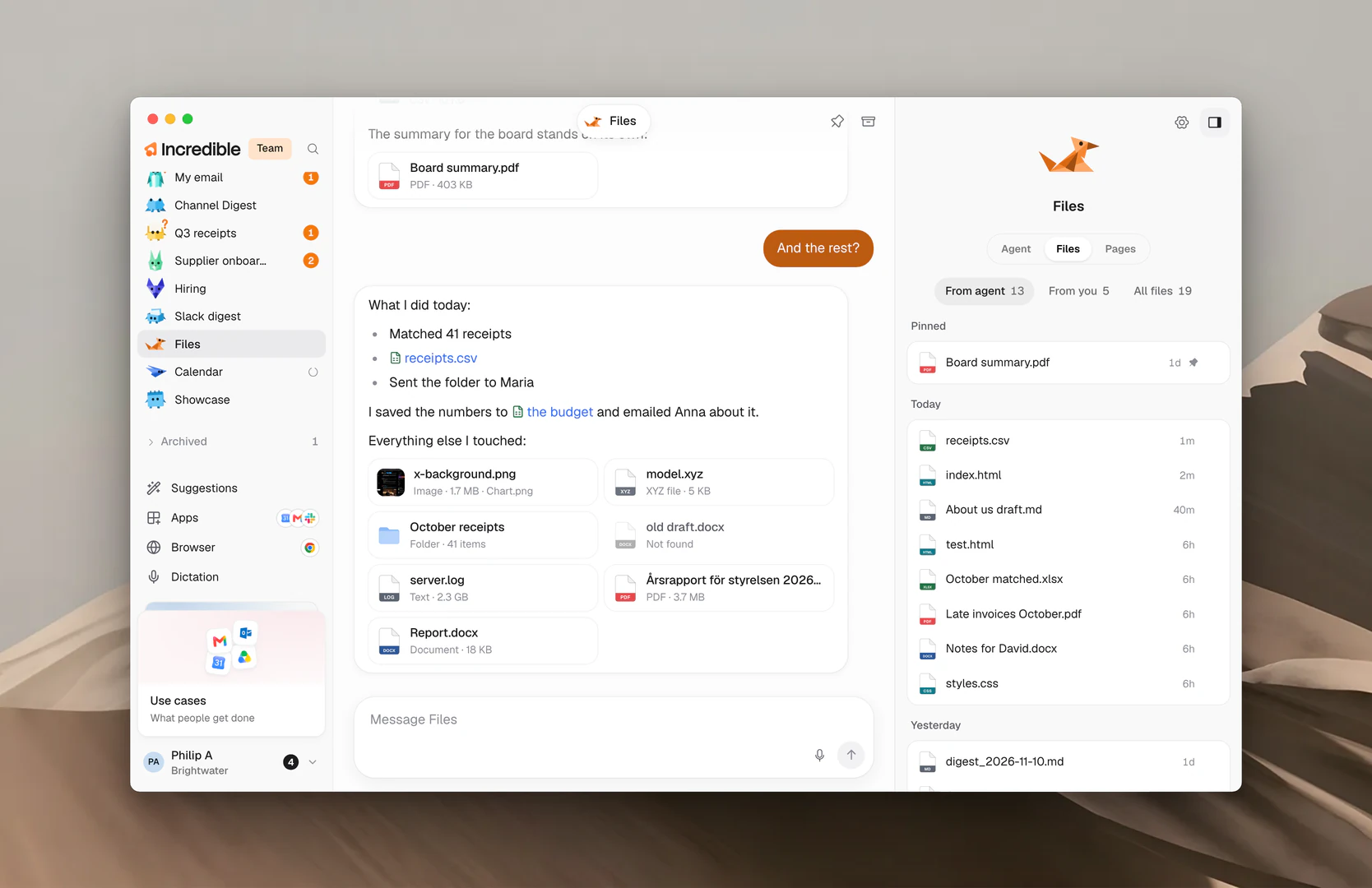
Oben gibt es drei Filter:
- From agent: Dateien, die der Agent dir in seinem Chat gezeigt hat. Hier öffnet sich der Tab.
- From you: Dateien, die du ihm mit einer Nachricht geschickt hast.
- All files: alles, womit er gearbeitet hat, auch Dateien, die er geöffnet oder genutzt hat.
Lass die Maus auf einer Datei ruhen, um eine Vorschau zu sehen. Klick bei einer Datei auf ⋯ für mehr:
- Open öffnet die Datei.
- Show in Finder (Show in File Explorer unter Windows) öffnet den Ordner, in dem sie liegt.
- Copy path kopiert, wo die Datei liegt.
- Pin hält die Datei oben in der Liste. Unpin stellt sie zurück.
Eine Datei, die inzwischen verschoben oder gelöscht wurde, erscheint als Gone.
Einen Arbeitsordner wählen
Ein Arbeitsordner ist der Ort, an dem ein Agent die Dateien ablegen soll, die er erstellt, oder das Projekt, das du meinst, wenn du von deinen Dateien sprichst. Es ist eine Vorliebe: Der Agent kann trotzdem mit Dateien an anderen Orten arbeiten, wenn die Aufgabe es braucht.
- Öffne den Agenten und such im Panel auf dem Tab Agent nach Working folder.
- Klick auf den Ordner-Button neben der Überschrift (Choose a folder) oder auf den angezeigten Ordner.
- Wähl einen Ordner aus und bestätige.
Die Zeile zeigt dann den Namen des Ordners, mit einer Zeile darunter wie „Where Invoices keeps its files“ bei einem Agenten namens Invoices. Lass die Maus darauf ruhen, um den ganzen Pfad zu sehen.
Um zum Standardordner zurückzukehren, klick auf das X neben dem Ordner (Use the default folder).
Wenn der Ordner verschoben oder gelöscht wird, steht in der Zeile „This folder can't be found right now“. Wähl ihn noch einmal oder einen anderen.
Formate, mit denen es arbeiten kann
Dokumente
- DOCX (Microsoft Word)
Tabellen und Daten
- XLSX (Microsoft Excel)
- CSV
- JSON
- XML
- YAML
- TOML
Präsentationen
- PPTX (Microsoft PowerPoint)
Text und Notizen
- TXT
- MD (Markdown)
Code
- PY (Python)
- JS (JavaScript)
- TS (TypeScript)
- HTML
- CSS
- SQL
- Andere Text- und Codedateien
Bilder
- PNG
- JPG und JPEG
- WEBP
- GIF
- BMP
- TIFF
- SVG
Weitere Anleitungen
- Seiten: wenn ein Agent seine Arbeit stattdessen ins Web stellt
- Einem Agenten Arbeit geben: mit einem Agenten sprechen und seine Arbeit verfolgen
- Memory: Dateien, die jeder Agent kennen soll
- Browser: für Seiten und Tools ohne Connector