 Für Mac herunterladen
 Für Windows herunterladen
Incredible merkt sich Dinge an zwei Orten. Das Memory von Incredible enthält, was überall über dich und deine Arbeit gilt: wer welche Person ist, wie du Texte gern geschrieben hast, Dateien, die es kennen soll. Jeder Agent kann es nutzen. Die Regeln eines Agenten gelten nur für diesen einen Agenten, zum Beispiel „Meetings immer eine Woche im Voraus buchen“.
Eine einfache Faustregel: Wenn etwas über einen Agenten hinaus gilt, gehört es ins Memory von Incredible. Wenn es nur darum geht, wie ein Agent seine Arbeit macht, mach es zu einer Regel für diesen Agenten.
Das Memory von Incredible
Das Memory von Incredible enthält Notizen und Dateien. Incredible und deine Agenten lesen es, wenn sie arbeiten, damit du nicht dasselbe zweimal erklären musst.
Um es zu öffnen, geh zu Settings → Memory. Wenn du eine Notiz über Search öffnest (⌘K auf dem Mac, Ctrl+K unter Windows), öffnet sie sich stattdessen in einem Tab neben dem Chat von Incredible.
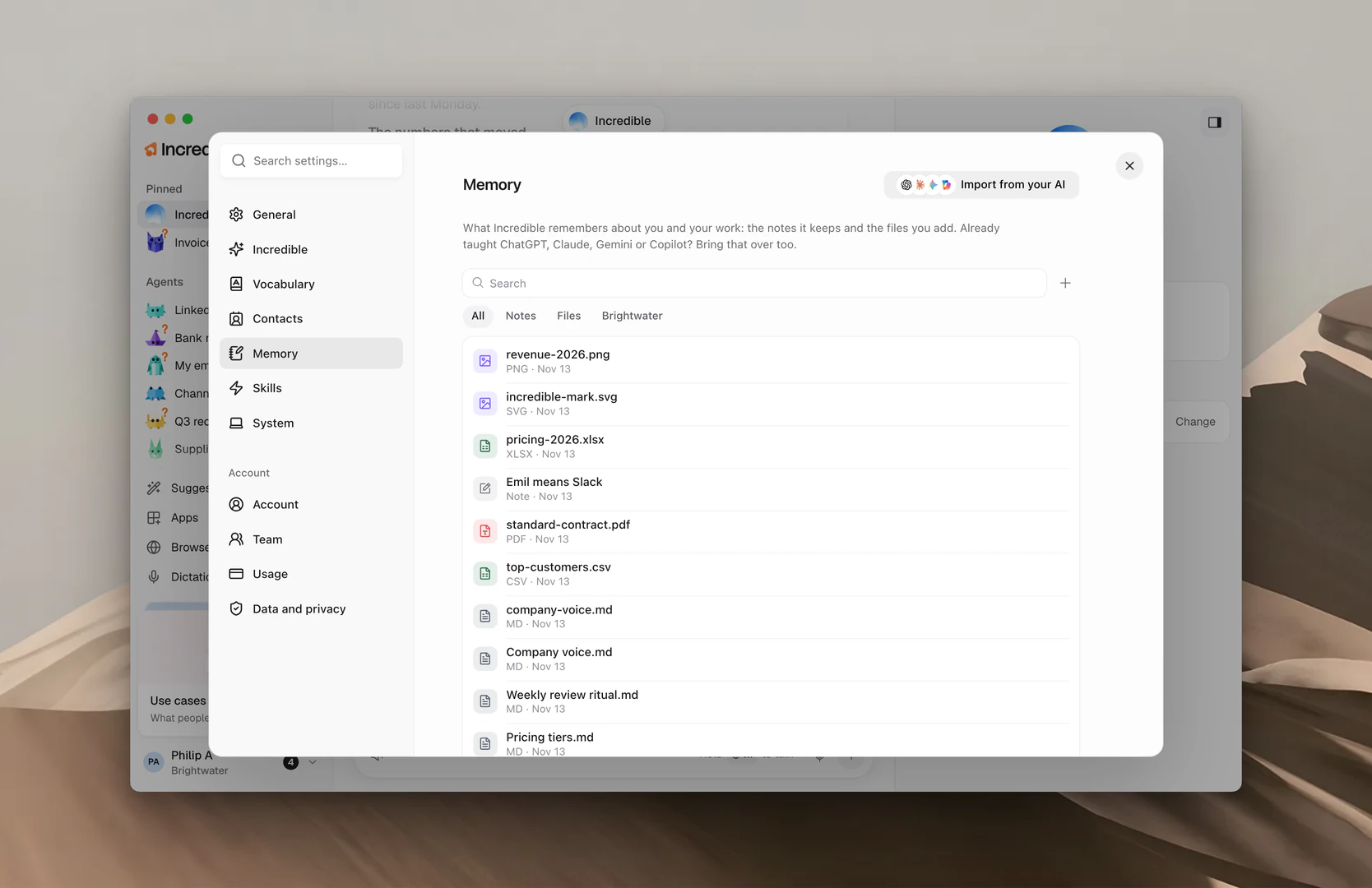
Die Liste zeigt deine Notizen und Dateien, die neuesten zuerst. Mit den Filtern oben zeigst du All, nur Notes oder nur Files. Wenn du in einem Team bist, zeigt ein Filter mit dem Namen deines Teams, was das Team teilt.
Etwas zum Memory hinzufügen
Sag es. Sag Incredible, was es sich merken soll, und es schreibt die Notiz für dich.
„Merk dir, dass ich meine E-Mails mit ‚Viele Grüße, Sam‘ unterschreibe.“
„Merk dir, dass Nikola unser Ansprechpartner bei Northwind ist und kurze E-Mails mag.“
In der App. Klick in Settings → Memory auf + (Add to memory) und wähl:
- New note: Schreib sie selbst. Eine Notiz hat einen Name, When it applies und The note. Klick auf Save.
- Upload a file: Füg ein Dokument hinzu, das du schon hast, bis zu 10 MB. Schreib eine Zeile dazu, was es ist und wann Incredible es nutzen soll, und klick dann auf Save.
Über „When it applies“ findet Incredible die richtige Notiz. Schreib es wie eine Notiz an jemanden aus deinem Team: „Wenn ich Emil eine Nachricht schicken will“.
Fragen, was es sich gemerkt hat
Du kannst Incredible jederzeit fragen, was es weiß, in seinem Chat oder mit der Sprechtaste.
„Was weißt du über mich?“
 In Incredible ausprobieren
Aus deiner KI importieren
Wenn du schon ChatGPT, Claude, Gemini oder Copilot nutzt, kannst du das, was sie über dich wissen, zu Incredible mitnehmen.
- Öffne Settings → Memory und klick auf Import from your AI.
- Klick auf die KI, die du gerade nutzt.
- Klick auf Let Incredible do it oder Copy and paste it myself.
Let Incredible do it öffnet diese KI in deinem Browser, fragt sie, was sie über dich weiß, und speichert die Antwort. Dafür musst du in deinem Browser bei dieser KI angemeldet sein. Die neuen Notizen erscheinen in deinem Memory, wenn es fertig ist.
Copy and paste it myself gibt dir einen Prompt, den du in diese KI kopierst. Füg ihre ganze Antwort wieder ein und klick auf Review. Entferne das Häkchen bei allem, was nicht behalten werden soll, und klick dann auf Save. Der Button sagt, wie viele Fakten gespeichert werden.
Du kannst alles davon später ändern oder löschen.
Eine Notiz ändern oder löschen
Öffne eine Notiz aus der Liste und klick auf Edit, um sie zu ändern, dann auf Save. Um sie zu entfernen, klick auf Delete und bestätige. Incredible vergisst die Notiz, und das lässt sich nicht rückgängig machen.
Bei einer Datei öffnest du sie und klickst auf Edit (oder Open bei einer Datei, die kein Text ist), um ihre Beschreibung oder ihren Inhalt zu ändern. Delete entfernt die Datei aus dem Memory von Incredible.
Du kannst es auch sagen:
„Vergiss, dass ich meine E-Mails mit ‚Viele Grüße, Sam‘ unterschreibe.“
Memory mit deinem Team teilen
Öffne in einem Team eine deiner Dateien, klick auf Share und wähl Everyone in dein Team. Incredible nutzt sie für alle im Team, und sie wandert in den Filter deines Teams. Wähl Only you, um das Teilen zu beenden.
Eine Datei, die jemand aus deinem Team geteilt hat, öffnet sich schreibgeschützt. Klick auf Make a copy, um deine eigene Version zu bekommen, die du ändern kannst. Siehe Teams.
Die Regeln eines Agenten
Jeder Agent hat sein eigenes Memory in seinem Panel, auf dem Tab Agent. Das sind seine Regeln: kurze Zeilen, an die er sich jedes Mal hält, wenn er arbeitet.
Eine Regel hinzufügen. Klick neben Memory auf + (Add a rule), tipp die Regel ein und klick auf Save. Du kannst es dem Agenten auch in seinem Chat sagen.
„Setz Anna bei Erinnerungen immer in Kopie.“
Eine Regel ändern. Klick darauf, dann auf Edit. Ändere den Text und klick auf Save, oder auf Cancel, um sie zu lassen, wie sie war.
Eine Regel löschen. Klick darauf, dann auf Delete und bestätige. Der Agent hält sich nicht mehr daran.
Ein Agent ohne Regeln sagt „No rules yet. Tell it how you like things done.“