 Für Mac herunterladen
 Für Windows herunterladen
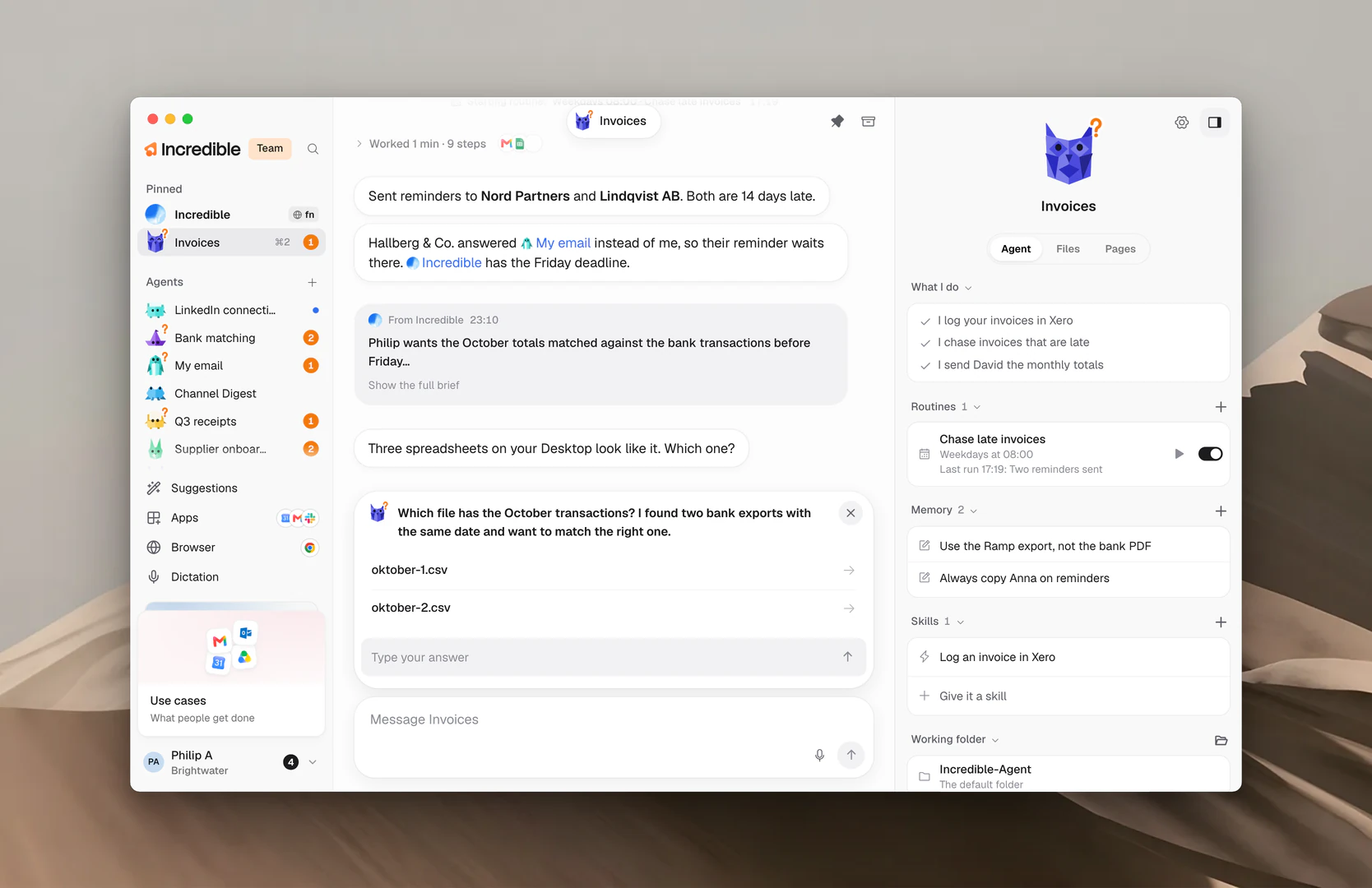
Incredible ist der Assistent, mit dem du sprichst. Ein Agent ist ein Helfer für einen Bereich deiner Arbeit, zum Beispiel Rechnungen, Recruiting oder deinen Posteingang. Jeder Agent hat seinen eigenen Namen, sein eigenes Gesicht und seinen eigenen Chat, der weiterläuft, damit er sich merkt, woran ihr zusammen gearbeitet habt.
Incredible und deine Agenten
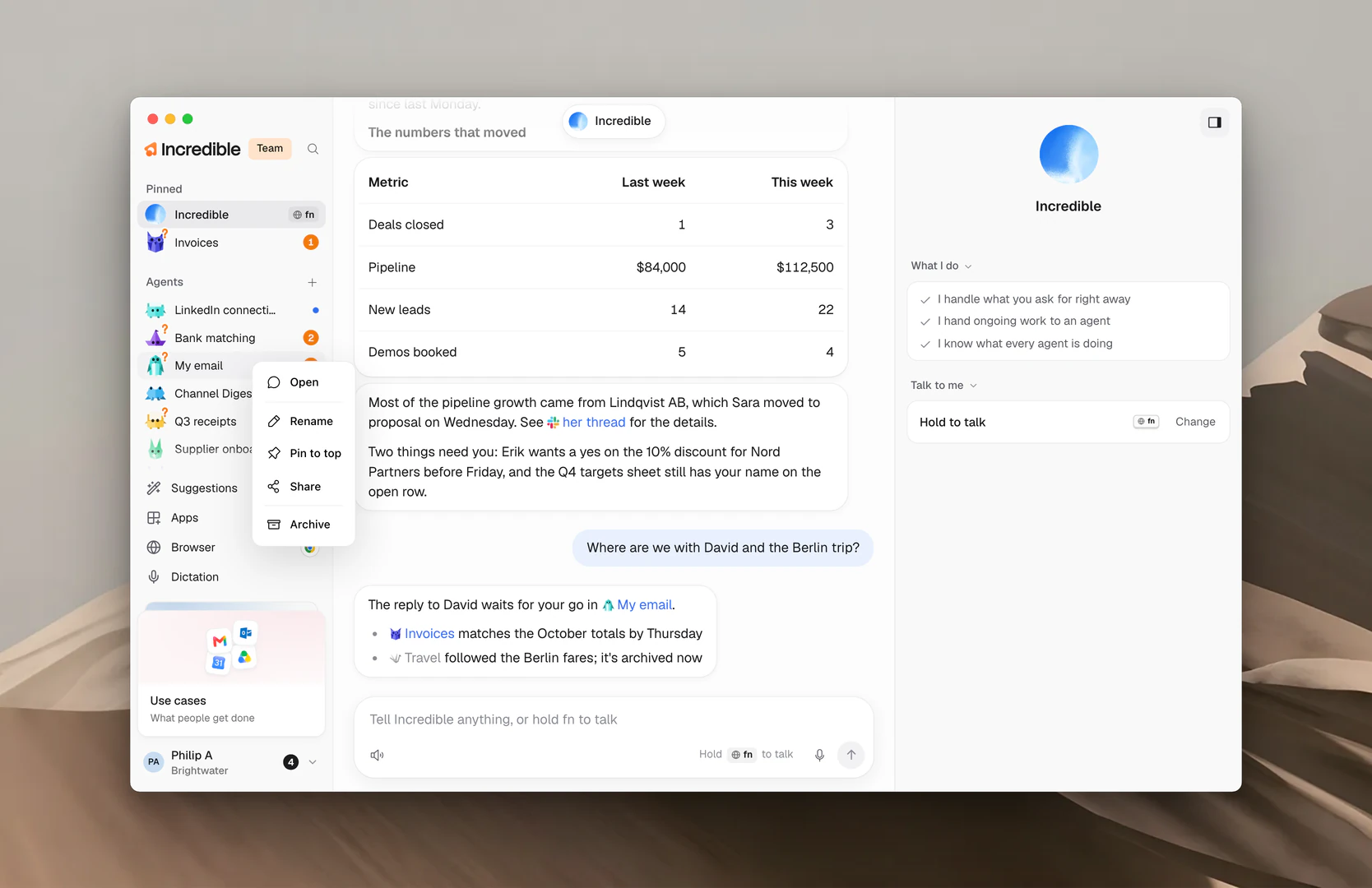
Incredible steht in der Seitenleiste immer ganz oben. Es ist ein Chat, der nie endet, und sein Panel fasst seine Aufgabe zusammen: „I handle what you ask for right away“, „I hand ongoing work to an agent“ und „I know what every agent is doing“.
Bitte Incredible um etwas Schnelles, und es erledigt es. Gib ihm Arbeit, die weitergeht, zum Beispiel den Überblick über Rechnungen zu behalten, und es startet einen Agenten für diese Arbeit oder gibt sie an den Agenten weiter, der sie schon macht.
Unter seiner Antwort zeigt Incredible, wohin die Arbeit gegangen ist: Started oder Sent to, dann den Namen des Agenten. Klick darauf, um diesen Agenten zu öffnen.
Jeder Agent hat:
- einen Namen, einen Charakter und eine Farbe
- What I do: ein paar Zeilen über seine Arbeit, die Incredible und der Agent nach und nach schreiben
- seinen eigenen Chat, in dem du ihm Arbeit gibst und siehst, was er getan hat
- seine eigenen Routinen, Regeln, Skills und seinen eigenen Arbeitsordner, in seinem Panel
Das Panel rechts auf der Seite eines Agenten hat drei Tabs: Agent, Files und Pages. Klick oben rechts auf Hide panel, um es einzuklappen, und auf Show panel, um es zurückzuholen.
Einen Agenten erstellen
Du kannst selbst einen Agenten erstellen, Incredible um einen bitten oder mit einem fertigen anfangen.
Klick auf + neben Agents. Klick in der Seitenleiste auf + neben der Überschrift Agents. Das Fenster New agent öffnet sich, mit einem schon ausgewählten Charakter und einer Farbe. Gib einen Namen ein, ändere das Aussehen, wenn du willst, und dann:
- Create erstellt den Agenten sofort und öffnet seinen Chat. Er stellt sich vor und fragt nach dem einen, was er braucht, um loszulegen.
- Create with Incredible bittet Incredible in seinem Chat, dir beim Einrichten des Agenten zu helfen. Es nutzt den Namen, den du eingegeben hast, falls vorhanden.
Frag Incredible. Halte die Sprechtaste gedrückt (fn auf dem Mac, Ctrl+Space unter Windows) und sag, was der Agent tun soll, oder tipp es in den Chat von Incredible.
„Richte einen Agenten ein, der mir hilft, Blogartikel zu schreiben.“
 In Incredible ausprobieren
Fang mit einem Vorschlag an. Klick unten in der Seitenleiste auf Suggestions. Incredible schlägt Agenten für die Arbeit vor, die du machst; klick bei einem, der dir gefällt, auf Set it up.
Füg einen fertigen Agenten hinzu. Öffne dein Profilmenü und klick auf Use cases. Das sind Agenten, die das Incredible-Team erstellt hat. Öffne einen und klick auf Add. Die Anleitung Fertige Agenten erklärt mehr.
Füg einen Agenten hinzu, den jemand mit dir geteilt hat. Klick im Fenster New agent auf Add from a link und füg den Link ein. Die Anleitung Einen Agenten teilen erklärt, wie es geht.
Namen und Aussehen ändern
Klick oben im Panel eines Agenten auf seinen Charakter, um sein Aussehen zu ändern, oder auf seinen Namen, um ihn umzubenennen. Beides öffnet die Settings des Agenten bei Name and look.
Wähl einen Character und eine Colour, ändere den Name und klick auf Save. Back to its own look stellt das Aussehen wieder her, mit dem er angefangen hat.
Du kannst den Agenten auch in der Seitenleiste rechtsklicken und auf Rename klicken. Die Anleitung Agenten-Einstellungen und Modelle behandelt den Rest seiner Settings.
Dich in der Seitenleiste zurechtfinden
Die Seitenleiste hat drei Bereiche:
- Pinned: Incredible, dann alle Agenten, die du angeheftet hast.
- Agents: alle anderen, die zuletzt aktiven ganz oben.
- Archived: Agenten, die du weggelegt hast. Klick darauf, um den Bereich aufzuklappen.
Jede Zeile zeigt an ihrem rechten Ende höchstens ein Zeichen:
- Eine orange Zahl: wie viele Dinge der Agent von dir braucht. Siehe Needs you und Freigaben.
- Ein Punkt: Der Agent hat etwas geschrieben, das du noch nicht gelesen hast.
- Ein sich drehender Ring: Der Agent arbeitet gerade.
Lass die Maus auf einer Zeile ruhen, um eine Karte zu diesem Agenten zu sehen. Sie sagt, was der Agent gerade tut, worauf er wartet oder was er macht und wann seine nächste Routine läuft.
Du kannst dich auch mit der Tastatur bewegen:
- ⌘1 (Ctrl+1 unter Windows) öffnet Incredible.
- ⌘2 bis ⌘9 (Ctrl+2 bis Ctrl+9) öffnen deine Agenten in der Reihenfolge der Seitenleiste.
- Esc auf der Seite eines Agenten bringt dich zurück zu Incredible.
- Shift+F10 auf einer Zeile öffnet ihr Menü.
Einen Agenten rechtsklicken
Rechtsklick auf einen Agenten in der Seitenleiste zeigt, was du mit ihm machen kannst:
- Open öffnet seinen Chat.
- Mark as read oder Mark as unread.
- Rename öffnet seinen Namen und sein Aussehen.
- Pin to top oder Unpin.
- Share erstellt einen Link, mit dem andere eine Kopie hinzufügen können.
- Stop stoppt die Arbeit, die er gerade macht. Das erscheint nur, während der Agent arbeitet.
- Archive, oder Bring back bei einem archivierten Agenten.
Anheften und neu anordnen
Zieh eine Zeile dorthin, wo du sie haben willst. Mit der Tastatur gehst du zur Zeile und drückst Alt+↑ oder Alt+↓. Zieh eine Zeile über die Überschrift Agents, um sie anzuheften, und darunter, um sie wieder zu lösen.
Du kannst einen Agenten auch auf seiner eigenen Seite anheften: Klick auf Pin to the top of the sidebar, die Stecknadel oben auf der Seite.
Einen Agenten mit @ erwähnen
Tipp im Nachrichtenfeld von Incredible @ und wähl einen Agenten aus der Liste. Deine Nachricht geht direkt an diesen Agenten, und der Chat von Incredible zeigt To mit dem Namen des Agenten.
„@Rechnungen welche Rechnungen sind noch nicht bezahlt?“
Im Nachrichtenfeld eines Agenten erwähnst du mit @ einen anderen Agenten, um ihm zu sagen, mit welchem Kollegen er sprechen soll. Die Anleitung Einem Agenten Arbeit geben erklärt, wie Agenten einander Nachrichten schicken.
Einen Agenten archivieren und zurückholen
Archiviere einen Agenten, den du gerade nicht brauchst. Rechtsklick darauf und klick auf Archive, klick oben auf seiner Seite auf Archive oder zieh ihn auf Archived. Incredible fragt vorher und sagt dir, was passiert: Seine Routinen pausieren, und seine Liste unter Needs you wird geleert.
Agenten archivieren sich auch von selbst, wenn fünf Wochen lang nichts passiert ist, außer sie sind angeheftet oder haben Routinen.
Um einen zurückzuholen, rechtsklick ihn unter Archived und klick auf Bring back, oder öffne ihn und klick oben auf Bring back. Auch eine Nachricht an ihn holt ihn zurück. Seine Routinen schalten sich wieder ein.
Hinweis: Einen Agenten kann man nicht löschen. Archiviere ihn stattdessen, dann ist er dir nicht im Weg, bis du ihn wieder brauchst.
Weitere Anleitungen
- Einem Agenten Arbeit geben: bitten, mitverfolgen und stoppen
- Needs you und Freigaben: die Fragen und Entwürfe eines Agenten beantworten
- Routinen: Arbeit, die ein Agent von selbst erledigt, nach Zeitplan
- Agenten-Einstellungen und Modelle: Name, Aussehen, Modell und Nutzung
- Einen Agenten teilen: jemandem per Link eine Kopie geben
- Fertige Agenten: Agenten, die das Incredible-Team für dich erstellt hat