 Für Mac herunterladen
 Für Windows herunterladen
Jeder Agent hat seine eigenen Settings. Hier änderst du, wie der Agent heißt und aussieht, wählst, wie viel Modellleistung seine Arbeit bekommt, und siehst, wie viel deiner Nutzung er verbraucht.
Die Settings eines Agenten öffnen
Öffne den Agenten und klick oben rechts in seinem Panel auf das Zahnrad (Settings). Du kannst auch oben im Panel auf den Charakter oder Namen des Agenten klicken, dann öffnen sich die Settings bei Name and look.
Die Seiten stehen links untereinander: Name and look, Model, Usage und Share.
Name und Aussehen
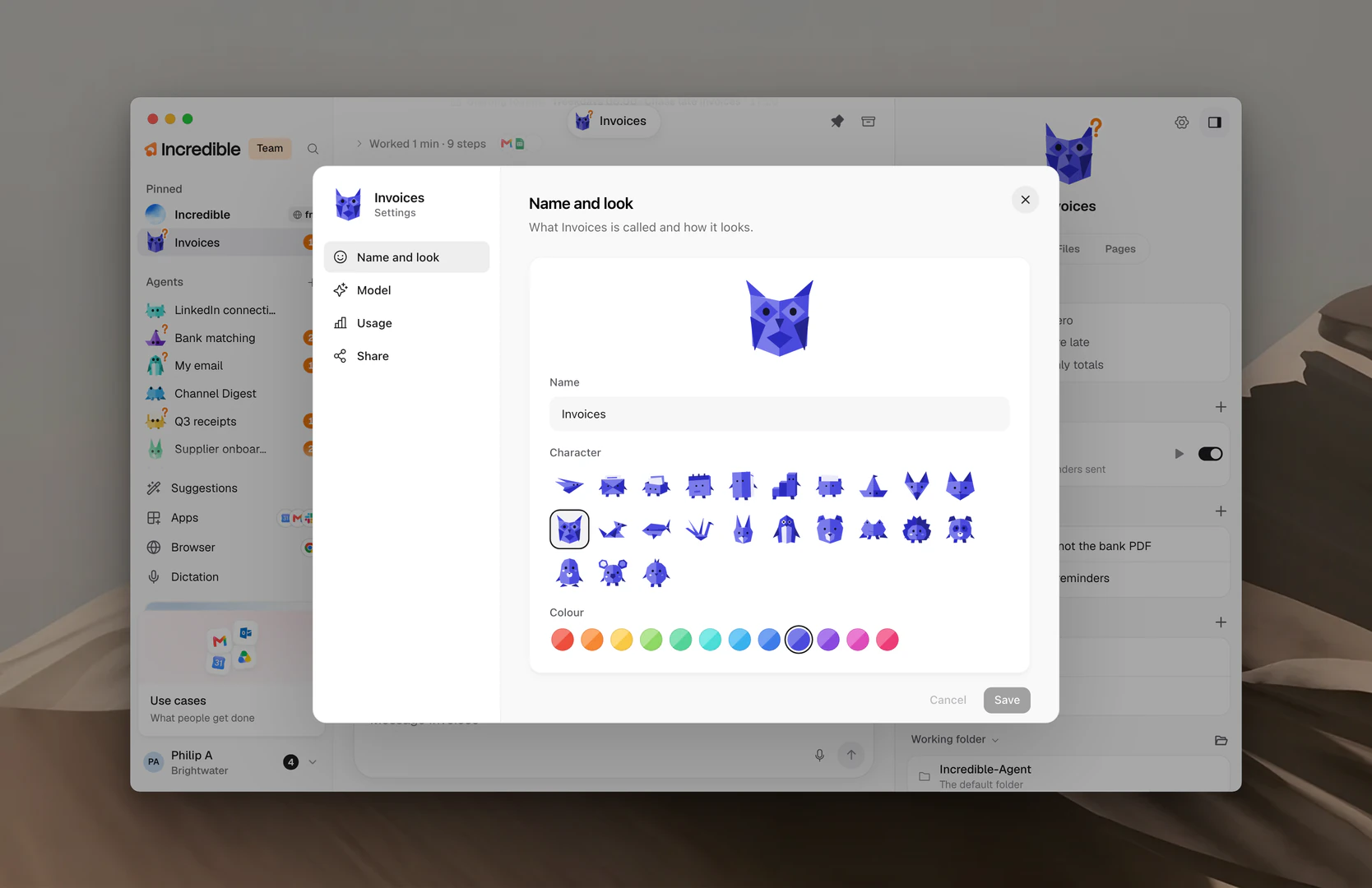
Diese Seite legt fest, wie der Agent heißt und aussieht. Der Charakter oben zeigt jede Änderung, während du sie machst.
- Gib einen neuen Name ein.
- Wähl einen Character und eine Colour.
- Klick auf Save.
Cancel stellt wieder her, was gespeichert war. Back to its own look gibt dem Agenten das Aussehen zurück, mit dem er angefangen hat.
Modell
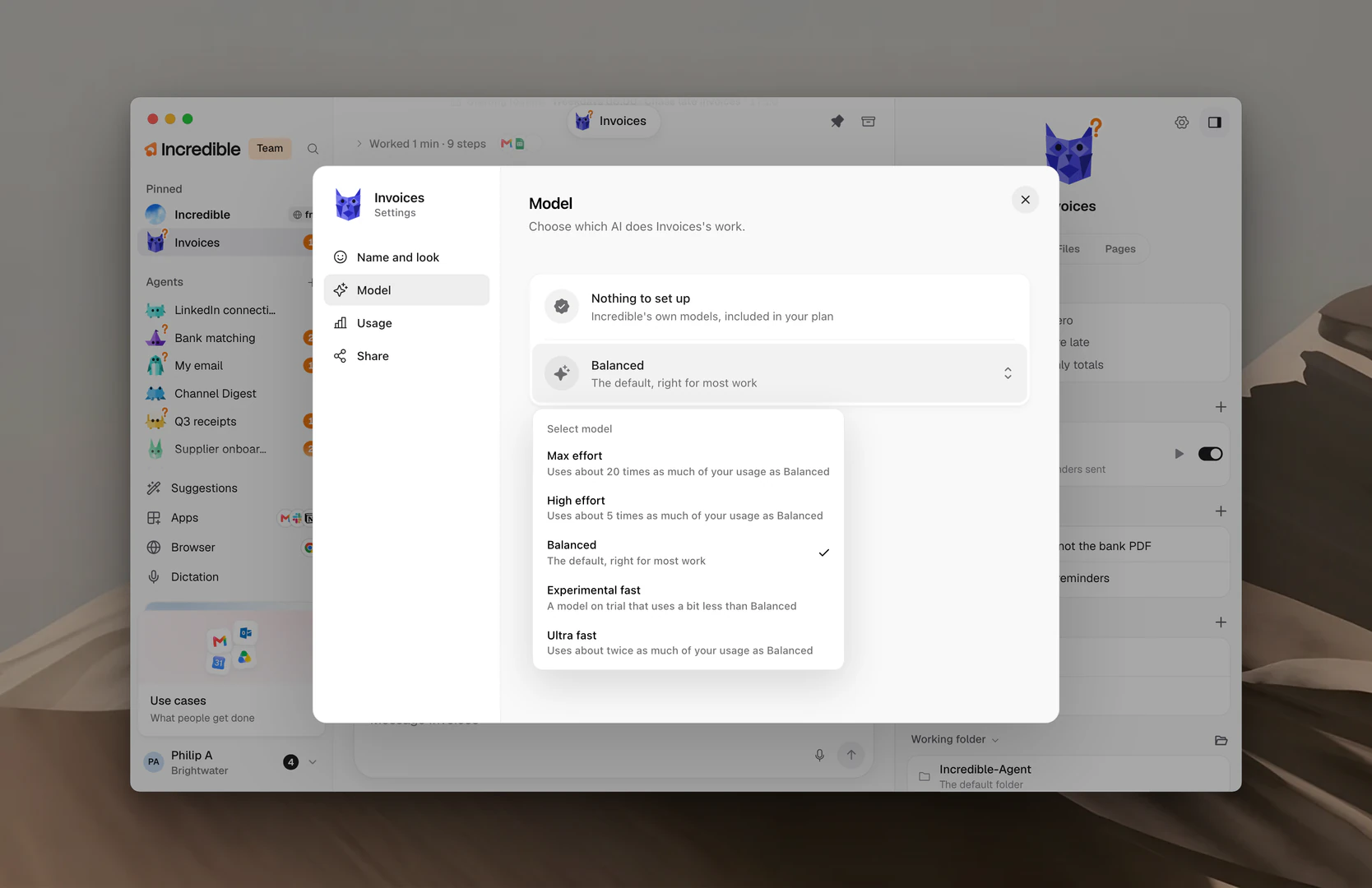
Diese Seite legt fest, welche KI die Arbeit des Agenten macht. In der ersten Zeile steht „Nothing to set up“ und „Incredible's own models, included in your plan“, also die eigenen Modelle von Incredible, in deinem Plan enthalten.
Darunter ist die Stufe des Agenten, die festlegt, wie viel Modellleistung seine Arbeit bekommt. Klick auf die Stufe, um die Liste zu öffnen, und dann auf die, die du willst:
- Max effort: verbraucht etwa 20-mal so viel deiner Nutzung wie Balanced.
- High effort: verbraucht etwa 5-mal so viel deiner Nutzung wie Balanced.
- Balanced: die Standardeinstellung, richtig für die meiste Arbeit.
- Experimental fast: ein Modell in der Testphase, das etwas weniger verbraucht als Balanced.
- Ultra fast: verbraucht etwa doppelt so viel deiner Nutzung wie Balanced.
Die Änderung gilt für die nächste Arbeit des Agenten. Arbeit, die er gerade macht, läuft so weiter, wie sie angefangen hat.
Hinweis: Die meisten Agenten kommen mit Balanced gut zurecht. Probier High effort oder Max effort für schwierige Arbeit, bei der Qualität am meisten zählt, und behalte dabei Usage im Blick.
Nutzung
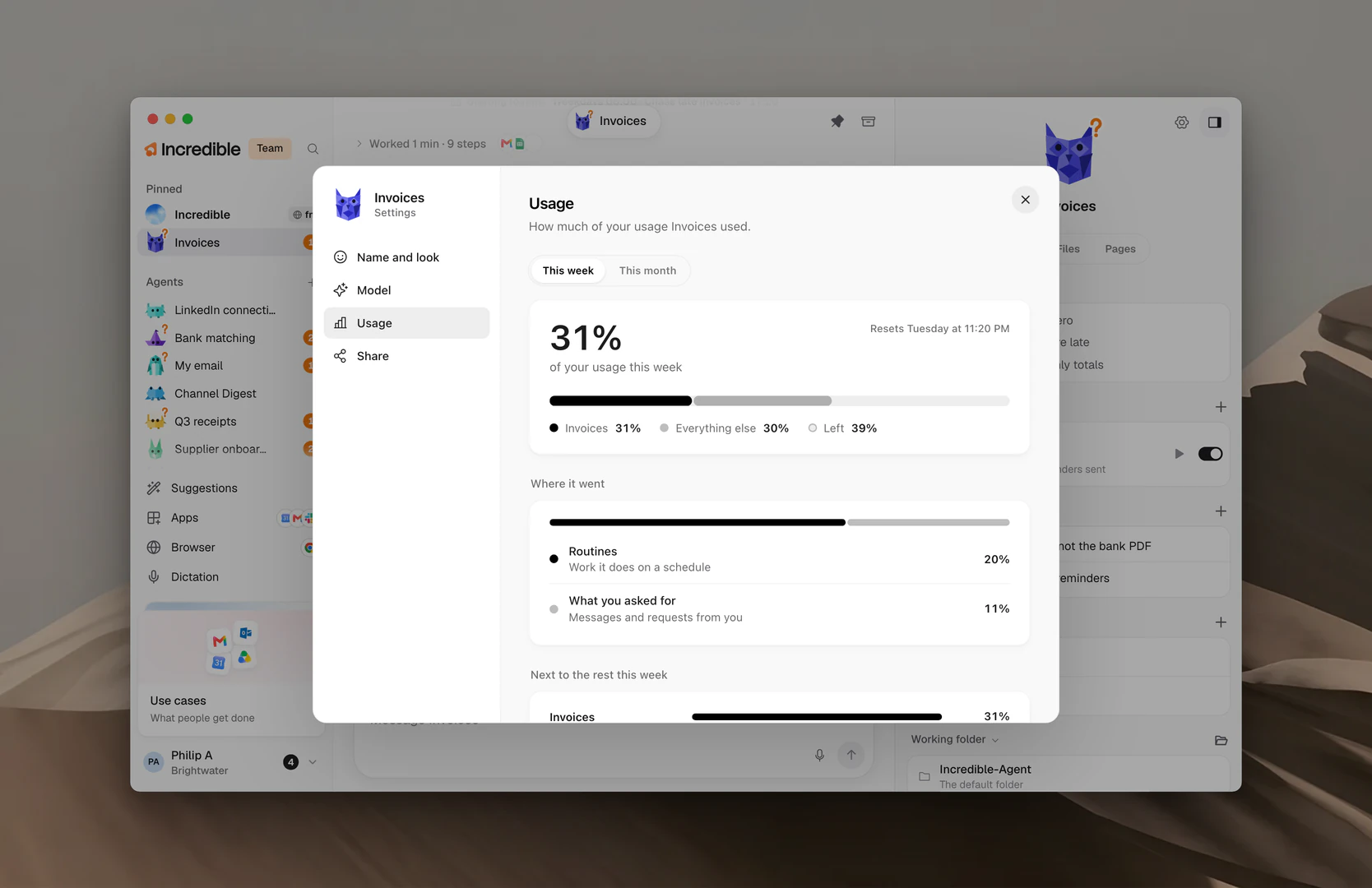
Diese Seite zeigt, wie viel deiner Nutzung der Agent verbraucht hat. Wechsle oben zwischen This week und This month.
- Die große Zahl ist der Anteil des Agenten an deiner Nutzung. Der Balken darunter zeigt den Agenten, Everything else und was Left ist.
- Where it went teilt diesen Anteil auf zwischen Routines („Work it does on a schedule“, Arbeit nach Zeitplan) und What you asked for („Messages and requests from you“, deine Nachrichten und Anfragen).
- Next to the rest this week (oder this month) vergleicht den Agenten mit deinen anderen Agenten.
Die Nutzung wird als Anteile gezeigt, nie als Mengen. Der Anteil jedes Agenten wird auf diesem Computer gezählt.
Die Anleitung Abrechnung und Nutzung erklärt die Nutzung deines Plans als Ganzes.
Teilen
Share erstellt einen Link, mit dem andere eine Kopie dieses Agenten hinzufügen können. Die Anleitung Einen Agenten teilen erklärt, was mitgeht und was nie mitgeht.
Arbeitsordner
Der Arbeitsordner eines Agenten ist in seinem Panel unter Working folder, außerhalb der Settings. Die Anleitung Dateien und Arbeitsordner erklärt ihn.
Weitere Anleitungen
- Agenten: Agenten erstellen und in der Seitenleiste finden
- Einen Agenten teilen: jemandem per Link eine Kopie geben
- Dateien und Arbeitsordner: wo ein Agent ablegt, was er erstellt
- Abrechnung und Nutzung: dein Plan und wie Nutzung funktioniert