 Für Mac herunterladen
 Für Windows herunterladen
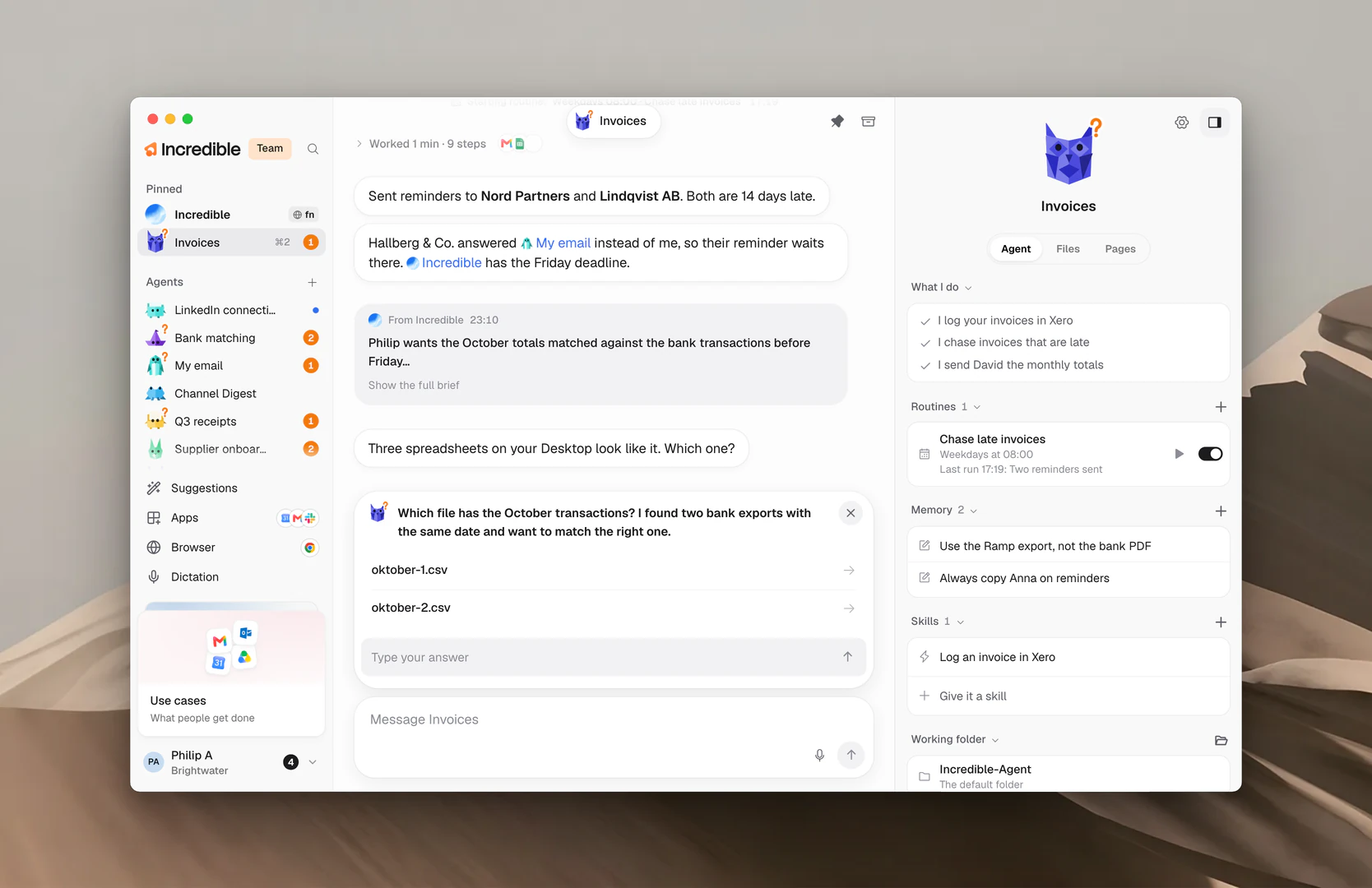
Manchmal kommt ein Agent ohne dich nicht weiter. Vielleicht hat er eine Frage, einen Entwurf, für den er dein Okay zum Verschicken will, einen Plan, den er mit dir abstimmen will, oder eine App, die du verbinden sollst. Jede dieser Anfragen wartet in der Liste Needs you des Agenten, bis du sie beantwortest.
Ein Agent fragt, bevor er etwas verschickt, ändert oder löscht, deshalb ist das meiste, was hier landet, ein schnelles Ja.
Wo du findest, was dich braucht
- In der Seitenleiste. Eine orange Zahl an der Zeile eines Agenten zeigt, wie viele Dinge er von dir braucht. Lass die Maus auf der Zeile ruhen, um die erste Anfrage zu lesen, und klick auf Open, um zu ihr zu gehen.
- Im Chat des Agenten. Die Anfragen warten in einer Ablage direkt über seinem Nachrichtenfeld. Bei mehr als einer zeigt die Ablage „1 of 2“ und Pfeile, um zwischen ihnen zu wechseln.
- In der Ecke deines Bildschirms. Auch der Orb in der unteren linken Ecke zeigt eine Zahl, und du kannst von dort aus antworten, wie unten erklärt.
- Neben dem Chat von Incredible. Wenn das Panel neben dem Chat von Incredible seine Tabs zeigt, listet der Tab Needs you die Anfragen aller Agenten auf, die neuesten zuerst. Klick auf eine, um den Chat dieses Agenten an dieser Stelle zu öffnen.
Eine Frage beantworten
Eine Frage kommt mit Buttons für die wahrscheinlichen Antworten. Klick auf einen, und der Agent macht weiter.
Wenn keiner passt, schreib deine eigene Antwort in Type your answer und drück Enter. Deine Antwort erscheint im Chat als Nachricht von dir.
Einen Entwurf oder Plan freigeben
Ein Entwurf zeigt genau, was rausgeht: eine E-Mail, eine Nachricht oder einen Kalendertermin. Sein Button sagt, was passiert, wenn du darauf klickst:
- Send bei einer E-Mail oder Nachricht.
- Add to calendar bei einem neuen Termin.
- Update event bei einer Änderung an einem Termin, den es schon gibt.
Ein Plan listet die Schritte auf, die der Agent machen will. Klick auf Go ahead, damit er anfängt, oder auf den Button, den der Agent für diesen Plan genannt hat.
Um einen Entwurf vorher zu ändern, klick auf Edit. Nimm deine Änderungen vor und klick dann auf Save changes, oder auf Revert, um zu dem zurückzukehren, was der Agent geschrieben hat. Nachdem du ihn verschickt hast, steht bei der Anfrage „Sent“.

Eine App verbinden
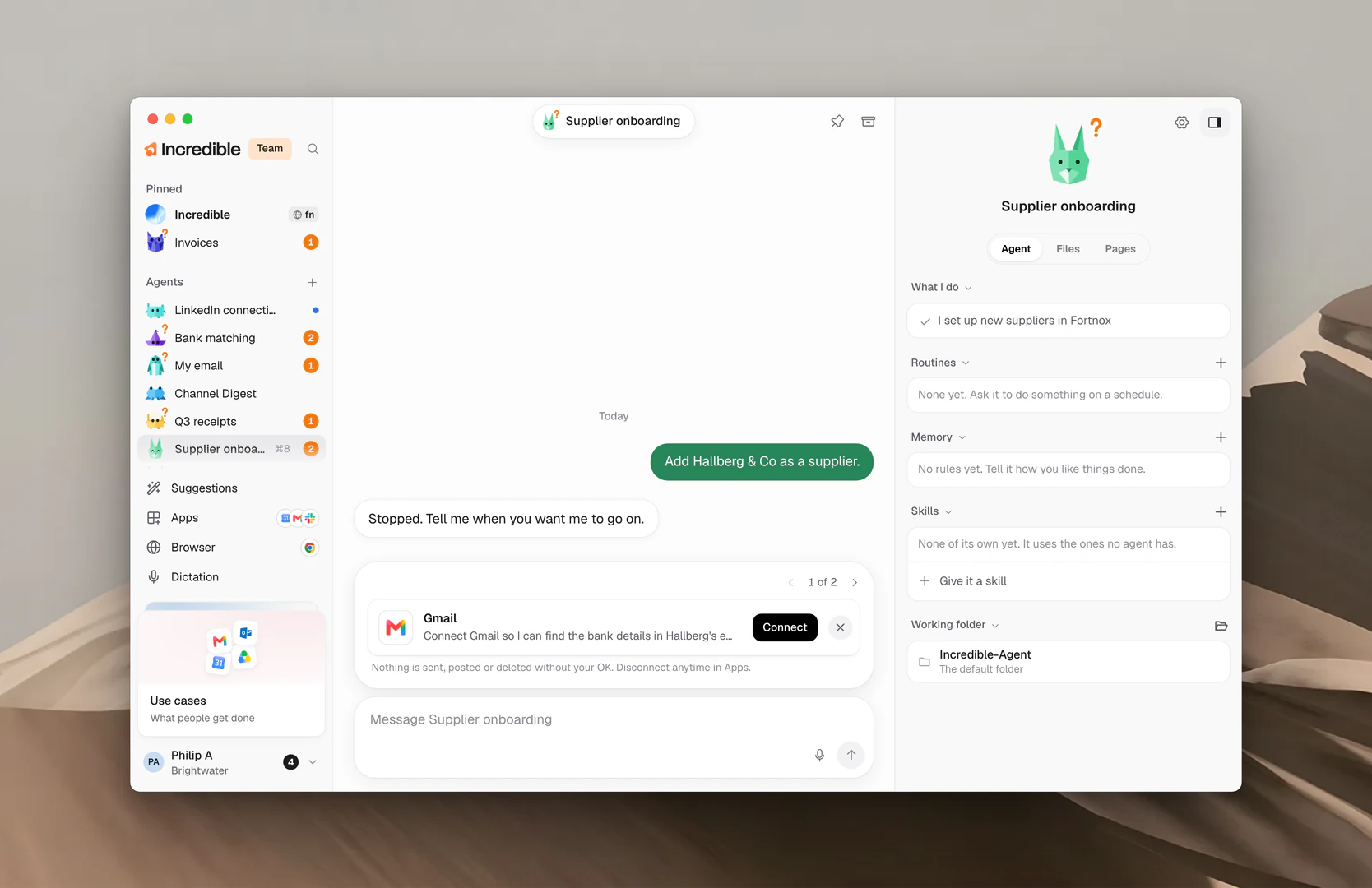
Wenn ein Agent eine App braucht, die du noch nicht verbunden hast, bittet er darum, mit dem Namen der App und dem Grund.
Klick auf Connect. Ein kurzes Blatt erklärt, was das Verbinden bedeutet. Klick auf Continue und melde dich in deinem Browser bei der App an. Der Agent macht dort weiter, wo er aufgehört hat.
Unter der Anfrage erinnert dich Incredible: „Nothing is sent, posted or deleted without your OK. Disconnect anytime in Apps.“ Die Anleitung Apps erklärt das Verbinden genauer.
Aus der Ecke antworten
Das meiste kannst du beantworten, ohne die App zu öffnen. Fahr mit der Maus auf den Orb in der unteren linken Ecke deines Bildschirms, und eine Karte zeigt die erste Anfrage.
Die Karte nennt den Agenten und die Art der Anfrage: Question, Plan to approve, Draft to send oder App to connect. Bei mehr als einer zeigt sie „1 of 3“ und Pfeile.
- Eine Frage hat dieselben Buttons und dasselbe Feld Type your answer wie in der App.
- Ein Entwurf oder Plan erscheint genauso wie in der App, mit seinem Button.
- Eine App, die verbunden werden muss, hat Connect in Incredible, das den Chat des Agenten an der Anfrage öffnet.
Der Pfeil oben auf der Karte (Open in Incredible) öffnet den Chat des Agenten. Die Anleitung Incredible auf deinem Bildschirm erklärt den Orb.
Nein oder jetzt nicht sagen
Jede Anfrage hat oben rechts ein X. Klick darauf, um die Anfrage zu schließen. Nichts wird verschickt oder getan.
Der Agent erfährt davon, wenn er das nächste Mal arbeitet, und fragt vielleicht später noch einmal. Wenn er etwas anderes tun soll, sag es ihm in seinem Chat.
„Schick es noch nicht. Warte, bis Anna antwortet.“
Wie oft Agenten fragen
In einem Team legen Owner und Admins fest, wie oft Agenten anhalten und fragen. Öffne Settings → Team → Settings und such nach Review before acting. Das gilt für alle im Team.
- Standard: Fragt vor allem Riskanten, worum du nicht gebeten hast.
- Careful: Fragt außerdem vor jeder Nachricht, die verschickt wird, und vor jeder Änderung in einer anderen App oder auf einer Website, auch wenn du darum gebeten hast.
- Strict: Fragt außerdem vor allem, was geprüft wird: Nachrichten, Änderungen in verbundenen Apps, Befehle, die etwas ändern, und Löschen außerhalb des eigenen Arbeitsbereichs. Lesen sowie normale Klicks und Tippen auf Websites lösen keine Frage aus.
Eine strengere Stufe bedeutet mehr Anfragen unter Needs you. Die Anleitung Teams erklärt die Team-Einstellungen.
Weitere Anleitungen
- Einem Agenten Arbeit geben: bitten, mitverfolgen und stoppen
- Routinen: Arbeit, die ein Agent von selbst erledigt, und was er vorher fragt
- Apps: die Apps verbinden, in denen deine Agenten arbeiten
- Incredible auf deinem Bildschirm: der Orb in der Ecke
- Teams: Einstellungen für alle in deinem Team